Data Domain. Как собрать пакет поддержки Data Domain
Zusammenfassung: Пакет поддержки (SUB) представляет собой сжатый архив различных файлов журналов и конфигураций из Data Domain (DD). Служба поддержки и инженерный отдел DD используют его содержимое при расследовании проблем. В результате агенты службы поддержки, скорее всего, запросят SUB при работе с обращением в службу поддержки. В этой статье описаны различные способы создания и сбора SUB и его загрузки на проверку. ...
Dieser Artikel gilt für
Dieser Artikel gilt nicht für
Dieser Artikel ist nicht an ein bestimmtes Produkt gebunden.
In diesem Artikel werden nicht alle Produktversionen aufgeführt.
Weisungen
Основная часть статьи описывает наиболее часто используемые методы для достижения вышеперечисленного. Независимо от используемого метода, создание пакета поддержки не происходит мгновенно и может занять до 15 минут в крупных системах. Дополнительная информация доступна в разделе «Дополнительная информация» данной статьи.
Содержание
ШАГ 1. СОЗДАНИЕ ПАКЕТА ПОДДЕРЖКИ
a. Создание пакета поддержки с помощью интерфейса командной строки (CLI) Data Domain:
- Войдите в интерфейс командной строки.
- Используйте следующую команду для создания SUB с содержимым по умолчанию:
Пример:# support bundle create default# support bundle create default Compressing files... Bundle created...
B. Создание пакета поддержки с помощью пользовательского интерфейса (GUI) System Manager.
Эти шаги предполагают, что включен веб-доступ к DD. Инструкции по подтверждению см. в разделе «Дополнительная информация» этой статьи.
- Получите доступ к IP-адресу или имени хоста Data Domain в веб-браузере.
- Выполните вход с помощью пользователя с правами системного администратора.
- Выберите Maintenance.
- Выберите Support.
- Перейдите на вкладку Пакеты поддержки .
- Нажмите кнопку Создать пакет поддержки и, если появится запрос, выберите Завершить пакет поддержки. Для службы поддержки часто требуется полный набор журналов для исследования.
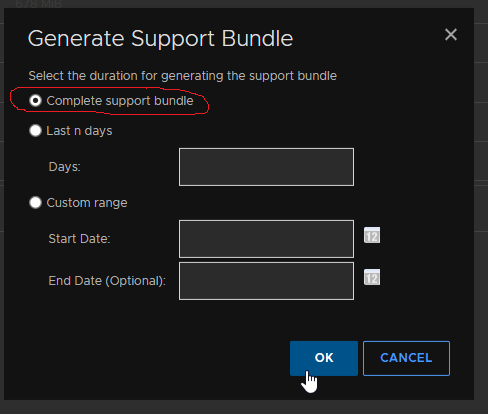
Видео-инструкция по генерации и сбору SUB из GUI:
ПРИМЕЧАНИЕ.
- Возможно, потребуется обновить веб-страницу, чтобы убедиться, что создание пакета поддержки завершено. Последний пакет поддержки см. в поле «Последнее изменение».
- Максимально допустимое количество пакетов поддержки — пять. При достижении максимального количества пакетов памяти пять система автоматически удаляет самые старые пакеты.
- Неполный пакет поддержки имеет имя файла, оканчивающееся четырьмя или более цифрами. Это означает, что одна из вышеуказанных задач все еще выполняется, то есть пакет поддержки все еще создается.
- Полный пакет поддержки имеет имя файла, оканчивающееся строкой «.tar.gz».
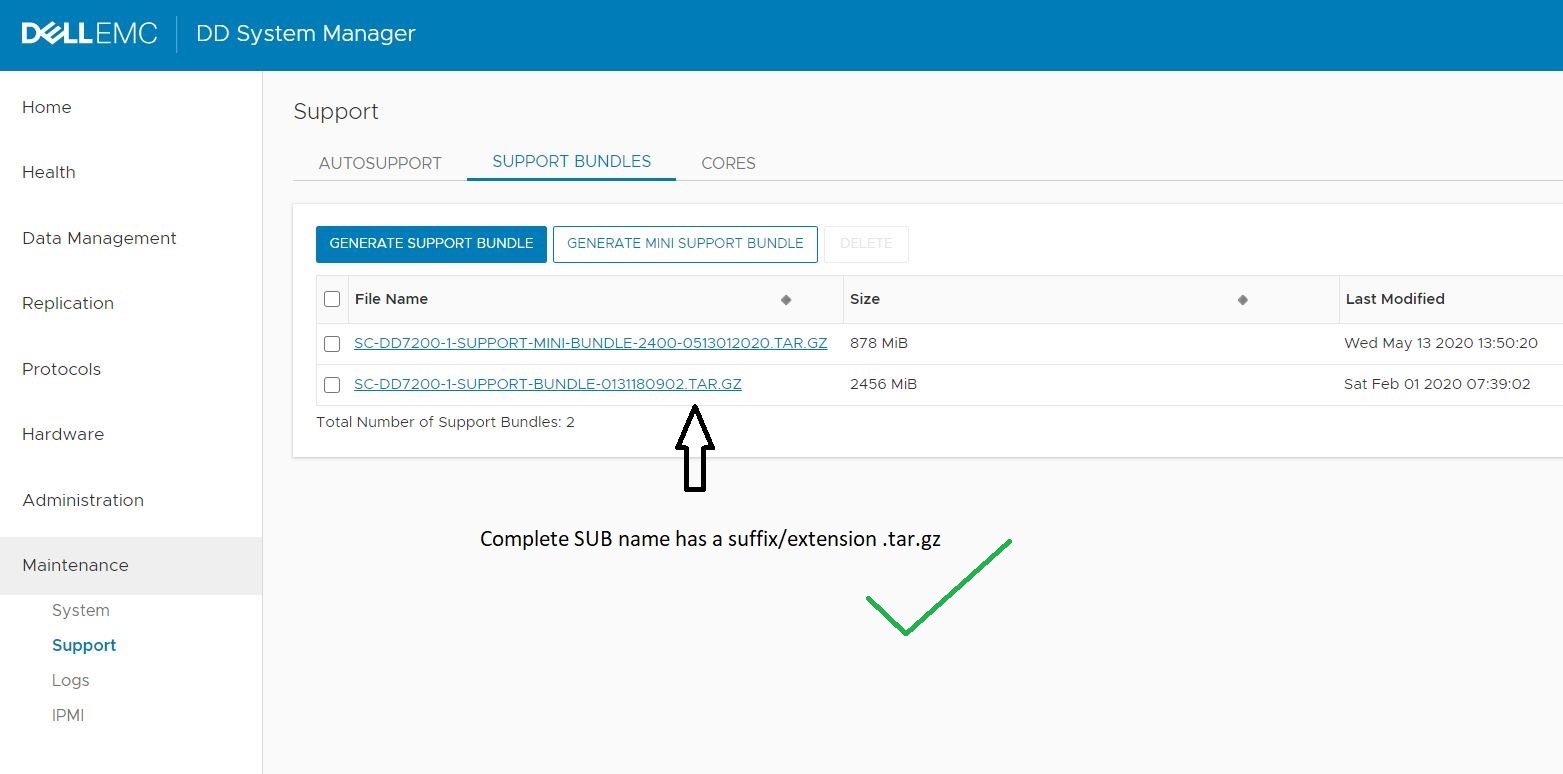
ШАГ 2: СБОР ПАКЕТА ПОДДЕРЖКИ
После формирования SUB соберите его из DD и передайте в другую систему для загрузки (например, настольную систему или другую систему в среде с доступом в Интернет).
Просмотрите доступные подписки либо в разделе «Пакет поддержки» графического интерфейса пользователя, как описано выше, либо с помощью следующей команды:
# support bundle list# support bundle list
File Size Time Created
(KiB)
------------------------------------------- ------- ------------------------
datadomain-support-bundle-0825053311.tar.gz 2247001 Fri Aug 25 05:33:11 2023
datadomain-support-bundle-0825053311.tar.gz 2224574 Wed Aug 30 07:45:05 2023
------------------------------------------- ------- ------------------------
Как правило, требуемым файлом является последний созданный файл SUB. Определив это, соберите файл из DD и загрузите в службу поддержки Data Domain. Для получения SUB используйте один из методов, описанных ниже.
a. Сбор пакета поддержки с помощью графического интерфейса пользователя:
- Откройте веб-браузер, откройте графический интерфейс пользователя и перейдите к представлению «Support Bundles», как описано выше
- Определите, какой файл SUB необходимо собрать — как правило, это последний измененный файл в нижней части списка.
- Нажмите на имя файла — веб-браузер предложит начать загрузку файла в локальную систему. Для правильной работы всплывающих окон может потребоваться включение.
- При необходимости перейдите в папку для сохранения и нажмите OK.
B. Сбор пакета поддержки с помощью протоколов FTP/FTPS:
Примечание. Графические средства, такие как WinSCP, несовместимы с Data Domain. Вместо этого используйте командную строку. См. Data Domain. WinSCP не работает с Data Domain или DDMC
В этих шагах предполагается, что доступ по FTP/FTPS к DD включен. Инструкции по подтверждению см. в разделе «Дополнительная информация» этой статьи.
- Подключитесь к DD с помощью клиента FTP/FTPS. DD запросит учетные данные для установки подключения. Используемая учетная запись должна иметь роль администратора в DD:
$ ftp 1.2.3.4 Connected to 1.2.3.4. 220 (vsFTPd 3.0.3) Name (host:user): sysadmin 331 Please specify the password. Password: 230 Login successful. Remote system type is UNIX. Using binary mode to transfer files. ftp> - Убедитесь, что выбран режим передачи файлов «двоичный»:
ftp> bin 200 Switching to Binary mode. - Перейдите в каталог support.
ftp> cd support 250 Directory successfully changed. - Вывод списка файлов в каталоге:
ftp> ls 229 Entering Extended Passive Mode (|||42258|) 150 Here comes the directory listing. ... -rw-r--r-- 1 0 0 2300929601 Aug 25 12:33 datadomain-support-bundle-0825053311.tar.gz -rw-r--r-- 1 0 0 2277964304 Aug 30 14:45 datadomain-support-bundle-0830074505.tar.gz ... 226 Directory send OK. - Скачайте требуемый файл в локальную систему:
ftp> get datadomain-support-bundle-0825053311.tar.gz local: datadomain-support-bundle-0825053311.tar.gz remote: datadomain-support-bundle-0825053311.tar.gz 229 Entering Extended Passive Mode (|||61930|) 150 Opening BINARY mode data connection for datadomain-support-bundle-0825053311.tar.gz (2300929601 bytes). 100% |****************************************************************| 3155 KiB 1.04 MiB/s 00:00 ETA 226 Transfer complete. - Завершите соединение:
ftp> bye
221 Goodbye.
C. Сбор пакета поддержки с помощью протокола NFS:
Эти шаги предполагают, что доступ NFS к DD включен и что для каталога /ddvar/support выполнен экспорт NFS. Инструкции по подтверждению см. в разделе «Дополнительная информация» этой статьи.
- На клиенте NFS смонтируйте каталог /ddvar/support из DD. Пример.
$ mkdir /root/mnt $ mount 1.2.3.4:/ddvar/support /root/mnt - Просмотрите файлы в каталоге «support»:
$ ls -1 /root/mnt ... datadomain-support-bundle-0825053311.tar.gz datadomain-support-bundle-0830074505.tar.gz ... - Скопируйте требуемый файл в локальную систему:
$ cp /root/mnt/datadomain-support-bundle-0825053311.tar.gz /tmp
d Сбор пакета поддержки с помощью протокола CIFS:
При выполнении этих шагов предполагается, что доступ CIFS к DD включен и что для каталога /ddvar существует общий ресурс CIFS. Инструкции по подтверждению см. в разделе «Дополнительная информация» этой статьи.
- Перейдите к общему ресурсу CIFS из клиентской системы.
- При запросе учетных данных введите имя пользователя и пароль существующего пользователя в DD
- Перейдите в каталог «support»:
- Найдите нужный файл и скопируйте его на локальную систему.
E. Сбор пакета поддержки с помощью протокола SCP:
Примечание. Графические средства, такие как WinSCP, несовместимы с Data Domain. Вместо этого используйте командную строку. См. Data Domain. WinSCP не работает с Data Domain или DDMC
Эти шаги предполагают, что доступ SCP к DD включен. Инструкции по подтверждению см. в разделе «Дополнительная информация» этой статьи.
Используйте клиент SCP для копирования необходимого файла в локальную систему. Введите имя пользователя и пароль существующего пользователя в DD, чтобы аутентифицировать подключение.
Например, с помощью собственного клиента Linux:
$ scp sysadmin@1.2.3.4:/ddvar/support/datadomain-support-bundle-0825053311.tar.gz ./
Data Domain OS
Password:
datadomain-support-bundle-0825053311.tar.gz       100% 2194MB   1.7MB/s   21:31
ШАГ 3: ЗАГРУЗКА ПАКЕТА ПОДДЕРЖКИ В СЛУЖБУ ПОДДЕРЖКИ DATA DOMAIN
При загрузке подписки для дальнейшего рассмотрения:
- Подписка должна быть доступна в клиентской системе с доступом к Интернету.
- Соответствующая сервисная заявка уже должна быть открыта в службе поддержки Data Domain.
Затем используйте один из способов, описанных ниже, для загрузки SUB.
a. Временная учетная запись FTP:
Инженер службы поддержки Data Domain может предоставить сведения о временной учетной записи FTP, которая остается доступной для использования в течение одной недели с момента создания. Получите доступ к временной учетной записи с помощью:
- Веб-браузер (использующий протокол HTTPS) или
- FTP/SFTP
Чтобы получить сведения о временной учетной записи FTP и о том, как ее использовать, обратитесь к инженеру службы поддержки Data Domain с соответствующей сервисной заявкой.
B. Загрузить в существующую сервисную заявку:
- Используйте веб-браузер для доступа к существующей сервисной заявке. Найдите свою сервисную заявку здесь.
- Нажмите «Attach Files».
- Следуйте инструкциям на экране, чтобы завершить загрузку файла.
Примечание. Максимальный размер файла портала Service Center составляет 2 Гбайт. Если размер файла больше, запросите временную учетную запись FTP для загрузки.
ШАГ 4: УВЕДОМИТЬ СЛУЖБУ ПОДДЕРЖКИ DATA DOMAIN О ТОМ, ЧТО ФАЙЛЫ БЫЛИ ЗАГРУЖЕНЫ
Сообщите инженеру службы поддержки Data Domain, который обрабатывает вашу сервисную заявку, после завершения загрузки. Укажите используемый метод загрузки, а также имена и размеры загружаемых файлов. Если вы не сообщите об этом инженеру службы поддержки, дальнейшие анализы могут быть отложены.
Для получения помощи по любому из действий, описанных в этой статье, обратитесь к своему поставщику услуг поддержки, который должен предоставить подробное предложение в этой статье.
Weitere Informationen
A. ОПРЕДЕЛЕНИЕ ТОГО, ВКЛЮЧЕН ЛИ ВЕБ-ДОСТУП:
- Войдите в интерфейс командной строки DD.
- Проверьте, включен ли доступ по протоколам HTTP и/или HTTPS, с помощью следующей команды:
Пример.# adminaccess show# adminaccess show Service Enabled Allowed Hosts ------- ------- ------------- ... http no - <=== HTTP access over port 80 (by default) https no - <=== HTTPS access over port 443 (by default) ------- ------- -------------
ВКЛЮЧЕНИЕ ВЕБ-ДОСТУПА
Если веб-доступ отключен (как показано выше), включите его следующим образом:
- Войдите в интерфейс командной строки DD.
- Включите доступ по протоколу HTTP и/или HTTPS:
Например, чтобы включить доступ к DD по протоколу HTTPS:# adminaccess enable < http | https ># adminaccess enable https HTTPS Access: enabled
Примечание. Подключение к DD из веб-браузера может не работать в течение 5 минут после включения веб-доступа. Это связано с тем, что для запуска встроенного веб-сервера требуется некоторое время.
B. ОПРЕДЕЛЕНИЕ ТОГО, ВКЛЮЧЕН ЛИ ДОСТУП ПО FTP ИЛИ FTPS:
- Войдите в интерфейс командной строки DD.
- Проверьте, включен ли доступ по FTP или FTPS, с помощью следующей команды:
Пример.# adminaccess show# adminaccess show Service Enabled Allowed Hosts ------- ------- ------------- ... ftp no - <=== FTP access ftps no - <=== FTPS access ... ------- ------- -------------
ВКЛЮЧЕНИЕ ДОСТУПА ПО ПРОТОКОЛУ FTP ИЛИ FTPS:
- Войдите в интерфейс командной строки DD.
- Включите доступ к DD по FTP или FTPS с помощью следующей команды:
# adminaccess enable < ftp | ftps > - Доступ по протоколам FTP и FTPS являются взаимоисключающими — одновременно можно включить только один из них. В результате может потребоваться отключить существующую службу, прежде чем включать требуемую службу. Пример.
# adminaccess enable ftps Enabling FTPS Failed: Disable FTP before enabling FTPS # adminaccess disable ftp FTP Access: disabled # adminaccess enable ftps FTPS Access: enabled - Чтобы разрешить доступ по FTP/S к DD для определенной клиентской системы, используйте следующую команду с требуемым сервисным и IP-адресом клиента:
В качестве альтернативы, чтобы разрешить доступ по FTP/S к DD всем клиентам, используйте следующую команду (при необходимости укажите требуемый сервис):# adminaccess ftp add 9.8.7.6 Security access lists updated The ftp access list is: 9.8.7.6# adminaccess ftp add * Security access lists updated The ftp access list is: *
C. ОПРЕДЕЛЕНИЕ ТОГО, ВКЛЮЧЕН ЛИ ДОСТУП ПО ПРОТОКОЛУ NFS:
- Войдите в интерфейс командной строки DD.
- Проверьте, разрешен ли доступ через NFS, выполнив следующую команду:
Пример.# nfs enable# nfs enable NFS server is already enabled.
ВКЛЮЧЕНИЕ ДОСТУПА NFS К /ddvar/support.
- Убедитесь, что для файла уже существует экспорт NFS
/ddvar/support. Если да, проверьте, имеет ли доступ соответствующий клиент NFS. В этом случае каталог не экспортируется:# nfs show clients Path Client Options ----------------- ------ ------------------------------------------------------ /data/col1/backup * (sec=sys,rw,no_root_squash,no_all_squash,secure,nolog) ----------------- ------ ------------------------------------------------------ - Если экспорт NFS для
/ddvar/supportсуществует или клиент NFS не имеет доступа к существующему экспорту, создайте новый экспорт. - Чтобы разрешить доступ к
/ddvar/supportЭкспортируйте данные для конкретной клиентской системы с помощью следующей команды:# nfs add /ddvar/support 9.8.7.6 NFS export for "/ddvar/support" added. - Кроме того, используйте следующую команду, чтобы разрешить доступ к
/ddvar/supportЭкспорт из всех клиентских систем:
Конкретные клиентские системы могут быть идентифицированы по имени хоста или IP-адресу; однако имена хостов должны разрешаться DD, если они используются.# nfs add /ddvar/support * NFS export for "/ddvar/support" added.
D. ОПРЕДЕЛЕНИЕ ТОГО, ВКЛЮЧЕН ЛИ ДОСТУП К CIFS:
- Войдите в интерфейс командной строки DD.
- Проверьте, разрешен ли доступ через CIFS, выполнив следующую команду:
Пример.# cifs enable# cifs enable The filesystem is enabled and running. Starting CIFS access...
ВКЛЮЧЕНИЕ ДОСТУПА CIFS К /ddvar:
- Убедитесь, что для общего ресурса CIFS уже существует
/ddvar. Если да, проверьте, имеет ли доступ соответствующий клиент CIFS. В этом случае общий доступ к каталогу не предоставляется:# cifs share show Shares information for: all shares --------------- share backup --------------- path: /data/col1/backup clients: * enabled: yes Shares displayed: 1 - Если для каталога CIFS нет общего ресурса
/ddvarсоздайте новую общую папку. Укажите явное имя хоста или IP-адрес необходимых клиентов CIFS:
Либо предоставьте доступ всем клиентам CIFS:# cifs share create ddvar path /ddvar clients 9.8.7.6 Share "ddvar" has been created.# cifs share create ddvar path /ddvar clients * Share "ddvar" has been created. - Если существующая сетевая папка CIFS существует для
/ddvarкаталога, но требуемый клиент CIFS не указан в общем ресурсе, добавьте клиента:# cifs share modify ddvar clients 9.8.7.6 Share "ddvar" is modified for new connections.
E. ОПРЕДЕЛЕНИЕ ТОГО, ВКЛЮЧЕН ЛИ ДОСТУП К SCP:
- Войдите в интерфейс командной строки DD.
- Проверьте, разрешен ли доступ через SCP, выполнив следующую команду:
Пример.# adminaccess show# adminaccess show Service Enabled Allowed Hosts ------- ------- ------------- ssh yes - scp yes (same as ssh) ...
ВКЛЮЧЕНИЕ ДОСТУПА К SCP:
- Чтобы включить доступ SCP к DD, используйте следующую команду:
Пример.# adminaccess enable scp# adminaccess enable scp SCP Access: enabled
Невозможно указать, какие клиенты имеют доступ к DD с помощью SCP. Вместо этого все клиенты с доступом SSH автоматически получают доступ к SCP после включения SCP.
F. СОЗДАНИЕ ПАКЕТОВ ПОДДЕРЖКИ С СОДЕРЖИМЫМ, ОТЛИЧНЫМ ОТ СОДЕРЖИМОГО ПО УМОЛЧАНИЮ:
Вы можете создавать подэлементы с содержимым, отличным от содержимого по умолчанию. Пример.
- Чтобы создать SUB с содержимым по умолчанию и дополнительными файлами, выполните следующие действия.
# support bundle create default with-files <file name> - Чтобы создать подписку без содержимого по умолчанию и включать только определенные файлы, выполните следующие действия.
# support bundle create files-only <file name> - Чтобы создать подпрограмму, содержащую только содержимое каталога /ddr/var/traces, выполните следующие действия.
# support bundle create traces-only
В приведенных выше примерах:
- Если указано имя файла:
- Путь должен начинаться с
/ddvarа не/ddr/var. - Файл должен находиться в одном из следующих каталогов:
/ddvar/certificates/ddvar/core/ddvar/log/ddvar/releases/ddvar/traces
- Имя итогового архивного файла содержит строку "
support-files" а не "support-bundle».
- Путь должен начинаться с
- Если указана опция traces-only, результирующее имя архива содержит строку "
support-traces" а не "support-bundle». - Результирующий файл архива отображается в выходных данных команды "
support bundle list», но может НЕ отображаться в разделе «Support Bundles» графического интерфейса пользователя. В таких случаях файл не может быть получен из графического интерфейса пользователя.
Betroffene Produkte
Data DomainProdukte
Data DomainArtikeleigenschaften
Artikelnummer: 000022926
Artikeltyp: How To
Zuletzt geändert: 09 Feb. 2026
Version: 6
Antworten auf Ihre Fragen erhalten Sie von anderen Dell NutzerInnen
Support Services
Prüfen Sie, ob Ihr Gerät durch Support Services abgedeckt ist.