Домен даних: Як зібрати пакет підтримки домену даних
Zusammenfassung: Пакет підтримки (SUB) — це стиснений архів різних файлів журналів і конфігурацій із домену даних (DD). Підтримка та інженерія DD використовують його вміст для розслідування проблем. У результаті агенти підтримки, ймовірно, просять заміну під час роботи над підтримкою. У цій статті описано різні методи створення та збору SUB та його завантаження для перегляду. ...
Dieser Artikel gilt für
Dieser Artikel gilt nicht für
Dieser Artikel ist nicht an ein bestimmtes Produkt gebunden.
In diesem Artikel werden nicht alle Produktversionen aufgeführt.
Weisungen
Основна частина статті описує найпоширеніші методи досягнення вищезазначеного. Незалежно від того, який метод використовується, створення підтримки не відбувається миттєво і може зайняти до 15 хвилин на більших системах. Додаткова інформація доступна в розділі «Додаткова інформація» цієї статті.
Зміст:
КРОК 1: ГЕНЕРАЦІЯ ПАКЕТА ПІДТРИМКИ
Відповідь. Генерація пакета підтримки за допомогою командного рядкового інтерфейсу Data Domain (CLI):
- Увійти в CLI
- Використовуйте наступну команду для генерації SUB із стандартним вмістом:
Приклад:# support bundle create default# support bundle create default Compressing files... Bundle created...
б . Створення пакету підтримки за допомогою інтерфейсу користувача System Manager (GUI):
Ці кроки передбачають, що веб-доступ до DD увімкнений. Дивіться розділ «Додаткова інформація» цієї статті для кроків для підтвердження цього.
- Отримайте доступ до IP або імені хоста домену даних у веб-браузері.
- Увійдіть у систему з користувачем, який має права системного адміністрування.
- Виберіть Обслуговування.
- Виберіть Підтримку.
- Виберіть вкладку Support Bundles .
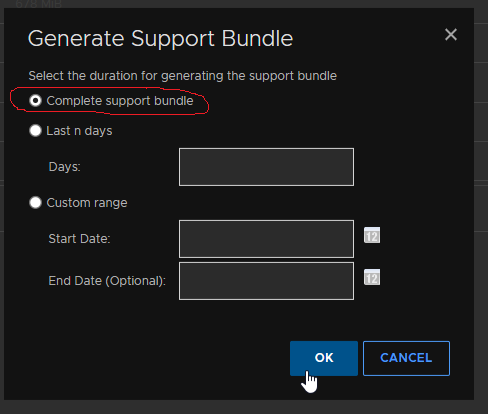
- Натисніть кнопку Generate Support Bundle і, якщо запитають, виберіть Complete Support Bundle. Підтримка часто вимагає повного набору журналів для розслідування.
Відеоінструкції для створення та збору SUB з графічного інтерфейсу:
ПРИМІТКА.
- Веб-сторінку може знадобитися оновлення, щоб перевірити, чи завершено створення пакетів підтримки. Дивіться поле «Останнє модифіковане», щоб знайти останній пакет підтримки.
- Максимальна кількість дозволених пакетів підтримки становить п'ять. Якщо досягнуто максимуму п'яти, система автоматично видаляє найстаріші пучки.
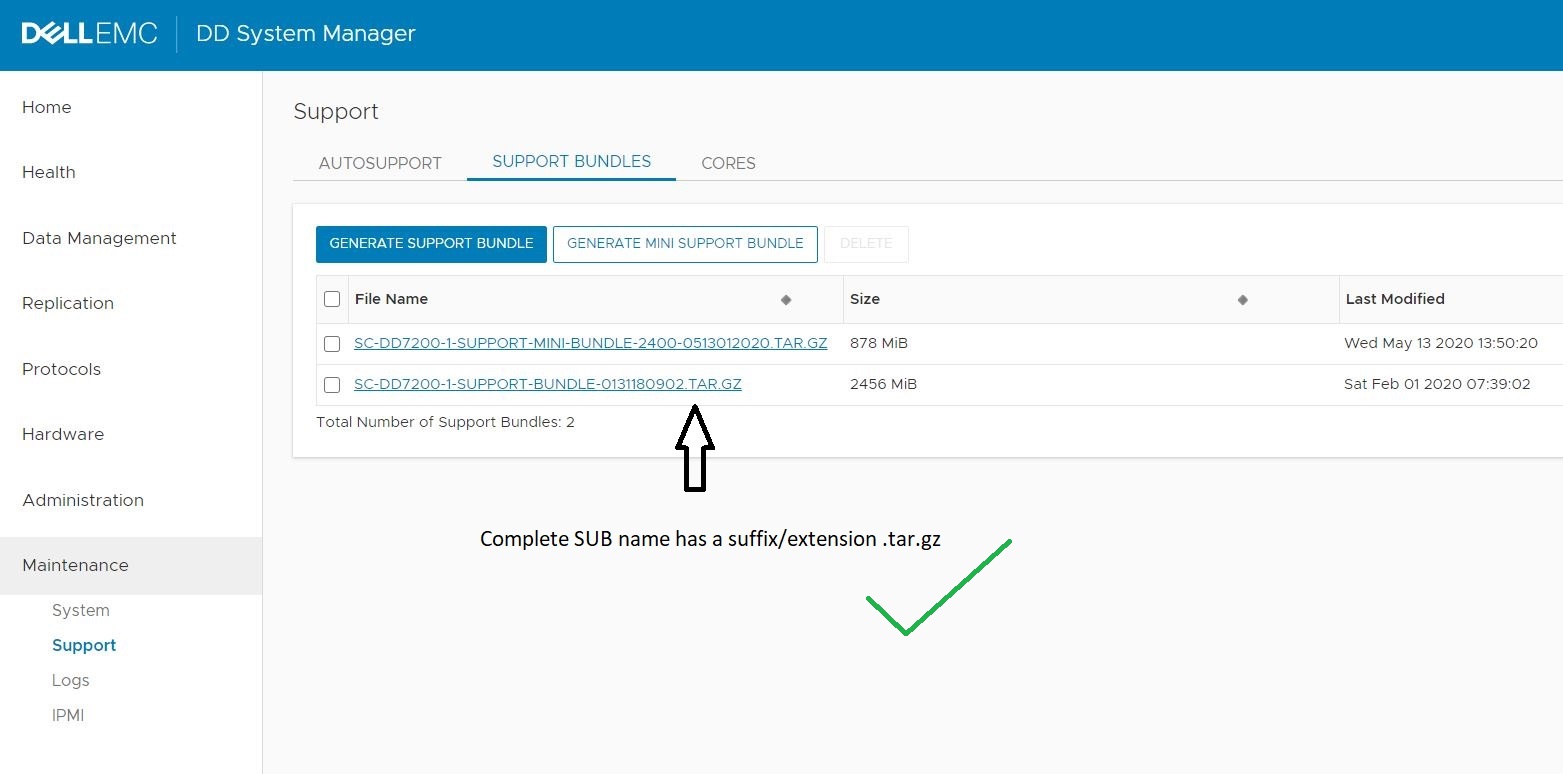
- Неповний пакет підтримки має назву файлу, що закінчується чотирма або більше цифрами. Це свідчить про те, що одне з наведених вище завдань все ще виконується, тобто підтримуючий пакет все ще генерується.
- Повний пакет підтримки має ім'я файлу, що закінчується рядком «.tar.gz».
КРОК 2: ЗБІР ПАКЕТУ ПІДТРИМКИ
Після генерації SUB заберіть його з DD і перенесіть на іншу систему для завантаження (наприклад, настільну систему або іншу систему в середовищі з доступом до Інтернету).
Переглядайте доступні підрозділи або в розділі «Support Bundle» графічного інтерфейсу, як описано вище, або за допомогою наступної команди:
# support bundle list# support bundle list
File Size Time Created
(KiB)
------------------------------------------- ------- ------------------------
datadomain-support-bundle-0825053311.tar.gz 2247001 Fri Aug 25 05:33:11 2023
datadomain-support-bundle-0825053311.tar.gz 2224574 Wed Aug 30 07:45:05 2023
------------------------------------------- ------- ------------------------
Зазвичай обов'язковим файлом є найновіше створений SUB. Після ідентифікації заберіть файл із DD і завантажте до підтримки Data Domain. Використовуйте один із описаних нижче методів для збору SUB.
Відповідь. Збір пакету підтримки за допомогою графічного інтерфейсу:
- Відкрийте веб-браузер, отримайте доступ до графічного інтерфейсу та перейдіть до перегляду «Пакети підтримки», як описано вище
- Визначте, який SUB збирати — зазвичай це найновіший змінений файл у кінці списку.
- Натисніть на назву файлу — веб-браузер пропонує почати завантаження файлу в локальну систему. Можливо, потрібно буде увімкнути спливаючі вікна, щоб це працювало як треба.
- За потреби перейдіть до місця збереження і натисніть OK.
б . Збір пакету підтримки за допомогою протоколів FTP/FTPS:
Примітка. Графічні інструменти, такі як WinSCP, не сумісні з Data Domain. Краще використовуйте командний рядок. Див. також: Домен даних: WinSCP не працює з доменом даних або DDMC
Ці кроки передбачають, що доступ FTP/FTPS до DD увімкнений. Дивіться розділ «Додаткова інформація» цієї статті для кроків для підтвердження цього.
- Підключайтеся до DD через FTP/FTPS клієнт. DD запросить облікові дані для встановлення зв'язку. Обліковий запис, який використовується, повинен мати роль адміністратора у DD:
$ ftp 1.2.3.4 Connected to 1.2.3.4. 220 (vsFTPd 3.0.3) Name (host:user): sysadmin 331 Please specify the password. Password: 230 Login successful. Remote system type is UNIX. Using binary mode to transfer files. ftp> - Переконайтеся, що режим передачі файлів «бінарний»:
ftp> bin 200 Switching to Binary mode. - Перейдіть до каталогу «підтримка»:
ftp> cd support 250 Directory successfully changed. - Перелічіть файли всередині каталогу:
ftp> ls 229 Entering Extended Passive Mode (|||42258|) 150 Here comes the directory listing. ... -rw-r--r-- 1 0 0 2300929601 Aug 25 12:33 datadomain-support-bundle-0825053311.tar.gz -rw-r--r-- 1 0 0 2277964304 Aug 30 14:45 datadomain-support-bundle-0830074505.tar.gz ... 226 Directory send OK. - Завантажте необхідний файл у локальну систему:
ftp> get datadomain-support-bundle-0825053311.tar.gz local: datadomain-support-bundle-0825053311.tar.gz remote: datadomain-support-bundle-0825053311.tar.gz 229 Entering Extended Passive Mode (|||61930|) 150 Opening BINARY mode data connection for datadomain-support-bundle-0825053311.tar.gz (2300929601 bytes). 100% |****************************************************************| 3155 KiB 1.04 MiB/s 00:00 ETA 226 Transfer complete. - Розірвати з'єднання:
ftp> bye
221 Goodbye.
c. Збір пакету підтримки за допомогою протоколу NFS:
Ці кроки передбачають, що доступ NFS до DD увімкнений і що існує експорт NFS для каталогу /ddvar/support. Дивіться розділ «Додаткова інформація» цієї статті для кроків для підтвердження цього.
- На NFS-клієнті змонтуйте каталог /ddvar/support з DD. Наприклад:
$ mkdir /root/mnt $ mount 1.2.3.4:/ddvar/support /root/mnt - Перелічіть файли в допомозі підтримки:
$ ls -1 /root/mnt ... datadomain-support-bundle-0825053311.tar.gz datadomain-support-bundle-0830074505.tar.gz ... - Скопіюйте потрібний файл у локальну систему:
$ cp /root/mnt/datadomain-support-bundle-0825053311.tar.gz /tmp
d Збір пакету підтримки за допомогою протоколу CIFS:
Ці кроки передбачають, що доступ CIFS до DD увімкнений і що існує CIFS-спільний ресурс для каталогу /ddvar. Дивіться розділ «Додаткова інформація» цієї статті для кроків для підтвердження цього.
- Перегляд CIFS-спільного доступу з клієнтської системи
- Якщо запитано ввести облікові дані, введіть ім'я користувача та пароль існуючого користувача на DD
- Перехід до каталогу «підтримка»
- Знайдіть потрібний файл і скопіюйте його в локальну систему
e . Збір пакету підтримки за допомогою протоколу SCP:
Примітка. Графічні інструменти, такі як WinSCP, не сумісні з Data Domain. Краще використовуйте командний рядок. Див. також: Домен даних: WinSCP не працює з доменом даних або DDMC
Ці кроки передбачають, що доступ SCP до DD увімкнений. Дивіться розділ «Додаткова інформація» цієї статті для кроків для підтвердження цього.
Використовуйте SCP-клієнт, щоб скопіювати потрібний файл у локальну систему. Введіть ім'я користувача та пароль існуючого користувача на DD для автентифікації з'єднання.
Наприклад, використання нативного клієнта Linux:
$ scp sysadmin@1.2.3.4:/ddvar/support/datadomain-support-bundle-0825053311.tar.gz ./
Data Domain OS
Password:
datadomain-support-bundle-0825053311.tar.gz       100% 2194MB   1.7MB/s   21:31
КРОК 3: ЗАВАНТАЖЕННЯ ПАКЕТУ ПІДТРИМКИ ДО ПІДТРИМКИ ДОМЕНУ ДАНИХ
При завантаженні SUB для подальшого перегляду:
- SUB має бути доступний на клієнтській системі з доступом до Інтернету.
- Відповідний сервісний запит має бути вже відкритий у підтримці Data Domain.
Потім використайте один із описаних нижче методів для завантаження SUB.
Відповідь. Тимчасовий FTP-акаунт:
Інженер підтримки домену даних може надати інформацію про тимчасовий FTP-акаунт, який залишається доступним для використання протягом одного тижня після створення. Отримати доступ до тимчасового акаунта за урахуванням:
- Веб-браузер (за допомогою протоколу HTTPS), або
- FTP/SFTP
Щоб отримати інформацію про тимчасовий FTP-акаунт і як ним користуватися, зверніться до інженера підтримки домену даних, який займається відповідним запитом на обслуговування.
б . Завантажити на існуючий сервісний запит:
- Використовуйте веб-браузер для доступу до існуючого запиту сервісу. Знайдіть свій запит на обслуговування тут.
- Натисніть «Прикріпити файли».
- Дотримуйтесь підказок на екрані, щоб завершити завантаження файлу.
Примітка. Портал Service Center має максимальний розмір файлу 2 ГБ. Якщо файл більший, попросіть тимчасовий FTP-акаунт для завантаження.
КРОК 4: ПОВІДОМТЕ СЛУЖБУ ПІДТРИМКИ ДОМЕНУ ДАНИХ, ЩО ФАЙЛИ ЗАВАНТАЖЕНО
Повідомте інженера підтримки Data Domain, який обробляє ваш сервісний запит, після завершення завантаження. Вкажіть використаний спосіб завантаження, а також назви та розміри завантажених файлів. Неповідомлення інженера підтримки може призвести до затримок у подальшому аналізі.
Для допомоги з будь-якими кроками, зазначеними в цій статті, звертайтеся до свого контрактного постачальника підтримки, щоб процитувати деталі цієї статті.
Weitere Informationen
Відповідь. ВИЗНАЧЕННЯ, ЧИ УВІМКНЕНО ВЕБ-ДОСТУП:
- Увійти в DD CLI
- Перевірте, чи увімкнено доступ до HTTP та/або HTTPS, за допомогою наступної команди:
Наприклад:# adminaccess show# adminaccess show Service Enabled Allowed Hosts ------- ------- ------------- ... http no - <=== HTTP access over port 80 (by default) https no - <=== HTTPS access over port 443 (by default) ------- ------- -------------
ВКЛЮЧЕННЯ ВЕБ-ДОСТУПУ:
Якщо веб-доступ вимкнено (як показано вище), увімкніть його наступним чином:
- Увійти в DD CLI
- Увімкніть доступ до HTTP та/або HTTPS:
Наприклад, щоб увімкнути https-доступ до DD:# adminaccess enable < http | https ># adminaccess enable https HTTPS Access: enabled
Примітка. Підключення до DD з веб-браузера може не працювати до 5 хвилин після увімкнення веб-доступу. Це пов'язано з тим, що вбудований веб-сервер запускається певний час.
Б . ВИЗНАЧЕННЯ, ЧИ УВІМКНЕНО FTP АБО FTPS ДОСТУП:
- Увійти в DD CLI
- Перевірте, чи увімкнено доступ до FTP або FTPS, за допомогою наступної команди:
Наприклад:# adminaccess show# adminaccess show Service Enabled Allowed Hosts ------- ------- ------------- ... ftp no - <=== FTP access ftps no - <=== FTPS access ... ------- ------- -------------
ВВІМКНЕННЯ FTP АБО FTPS ДОСТУПУ:
- Увійти в DD CLI
- Увімкніть доступ FTP або FTPS до DD за допомогою наступної команди:
# adminaccess enable < ftp | ftps > - Доступ до FTP і FTPS є взаємовиключними — одночасно можна активувати лише один із них. Внаслідок цього може знадобитися вимкнути існуючий сервіс перед тим, як увімкнути необхідний сервіс. Наприклад:
# adminaccess enable ftps Enabling FTPS Failed: Disable FTP before enabling FTPS # adminaccess disable ftp FTP Access: disabled # adminaccess enable ftps FTPS Access: enabled - Щоб дозволити FTP/S доступ до DD для конкретної клієнтської системи, використовуйте таку команду з потрібним сервісом і IP-адресою клієнта:
Альтернативно, щоб усі клієнти могли отримати доступ до DD через FTP/S, використайте таку команду (знову ж таки, вкажіть необхідний сервіс за потреби):# adminaccess ftp add 9.8.7.6 Security access lists updated The ftp access list is: 9.8.7.6# adminaccess ftp add * Security access lists updated The ftp access list is: *
В . ВИЗНАЧЕННЯ, ЧИ УВІМКНЕНО ДОСТУП ДО NFS:
- Увійти в DD CLI
- Перевірте, чи увімкнено доступ до NFS, за допомогою наступної команди:
Наприклад:# nfs enable# nfs enable NFS server is already enabled.
ЗАБЕЗПЕЧЕННЯ ДОСТУПУ NFS ДО /ddvar/support:
- Перевірте, чи існує експорт NFS для
/ddvar/supportДовідник. Якщо так, перевірте, чи має відповідний клієнт NFS доступ. У цьому випадку каталог не експортується:# nfs show clients Path Client Options ----------------- ------ ------------------------------------------------------ /data/col1/backup * (sec=sys,rw,no_root_squash,no_all_squash,secure,nolog) ----------------- ------ ------------------------------------------------------ - Якщо немає експорту NFS для
/ddvar/supportіснує або клієнт NFS не має доступу до існуючого експорту, створіть новий експорт. - Щоб забезпечити доступ до
/ddvar/supportЕкспорт для конкретної клієнтської системи, використовуйте таку команду:# nfs add /ddvar/support 9.8.7.6 NFS export for "/ddvar/support" added. - Альтернативно, використовуйте наступну команду, щоб дозволити доступ до
/ddvar/supportЕкспорт з усіх клієнтських систем:
Конкретні клієнтські системи можна ідентифікувати за ім'ям хоста або IP-адресою; однак імена хостів мають бути розв'язувані DD, якщо використовуються.# nfs add /ddvar/support * NFS export for "/ddvar/support" added.
Д . ВИЗНАЧЕННЯ, ЧИ УВІМКНЕНО ДОСТУП ДО CIFS:
- Увійти в DD CLI
- Перевірте, чи увімкнено доступ CIFS за допомогою наступної команди:
Наприклад:# cifs enable# cifs enable The filesystem is enabled and running. Starting CIFS access...
УВІМКНУТИ ДОСТУП CIFS ДО /ddvar:
- Перевірте, чи вже існує CIFS-спільнота для
/ddvarДовідник. Якщо так, перевірте, чи має відповідний клієнт CIFS доступ. У цьому випадку каталог не є спільним:# cifs share show Shares information for: all shares --------------- share backup --------------- path: /data/col1/backup clients: * enabled: yes Shares displayed: 1 - Якщо не існує CIFS-частки для
/ddvarDirectory, створіть нову спільну історію. Вкажіть явне ім'я хоста або IP-адресу необхідних клієнтів CIFS:
Альтернативно, надайте доступ усім клієнтам CIFS:# cifs share create ddvar path /ddvar clients 9.8.7.6 Share "ddvar" has been created.# cifs share create ddvar path /ddvar clients * Share "ddvar" has been created. - Якщо існує існуюча частка CIFS для
/ddvarАле необхідний клієнт CIFS не відображається у акції, додайте клієнта:# cifs share modify ddvar clients 9.8.7.6 Share "ddvar" is modified for new connections.
E . ВИЗНАЧЕННЯ, ЧИ УВІМКНЕНО ДОСТУП SCP:
- Увійти в DD CLI
- Перевірте, чи увімкнено доступ до SCP за допомогою наступної команди:
Наприклад:# adminaccess show# adminaccess show Service Enabled Allowed Hosts ------- ------- ------------- ssh yes - scp yes (same as ssh) ...
УВІМКНУТИ ДОСТУП ДО SCP:
- Щоб увімкнути доступ SCP до DD, використайте таку команду:
Наприклад:# adminaccess enable scp# adminaccess enable scp SCP Access: enabled
Неможливо вказати, які клієнти мають доступ до DD за допомогою SCP. Натомість усі клієнти з SSH-доступом автоматично отримують доступ до SCP після увімкнення SCP.
Ф . СТВОРЕННЯ ПАКЕТІВ ПІДТРИМКИ З НЕСТАНДАРТНИМ ВМІСТОМ:
Ви можете створювати субтитри з нестандартним контентом. Наприклад:
- Щоб створити SUB з дефолтним вмістом та додатковими файлами:
# support bundle create default with-files <file name> - Щоб створити САБ без стандартного вмісту і містити лише конкретні файли:
# support bundle create files-only <file name> - Щоб створити SUB, що містить лише вміст каталогу /ddr/var/traces:
# support bundle create traces-only
У наведених вище прикладах:
- Якщо вказано ім'я файлу:
- Шлях має починатися з
/ddvarзамість/ddr/var. - Файл повинен існувати в одному з наступних каталогів:
/ddvar/certificates/ddvar/core/ddvar/log/ddvar/releases/ddvar/traces
- Отримане ім'я архівного файлу містить рядок "
support-files" замість "support-bundle."
- Шлях має починатися з
- Якщо вказано опцію лише traces, отримане ім'я архіву містить рядок "
support-traces" замість "support-bundle." - Отриманий архівний файл з'являється у вихідному вигляді "
support bundle list», але може НЕ з'являтися в розділі «Support Bundles» графічного інтерфейсу. У таких випадках файл не можна отримати з графічного інтерфейсу.
Betroffene Produkte
Data DomainProdukte
Data DomainArtikeleigenschaften
Artikelnummer: 000022926
Artikeltyp: How To
Zuletzt geändert: 09 Feb. 2026
Version: 6
Antworten auf Ihre Fragen erhalten Sie von anderen Dell NutzerInnen
Support Services
Prüfen Sie, ob Ihr Gerät durch Support Services abgedeckt ist.