Data Domain: Een Data Domain Support-bundel verzamelen
Zusammenfassung: Een supportbundel (SUB) is een gecomprimeerd archief van verschillende log- en configuratiebestanden van een Data Domain (DD). DD support en engineering gebruiken de inhoud ervan bij het onderzoeken van problemen. Als gevolg hiervan zullen ondersteuningsmedewerkers waarschijnlijk om een SUB vragen tijdens het werken aan een ondersteuningsaanvraag. Dit artikel beschrijft verschillende methoden om een SUB te genereren, te verzamelen en te uploaden ter beoordeling. ...
Dieser Artikel gilt für
Dieser Artikel gilt nicht für
Dieser Artikel ist nicht an ein bestimmtes Produkt gebunden.
In diesem Artikel werden nicht alle Produktversionen aufgeführt.
Weisungen
De hoofdtekst van het artikel beschrijft de meest gebruikte methoden om het bovenstaande te bereiken. Welke methode ook wordt gebruikt, het genereren van een supportbundel is niet onmiddellijk en kan tot 15 minuten duren op grotere systemen. Aanvullende informatie is beschikbaar in het gedeelte "Aanvullende informatie" van dit artikel.
Inhoudsopgave:
STEP 1: EEN ONDERSTEUNINGSBUNDEL GENEREREN
A. Een ondersteuningsbundel genereren met behulp van de Data Domain opdrachtregelinterface (CLI):
- Meld u aan bij de CLI
- Gebruik de volgende opdracht om een SUB met standaardinhoud te genereren:
Voorbeeld:# support bundle create default# support bundle create default Compressing files... Bundle created...
B. Een ondersteuningsbundel genereren met behulp van de gebruikersinterface (GUI) van System Manager:
Bij deze stappen wordt ervan uitgegaan dat webgebaseerde toegang tot het DD is ingeschakeld. Zie het gedeelte 'Aanvullende informatie' van dit artikel voor stappen om dit te bevestigen.
- Open het Data Domain IP- of hostnaam in een webbrowser.
- Meld u aan met een gebruiker met systeemadministratorbevoegdheden.
- Selecteer Onderhoud.
- Selecteer Ondersteuning.
- Selecteer het tabblad Supportbundels .
- Klik op de knop Supportbundel genereren en selecteer Complete supportbundel als daarom wordt gevraagd. Support vereist vaak een volledige set logboeken voor onderzoek.
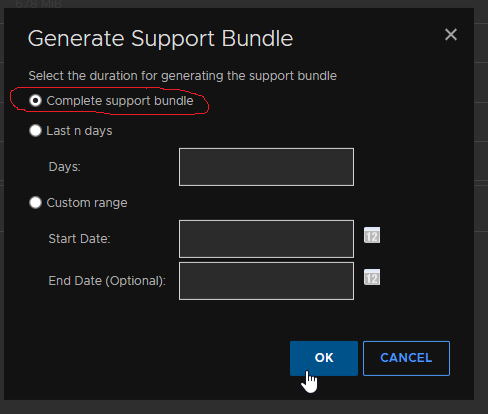
Video-instructies voor het genereren en verzamelen van een SUB vanuit de GUI:
OPMERKING:
- De webpagina moet mogelijk worden vernieuwd om te controleren of het genereren van de supportbundel is voltooid. Zie het veld 'Last Modified' om de nieuwste supportbundel te vinden.
- Het maximale aantal supportbundels dat is toegestaan is vijf. Als het maximum van vijf is bereikt, verwijdert het systeem automatisch de oudste bundels.
- Een onvolledige supportbundel heeft een bestandsnaam die eindigt op vier of meer cijfers. Dit geeft aan dat een van de bovenstaande taken nog wordt uitgevoerd, dat wil zeggen dat de supportbundel nog wordt gegenereerd.
- Een complete supportbundel heeft een bestandsnaam die eindigt op de tekenreeks '.tar.gz'.
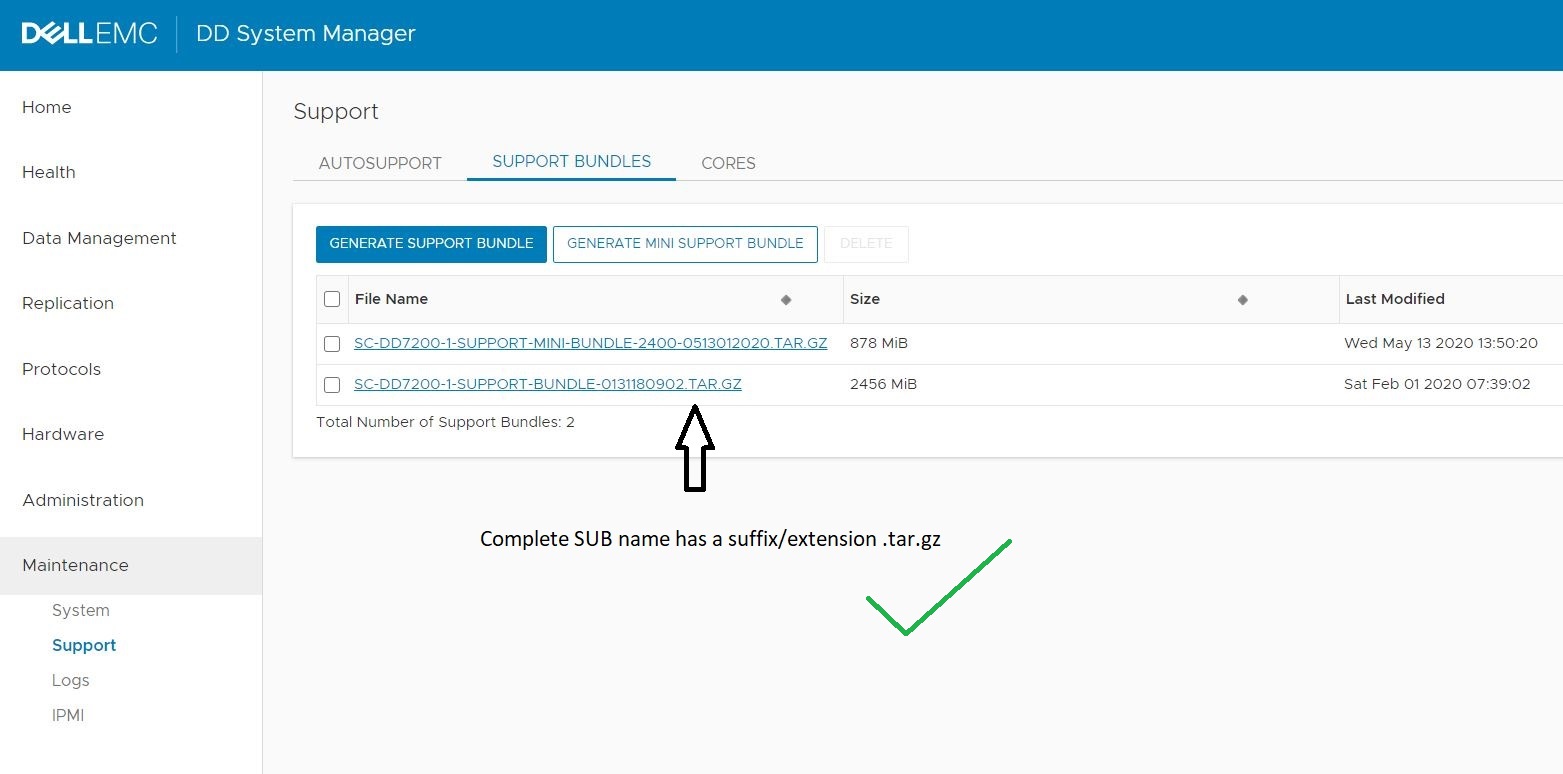
STAP 2: EEN ONDERSTEUNINGSBUNDEL VERZAMELEN
Nadat u de SUB hebt gegenereerd, verzamelt u deze van de DD en brengt u deze over naar een ander systeem om te uploaden (bijvoorbeeld een desktopsysteem of een ander systeem in de omgeving met internettoegang).
Bekijk beschikbare SUB's in het gedeelte 'Support Bundle' van de GUI zoals hierboven beschreven, of met de volgende opdracht:
# support bundle list# support bundle list
File Size Time Created
(KiB)
------------------------------------------- ------- ------------------------
datadomain-support-bundle-0825053311.tar.gz 2247001 Fri Aug 25 05:33:11 2023
datadomain-support-bundle-0825053311.tar.gz 2224574 Wed Aug 30 07:45:05 2023
------------------------------------------- ------- ------------------------
Over het algemeen is het vereiste bestand het meest recent gemaakte SUB. Zodra het bestand is geïdentificeerd, haalt u het op uit het DD en uploadt u het naar Data Domain Support. Gebruik een van de hieronder beschreven methoden om de SUB te verzamelen.
A. Een supportbundel verzamelen met behulp van de GUI:
- Open een webbrowser, open de GUI en blader naar de weergave 'Supportbundels' zoals hierboven beschreven
- Bepaal welke SUB je moet verzamelen - over het algemeen is dit het meest recent gewijzigde bestand onderaan de lijst.
- Klik op de naam van het bestand - de webbrowser vraagt om het bestand naar het lokale systeem te downloaden. Pop-upvensters moeten mogelijk worden ingeschakeld om dit naar behoren te laten werken.
- Blader indien nodig naar de opslaglocatie en klik op OK.
B. Een supportbundel verzamelen met behulp van de FTP/FTPS-protocollen:
Opmerking: Grafische tools zoals WinSCP zijn niet compatibel met Data Domain. Gebruik in plaats daarvan de opdrachtregel. Zie: Data Domain: WinSCP werkt niet met Data Domain of DDMC
Bij deze stappen wordt ervan uitgegaan dat FTP/FTPS-toegang tot het DD is ingeschakeld. Zie het gedeelte 'Aanvullende informatie' van dit artikel voor stappen om dit te bevestigen.
- Maak verbinding met de DD via een FTP/FTPS-client. De DD vraagt om referenties om de verbinding tot stand te brengen. Het gebruikte account moet een rol van beheerder hebben op het DD:
$ ftp 1.2.3.4 Connected to 1.2.3.4. 220 (vsFTPd 3.0.3) Name (host:user): sysadmin 331 Please specify the password. Password: 230 Login successful. Remote system type is UNIX. Using binary mode to transfer files. ftp> - Zorg ervoor dat de bestandsoverdrachtsmodus "binair" is:
ftp> bin 200 Switching to Binary mode. - Navigeer naar de directory 'support':
ftp> cd support 250 Directory successfully changed. - Lijst van bestanden in de map:
ftp> ls 229 Entering Extended Passive Mode (|||42258|) 150 Here comes the directory listing. ... -rw-r--r-- 1 0 0 2300929601 Aug 25 12:33 datadomain-support-bundle-0825053311.tar.gz -rw-r--r-- 1 0 0 2277964304 Aug 30 14:45 datadomain-support-bundle-0830074505.tar.gz ... 226 Directory send OK. - Download het vereiste bestand naar het lokale systeem:
ftp> get datadomain-support-bundle-0825053311.tar.gz local: datadomain-support-bundle-0825053311.tar.gz remote: datadomain-support-bundle-0825053311.tar.gz 229 Entering Extended Passive Mode (|||61930|) 150 Opening BINARY mode data connection for datadomain-support-bundle-0825053311.tar.gz (2300929601 bytes). 100% |****************************************************************| 3155 KiB 1.04 MiB/s 00:00 ETA 226 Transfer complete. - Beëindig de verbinding:
ftp> bye
221 Goodbye.
C. Een supportbundel verzamelen met behulp van het NFS-protocol:
Bij deze stappen wordt ervan uitgegaan dat NFS-toegang tot het DD is ingeschakeld en dat er een NFS-export is voor de map /ddvar/support. Zie het gedeelte 'Aanvullende informatie' van dit artikel voor stappen om dit te bevestigen.
- Koppel op een NFS-client de /ddvar/support-directory vanuit de DD. Bijvoorbeeld:
$ mkdir /root/mnt $ mount 1.2.3.4:/ddvar/support /root/mnt - Geeft een lijst van bestanden in de supportdirectory:
$ ls -1 /root/mnt ... datadomain-support-bundle-0825053311.tar.gz datadomain-support-bundle-0830074505.tar.gz ... - Kopieer het vereiste bestand naar het lokale systeem:
$ cp /root/mnt/datadomain-support-bundle-0825053311.tar.gz /tmp
d Een ondersteuningsbundel verzamelen met behulp van het CIFS-protocol:
Bij deze stappen wordt ervan uitgegaan dat CIFS-toegang tot de DD is ingeschakeld en dat er een CIFS-share is voor de /ddvar-directory. Zie het gedeelte 'Aanvullende informatie' van dit artikel voor stappen om dit te bevestigen.
- Ga naar de CIFS-share vanaf een clientsysteem
- Als u om referenties wordt gevraagd, voert u de gebruikersnaam en het wachtwoord van een bestaande gebruiker in het DD in
- Ga naar de supportdirectory
- Zoek het vereiste bestand en kopieer het naar het lokale systeem
E. Een ondersteuningsbundel verzamelen met behulp van het SCP-protocol:
Opmerking: Grafische tools zoals WinSCP zijn niet compatibel met Data Domain. Gebruik in plaats daarvan de opdrachtregel. Zie: Data Domain: WinSCP werkt niet met Data Domain of DDMC
Bij deze stappen wordt ervan uitgegaan dat SCP-toegang tot het DD is ingeschakeld. Zie het gedeelte 'Aanvullende informatie' van dit artikel voor stappen om dit te bevestigen.
Kopieer het vereiste bestand naar het lokale systeem met een SCP-client. Voer de gebruikersnaam en het wachtwoord van een bestaande gebruiker in het DD in om de verbinding te verifiëren.
Bijvoorbeeld met behulp van een native Linux-client:
$ scp sysadmin@1.2.3.4:/ddvar/support/datadomain-support-bundle-0825053311.tar.gz ./
Data Domain OS
Password:
datadomain-support-bundle-0825053311.tar.gz       100% 2194MB   1.7MB/s   21:31
STAP 3: EEN ONDERSTEUNINGSBUNDEL UPLOADEN NAAR DATA DOMAIN SUPPORT
Als je een SUB uploadt voor verdere beoordeling:
- De SUB moet beschikbaar zijn op een clientsysteem met internettoegang.
- Er moet al een bijbehorende serviceaanvraag zijn geopend met Data Domain-support.
Gebruik dan een van de hieronder beschreven methoden om de SUB te uploaden.
A. Tijdelijk FTP-account:
Een Data Domain support engineer kan details verstrekken over een tijdelijk FTP-account, dat vanaf het aanmaken een week beschikbaar blijft voor gebruik. Open het tijdelijke account via:
- Een webbrowser (die gebruikmaakt van het HTTPS-protocol), of
- FTP/SFTP
Voor meer informatie over een tijdelijk FTP-account en het gebruik ervan, neemt u contact op met de Data Domain-supporttechnicus die het bijbehorende serviceverzoek afhandelt.
B. Uploaden naar bestaande serviceaanvraag:
- Gebruik een webbrowser om toegang te krijgen tot de bestaande serviceaanvraag. Zoek uw serviceaanvraag hier.
- Klik op 'Bestanden bijvoegen'.
- Volg de aanwijzingen op het scherm om het uploaden van het bestand te voltooien.
Opmerking: De Service Center Portal heeft een maximale bestandsgrootte van 2 GB. Als het bestand groter is, vraag dan een tijdelijk FTP-account aan om het te uploaden.
STAP 4: DATA DOMAIN SUPPORT OP DE HOOGTE STELLEN DAT BESTANDEN ZIJN GEÜPLOAD
Informeer de Data Domain-supporttechnicus die uw serviceaanvraag afhandelt zodra het uploaden is voltooid. Specificeer de gebruikte uploadmethode en de namen en groottes van de geüploade bestanden. Als u de supporttechnicus niet op de hoogte stelt, kan verdere analyse vertraging oplopen.
Neem voor hulp bij een van de stappen in dit artikel contact op met uw gecontracteerde supportprovider met vermelding van de details van dit artikel.
Weitere Informationen
A. BEPALEN OF WEBGEBASEERDE TOEGANG IS INGESCHAKELD:
- Meld u aan bij de DD CLI
- Controleer of HTTP- en/of HTTPS-toegang is ingeschakeld met de volgende opdracht:
Bijvoorbeeld:# adminaccess show# adminaccess show Service Enabled Allowed Hosts ------- ------- ------------- ... http no - <=== HTTP access over port 80 (by default) https no - <=== HTTPS access over port 443 (by default) ------- ------- -------------
WEBGEBASEERDE TOEGANG INSCHAKELEN:
Als webgebaseerde toegang is uitgeschakeld (zoals hierboven weergegeven), schakelt u deze als volgt in:
- Meld u aan bij de DD CLI
- Schakel HTTP- en/of HTTPS-toegang in:
U kunt bijvoorbeeld https-toegang tot een DD inschakelen:# adminaccess enable < http | https ># adminaccess enable https HTTPS Access: enabled
Opmerking: Verbindingen met het DD vanuit een webbrowser werken mogelijk niet tot 5 minuten na het inschakelen van webgebaseerde toegang. Dit komt doordat het enige tijd duurt voordat de ingebouwde webserver is opgestart.
B. BEPALEN OF FTP- OF FTPS-TOEGANG IS INGESCHAKELD:
- Meld u aan bij de DD CLI
- Controleer met de volgende opdracht of FTP- of FTPS-toegang is ingeschakeld:
Bijvoorbeeld:# adminaccess show# adminaccess show Service Enabled Allowed Hosts ------- ------- ------------- ... ftp no - <=== FTP access ftps no - <=== FTPS access ... ------- ------- -------------
FTP- OF FTPS-TOEGANG INSCHAKELEN:
- Meld u aan bij de DD CLI
- Schakel FTP- of FTPS-toegang tot het DD in met de volgende opdracht:
# adminaccess enable < ftp | ftps > - FTP- en FTPS-toegang sluiten elkaar uit - slechts één van beide kan tegelijkertijd worden ingeschakeld. Als gevolg hiervan kan het nodig zijn om een bestaande service uit te schakelen voordat u de vereiste service inschakelt. Bijvoorbeeld:
# adminaccess enable ftps Enabling FTPS Failed: Disable FTP before enabling FTPS # adminaccess disable ftp FTP Access: disabled # adminaccess enable ftps FTPS Access: enabled - Als u FTP/S-toegang tot het DD voor een specifiek clientsysteem wilt toestaan, gebruikt u de volgende opdracht met de vereiste service en het IP-adres van de client:
Als u FTP/S-toegang tot het DD wilt toestaan voor alle clients, gebruikt u de volgende opdracht (specificeer opnieuw de vereiste service indien nodig):# adminaccess ftp add 9.8.7.6 Security access lists updated The ftp access list is: 9.8.7.6# adminaccess ftp add * Security access lists updated The ftp access list is: *
C. BEPALEN OF NFS-TOEGANG IS INGESCHAKELD:
- Meld u aan bij de DD CLI
- Controleer met de volgende opdracht of toegang tot NFS is ingeschakeld:
Bijvoorbeeld:# nfs enable# nfs enable NFS server is already enabled.
NFS-TOEGANG GEVEN TOT /ddvar/support:
- Controleer of er al een NFS-export bestaat voor de
/ddvar/supportDirectory. Als dit het geval is, controleert u of de bijbehorende NFS-client toegang heeft. In dit geval wordt de directory niet geëxporteerd:# nfs show clients Path Client Options ----------------- ------ ------------------------------------------------------ /data/col1/backup * (sec=sys,rw,no_root_squash,no_all_squash,secure,nolog) ----------------- ------ ------------------------------------------------------ - Als er geen NFS-export is voor
/ddvar/supportbestaat of de NFS-client geen toegang heeft tot een bestaande export, maakt u een nieuwe export. - Om toegang te verlenen tot de
/ddvar/supportExporteer voor een specifiek clientsysteem, gebruik de volgende opdracht:# nfs add /ddvar/support 9.8.7.6 NFS export for "/ddvar/support" added. - U kunt ook de volgende opdracht gebruiken om toegang te verlenen tot de
/ddvar/supportExporteren vanuit alle clientsystemen:
Specifieke clientsystemen kunnen worden geïdentificeerd met behulp van hostnaam of IP-adres; hostnamen moeten echter door de DD kunnen worden opgelost, indien gebruikt.# nfs add /ddvar/support * NFS export for "/ddvar/support" added.
D. BEPALEN OF CIFS-TOEGANG IS INGESCHAKELD:
- Meld u aan bij de DD CLI
- Controleer met de volgende opdracht of toegang tot CIFS is ingeschakeld:
Bijvoorbeeld:# cifs enable# cifs enable The filesystem is enabled and running. Starting CIFS access...
CIFS-TOEGANG TOT /ddvar inschakelen:
- Controleer of er al een CIFS-share bestaat voor de
/ddvarDirectory. Als dit het geval is, controleert u of de bijbehorende CIFS-client toegang heeft. In dit geval wordt de directory niet gedeeld:# cifs share show Shares information for: all shares --------------- share backup --------------- path: /data/col1/backup clients: * enabled: yes Shares displayed: 1 - Als er geen CIFS-share bestaat voor de
/ddvardirectory, maakt u een nieuwe share. Geef de expliciete hostnaam of het IP-adres van de vereiste CIFS-clients op:
U kunt ook toegang geven tot alle CIFS-clients:# cifs share create ddvar path /ddvar clients 9.8.7.6 Share "ddvar" has been created.# cifs share create ddvar path /ddvar clients * Share "ddvar" has been created. - Als er een bestaand CIFS-aandeel bestaat voor de
/ddvardirectory maar de vereiste CIFS-client niet wordt vermeld bij de share, voegt u de client toe:# cifs share modify ddvar clients 9.8.7.6 Share "ddvar" is modified for new connections.
E. BEPALEN OF SCP-TOEGANG IS INGESCHAKELD:
- Meld u aan bij de DD CLI
- Controleer met de volgende opdracht of toegang tot SCP is ingeschakeld:
Bijvoorbeeld:# adminaccess show# adminaccess show Service Enabled Allowed Hosts ------- ------- ------------- ssh yes - scp yes (same as ssh) ...
SCP-TOEGANG INSCHAKELEN:
- Als u SCP-toegang tot een DD wilt inschakelen, gebruikt u de volgende opdracht:
Bijvoorbeeld:# adminaccess enable scp# adminaccess enable scp SCP Access: enabled
Het is niet mogelijk om met SCP op te geven welke clients toegang hebben tot het DD. In plaats daarvan hebben alle clients met SSH-toegang automatisch SCP-toegang zodra SCP is ingeschakeld.
F. SUPPORTBUNDELS MAKEN MET NIET-STANDAARD INHOUD:
U kunt SUB's maken met niet-standaardinhoud. Bijvoorbeeld:
- Een SUB maken met standaardinhoud plus extra bestanden:
# support bundle create default with-files <file name> - Een SUB maken zonder standaardinhoud en alleen specifieke bestanden opnemen:
# support bundle create files-only <file name> - Om een SUB te maken die alleen de inhoud van de /ddr/var/traces-directory bevat:
# support bundle create traces-only
In de bovenstaande voorbeelden:
- Als een bestandsnaam is opgegeven:
- Het pad moet beginnen met
/ddvarPlaats/ddr/var. - Het bestand moet zich in een van de volgende mappen bevinden:
/ddvar/certificates/ddvar/core/ddvar/log/ddvar/releases/ddvar/traces
- De resulterende archiefbestandsnaam bevat de tekenreeks "
support-files" in plaats van "support-bundle."
- Het pad moet beginnen met
- Als de optie alleen-traceren is opgegeven, bevat de resulterende archiefnaam de tekenreeks "
support-traces" in plaats van "support-bundle." - Het resulterende archiefbestand verschijnt in de uitvoer van "
support bundle list", maar wordt mogelijk NIET weergegeven in het gedeelte "Support Bundles" van de GUI. In deze gevallen kan het bestand niet worden opgehaald via de GUI.
Betroffene Produkte
Data DomainProdukte
Data DomainArtikeleigenschaften
Artikelnummer: 000022926
Artikeltyp: How To
Zuletzt geändert: 09 Feb. 2026
Version: 6
Antworten auf Ihre Fragen erhalten Sie von anderen Dell NutzerInnen
Support Services
Prüfen Sie, ob Ihr Gerät durch Support Services abgedeckt ist.