Data Domain: Data Domain Destek Paketi Toplama
Zusammenfassung: Destek paketi (SUB), bir Data Domain'den (DD) alınan çeşitli günlük ve yapılandırma dosyalarının sıkıştırılmış bir arşividir. DD desteği ve mühendislik ekibi, sorunları araştırırken içeriğini kullanır. Sonuç olarak, destek temsilcilerinin bir destek vakası üzerinde çalışırken bir SUB istemesi muhtemeldir. Bu makalede, SUB oluşturup toplamak ve inceleme için yüklemek için çeşitli yöntemler açıklanmaktadır. ...
Dieser Artikel gilt für
Dieser Artikel gilt nicht für
Dieser Artikel ist nicht an ein bestimmtes Produkt gebunden.
In diesem Artikel werden nicht alle Produktversionen aufgeführt.
Weisungen
Makalenin ana gövdesi, yukarıdakileri başarmak için en sık kullanılan yöntemleri açıklamaktadır. Hangi yöntem kullanılırsa kullanılsın, bir destek paketi oluşturmak hemen gerçekleşmez ve daha büyük sistemlerde 15 dakikaya kadar sürebilir. Ek bilgiler, bu makalenin "Ek Bilgiler" bölümünde mevcuttur.
İçindekiler:
1. ADIM: DESTEK PAKETI OLUŞTURMA
A. Data Domain komut satırı arayüzünü (CLI) kullanarak bir destek paketi oluşturma:
- CLI da oturum açın
- Varsayılan içeriğe sahip bir SUB oluşturmak için aşağıdaki komutu kullanın:
Örneğin:# support bundle create default# support bundle create default Compressing files... Bundle created...
B. System Manager kullanıcı arayüzünü (GUI) kullanarak bir destek paketi oluşturma:
Bu adımlarda, DD'ye web tabanlı erişimin etkinleştirildiği varsayılmıştır. Bunu doğrulama adımları için bu makalenin "Ek Bilgiler" bölümüne bakın.
- Bir web tarayıcısında Data Domain IP'sine veya ana bilgisayar adına erişin.
- Sistem yönetimi ayrıcalıklarına sahip bir kullanıcıyla oturum açın.
- Maintenance ögesini seçin.
- Support öğesini seçin.
- Support Bundles sekmesini seçin.
- Destek Paketi Oluştur düğmesine tıklayın ve istenirse Destek Paketini Tamamla öğesini seçin. Destek genellikle araştırma için eksiksiz bir günlük kümesi gerektirir.
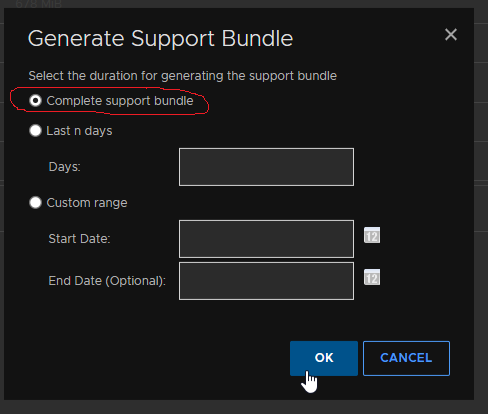
GUI'den SUB oluşturmak ve toplamak için video talimatları:
NOT:
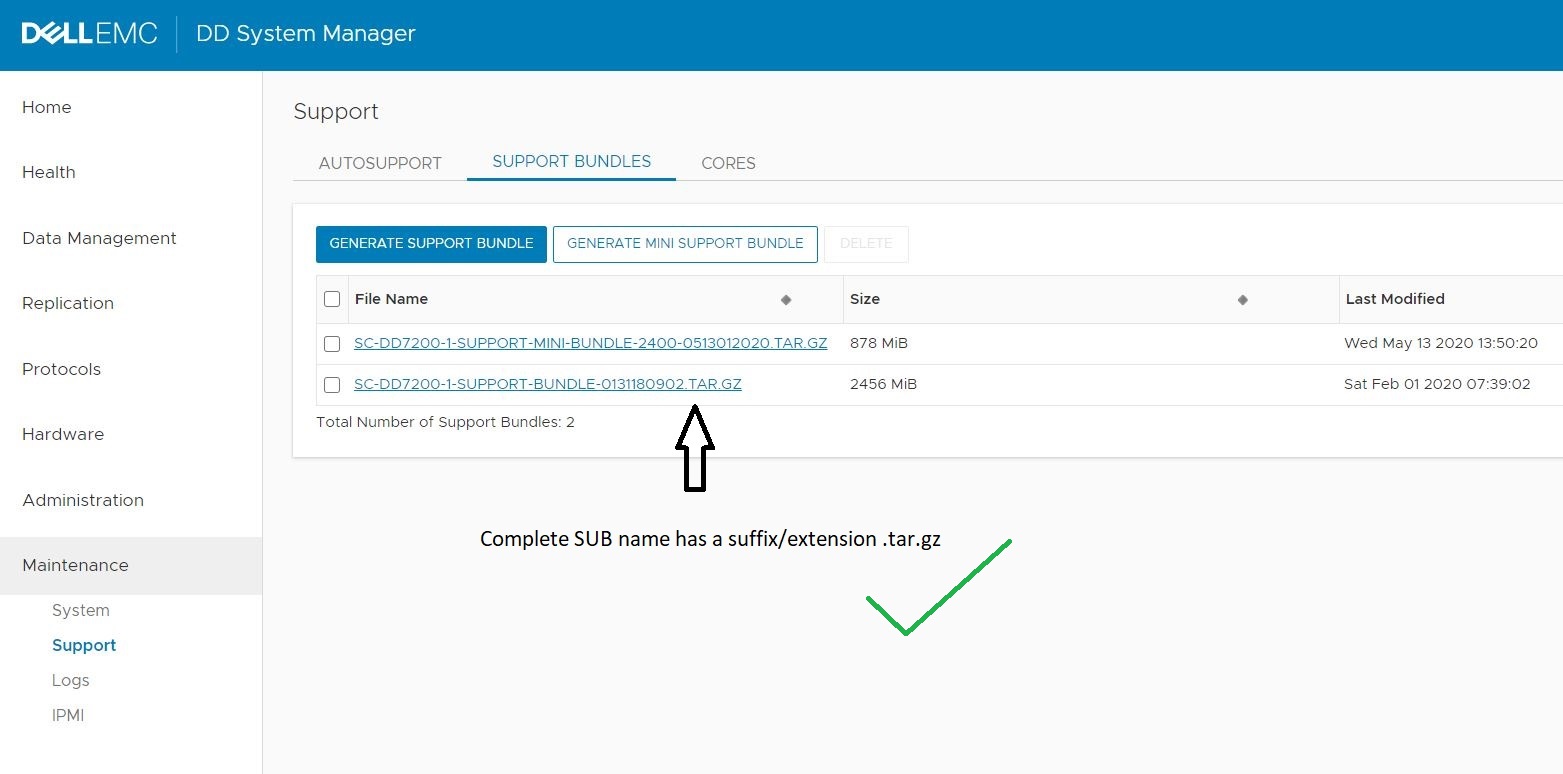
- Destek paketi oluşturma işleminin tamamlandığından emin olmak için web sayfasını yenilemek gerekebilir. En son destek paketini bulmak için 'Son Değiştirilme' alanına bakın.
- İzin verilen maksimum destek paketi sayısı beştir. Maksimum beş sayısına ulaşılırsa sistem en eski paketleri otomatik olarak siler.
- Tamamlanmamış bir destek paketinin dosya adı, dört veya daha fazla rakamla bitiyor. Bu, yukarıdaki görevlerden birinin hâlâ çalıştığını, yani destek paketinin hala oluşturulmakta olduğunu gösterir.
- Eksiksiz bir destek paketinin dosya adı ".tar.gz" dizesiyle biter.
2 ADIM: DESTEK PAKETI TOPLAMA
SUB'u oluşturduktan sonra DD'den alın ve yüklemek için başka bir sisteme aktarın (örneğin, bir masaüstü sistemi veya İnternet erişimi olan ortamdaki başka bir sistem).
Kullanılabilir SUB'ları yukarıda açıklandığı gibi GUI'nin "Support Bundle" bölümünde veya aşağıdaki komutla görüntüleyin:
# support bundle list# support bundle list
File Size Time Created
(KiB)
------------------------------------------- ------- ------------------------
datadomain-support-bundle-0825053311.tar.gz 2247001 Fri Aug 25 05:33:11 2023
datadomain-support-bundle-0825053311.tar.gz 2224574 Wed Aug 30 07:45:05 2023
------------------------------------------- ------- ------------------------
Genellikle gerekli dosya en son oluşturulan SUB'dur. Tanımlandıktan sonra dosyayı DD'den alın ve Data Domain destek ekibine yükleyin. SUB'u toplamak için aşağıda açıklanan yöntemlerden birini kullanın.
A. GUI yi kullanarak bir destek paketi toplama:
- Bir web tarayıcısı açın, GUI'ye erişin ve yukarıda açıklandığı gibi 'Support Bundles' görünümüne gidin
- Hangi SUB'nin toplanacağını belirleyin - genellikle bu, listenin altındaki en son değiştirilen dosyadır.
- Dosyanın adına tıklayın - web tarayıcısı, dosyayı yerel sisteme indirmeye başlamanızı ister. Bunun beklendiği gibi çalışması için açılır pencerelerin etkinleştirilmesi gerekebilir.
- Gerekirse kaydetme konumuna gidin ve OK öğesine tıklayın.
B. FTP/FTPS protokollerini kullanarak destek paketi toplama:
Not: WinSCP gibi grafik araçları Data Domain ile uyumlu değildir. Bunun yerine komut satırını kullanın. Bkz. Data Domain: WinSCP, Data Domain veya DDMC ile Çalışmıyor
Bu adımlarda, DD'ye FTP/FTPS erişiminin etkin olduğu varsayılmıştır. Bunu doğrulama adımları için bu makalenin "Ek Bilgiler" bölümüne bakın.
- Bir FTP/FTPS istemcisi kullanarak DD'ye bağlanın. DD, bağlantı kurmak için kimlik bilgilerini ister. Kullanılan hesabın DD de yönetici rolü olmalıdır:
$ ftp 1.2.3.4 Connected to 1.2.3.4. 220 (vsFTPd 3.0.3) Name (host:user): sysadmin 331 Please specify the password. Password: 230 Login successful. Remote system type is UNIX. Using binary mode to transfer files. ftp> - Dosya aktarım modunun "ikili" olduğundan emin olun:
ftp> bin 200 Switching to Binary mode. - 'destek' dizinine gidin:
ftp> cd support 250 Directory successfully changed. - Dizindeki dosyaları listeleyin:
ftp> ls 229 Entering Extended Passive Mode (|||42258|) 150 Here comes the directory listing. ... -rw-r--r-- 1 0 0 2300929601 Aug 25 12:33 datadomain-support-bundle-0825053311.tar.gz -rw-r--r-- 1 0 0 2277964304 Aug 30 14:45 datadomain-support-bundle-0830074505.tar.gz ... 226 Directory send OK. - Gerekli dosyayı yerel sisteme indirin:
ftp> get datadomain-support-bundle-0825053311.tar.gz local: datadomain-support-bundle-0825053311.tar.gz remote: datadomain-support-bundle-0825053311.tar.gz 229 Entering Extended Passive Mode (|||61930|) 150 Opening BINARY mode data connection for datadomain-support-bundle-0825053311.tar.gz (2300929601 bytes). 100% |****************************************************************| 3155 KiB 1.04 MiB/s 00:00 ETA 226 Transfer complete. - Bağlantıyı sonlandırın:
ftp> bye
221 Goodbye.
C. NFS protokolünü kullanarak destek paketi toplama:
Bu adımlarda, DD'ye NFS erişiminin etkin olduğu ve /ddvar/support dizini için NFS dışa aktarımı olduğu varsayılmaktadır. Bunu doğrulama adımları için bu makalenin "Ek Bilgiler" bölümüne bakın.
- Bir NFS istemcisinde, DD'den /ddvar/support dizinini bağlayın. Örneğin:
$ mkdir /root/mnt $ mount 1.2.3.4:/ddvar/support /root/mnt - support dizinindeki dosyaları listeleyin:
$ ls -1 /root/mnt ... datadomain-support-bundle-0825053311.tar.gz datadomain-support-bundle-0830074505.tar.gz ... - Gerekli dosyayı yerel sisteme kopyalayın:
$ cp /root/mnt/datadomain-support-bundle-0825053311.tar.gz /tmp
d CIFS protokolünü kullanarak bir destek paketi toplama:
Bu adımlarda, DD'ye CIFS erişiminin etkin olduğu ve /ddvar dizini için bir CIFS paylaşımı olduğu varsayılmaktadır. Bunu doğrulama adımları için bu makalenin "Ek Bilgiler" bölümüne bakın.
- İstemci sisteminde CIFS paylaşımına gidin
- Kimlik bilgileri istenirse DD'deki mevcut bir kullanıcının kullanıcı adını ve parolasını girin
- "support" dizinine geçin
- Gerekli dosyayı bulun ve yerel sisteme kopyalayın
E. SCP protokolünü kullanarak destek paketi toplama:
Not: WinSCP gibi grafik araçları Data Domain ile uyumlu değildir. Bunun yerine komut satırını kullanın. Bkz. Data Domain: WinSCP, Data Domain veya DDMC ile Çalışmıyor
Bu adımlar, SCP'nin DD'ye erişiminin etkin olduğunu varsayar. Bunu doğrulama adımları için bu makalenin "Ek Bilgiler" bölümüne bakın.
Gerekli dosyayı yerel sisteme kopyalamak için SCP istemcisi kullanın. Bağlantıyı doğrulamak için DD'deki mevcut bir kullanıcının kullanıcı adını ve parolasını girin.
Örneğin, yerel bir Linux istemcisi kullanarak:
$ scp sysadmin@1.2.3.4:/ddvar/support/datadomain-support-bundle-0825053311.tar.gz ./
Data Domain OS
Password:
datadomain-support-bundle-0825053311.tar.gz       100% 2194MB   1.7MB/s   21:31
3 ADIM: DATA DOMAIN DESTEK EKIBINE BIR DESTEK PAKETI YÜKLEME
Daha fazla inceleme için bir SUB yüklerken:
- SUB, internet erişimi olan bir istemci sisteminde mevcut olmalıdır.
- İlgili servis talebinin Data Domain desteğinde zaten açık olması gerekir.
Ardından, SUB'yi yüklemek için aşağıda açıklanan yöntemlerden birini kullanın.
A. Geçici FTP hesabı:
Data Domain destek mühendisi, oluşturma tarihinden itibaren bir hafta boyunca kullanıma açık olan geçici bir FTP hesabının ayrıntılarını sağlayabilir. Aşağıdakileri kullanarak geçici hesaba erişin:
- Bir web tarayıcısı (HTTPS protokolünü kullanarak) veya
- FTP/SFTP
Geçici bir FTP hesabı ve bu hesabın nasıl kullanılacağı hakkında ayrıntılı bilgi almak için ilgili servis isteğiyle ilgilenen Data Domain destek mühendisine başvurun.
B. Mevcut servis isteğine yükleme:
- Mevcut servis isteğine erişmek için bir web tarayıcısı kullanın. Servis isteğinizi burada bulabilirsiniz.
- Attach Files" öğesine tıklayın.
- Dosyayı yüklemeyi tamamlamak için ekrandaki talimatları izleyin.
Not: Hizmet Merkezi portalının en fazla dosya boyutu sınırı 2 GB'tır. Dosya bu değerden daha büyükse yükleme için geçici bir FTP hesabı isteyin.
4 ADIM: DOSYALARIN YÜKLENDIĞINI DATA DOMAIN SUPPORT A BILDIRME
Yükleme tamamlandıktan sonra servis isteğinizle ilgilenen Data Domain destek mühendisini bilgilendirin. Kullanılan yükleme yöntemini ve yüklenen dosyaların adlarını ve boyutlarını belirtin. Destek mühendisinin bilgilendirilmemesi, daha sonraki analizlerde gecikmelere neden olabilir.
Bu makaledeki adımlardan herhangi biriyle ilgili yardım almak için bu makalenin ayrıntılarını alıntılayarak sözleşmeli destek sağlayıcınızla iletişime geçin.
Weitere Informationen
A. WEB TABANLI ERIŞIMIN ETKIN OLUP OLMADIĞINI BELIRLEME:
- DD CLI de oturum açın
- Aşağıdaki komutu kullanarak HTTP ve/veya HTTPS erişiminin etkinleştirilip etkinleştirilmediğini kontrol edin:
Örneğin:# adminaccess show# adminaccess show Service Enabled Allowed Hosts ------- ------- ------------- ... http no - <=== HTTP access over port 80 (by default) https no - <=== HTTPS access over port 443 (by default) ------- ------- -------------
WEB TABANLI ERIŞIMI ETKINLEŞTIRME:
Web tabanlı erişim devre dışıysa (yukarıda gösterildiği gibi), aşağıdaki şekilde etkinleştirin:
- DD CLI de oturum açın
- HTTP ve/veya HTTPS erişimini etkinleştirin:
Örneğin, bir DD ye https erişimini etkinleştirmek için:# adminaccess enable < http | https ># adminaccess enable https HTTPS Access: enabled
Not: Bir web tarayıcısından DD'ye yapılan bağlantılar, web tabanlı erişim etkinleştirildikten sonra 5 dakikaya kadar çalışmayabilir. Bunun nedeni, gömülü web sunucusunun başlamasının biraz zaman almasıdır.
B. FTP VEYA FTPS ERIŞIMININ ETKIN OLUP OLMADIĞINI BELIRLEME:
- DD CLI de oturum açın
- Şu komutu kullanarak FTP veya FTPS erişiminin etkinleştirilip etkinleştirilmediğini kontrol edin:
Örneğin:# adminaccess show# adminaccess show Service Enabled Allowed Hosts ------- ------- ------------- ... ftp no - <=== FTP access ftps no - <=== FTPS access ... ------- ------- -------------
FTP VEYA FTPS ERIŞIMINI ETKINLEŞTIRME:
- DD CLI de oturum açın
- Aşağıdaki komutu kullanarak DD ye FTP veya FTPS erişimini etkinleştirin:
# adminaccess enable < ftp | ftps > - FTP ve FTPS erişimi birbirini dışlar - aynı anda bunlardan yalnızca biri etkinleştirilebilir. Sonuç olarak, gerekli hizmeti etkinleştirmeden önce mevcut bir hizmeti devre dışı bırakmak gerekebilir. Örneğin:
# adminaccess enable ftps Enabling FTPS Failed: Disable FTP before enabling FTPS # adminaccess disable ftp FTP Access: disabled # adminaccess enable ftps FTPS Access: enabled - Belirli bir istemci sistemi için DD'ye FTP/S erişimine izin vermek üzere istemcinin gerekli hizmeti ve IP adresiyle birlikte aşağıdaki komutu kullanın:
Alternatif olarak, tüm istemcilerin DD'ye FTP/S erişimine izin vermek için aşağıdaki komutu kullanın (yine gerekli hizmeti gerektiği şekilde belirtin):# adminaccess ftp add 9.8.7.6 Security access lists updated The ftp access list is: 9.8.7.6# adminaccess ftp add * Security access lists updated The ftp access list is: *
C. NFS ERIŞIMININ ETKIN OLUP OLMADIĞINI BELIRLEME:
- DD CLI de oturum açın
- Aşağıdaki komutu kullanarak NFS erişiminin etkin olup olmadığını kontrol edin:
Örneğin:# nfs enable# nfs enable NFS server is already enabled.
NFS ERIŞIMINI ETKINLEŞTIRMEK /ddvar/support:
- NFS dışa aktarımının halihazırda mevcut olup olmadığını doğrulayın.
/ddvar/supportdizini. Varsa ilgili NFS istemcisinin erişimi olup olmadığını doğrulayın. Bu durumda, dizin dışa aktarılmaz:# nfs show clients Path Client Options ----------------- ------ ------------------------------------------------------ /data/col1/backup * (sec=sys,rw,no_root_squash,no_all_squash,secure,nolog) ----------------- ------ ------------------------------------------------------ - Şunun için NFS dışa aktarımı yoksa
/ddvar/supportexists veya NFS istemcisinin mevcut bir dışa aktarmaya erişimi yoksa yeni bir dışa aktarma oluşturun. - Şuraya erişim izni vermek için:
/ddvar/supportBelirli bir istemci sistemi için dışa aktarmak için aşağıdaki komutu kullanın:# nfs add /ddvar/support 9.8.7.6 NFS export for "/ddvar/support" added. - Alternatif olarak, aşağıdakilere erişim izni vermek için şu komutu kullanın:
/ddvar/supportTüm istemci sistemlerinden dışa aktarma:
Belirli istemci sistemleri, ana bilgisayar adı veya IP adresi kullanılarak tanımlanabilir; ancak, kullanılıyorsa ana bilgisayar adlarının DD tarafından çözümlenebilir olması gerekir.# nfs add /ddvar/support * NFS export for "/ddvar/support" added.
D. CIFS ERIŞIMININ ETKIN OLUP OLMADIĞINI BELIRLEME:
- DD CLI de oturum açın
- Aşağıdaki komutu kullanarak CIFS erişiminin etkin olup olmadığını kontrol edin:
Örneğin:# cifs enable# cifs enable The filesystem is enabled and running. Starting CIFS access...
/ddvar dosyasına CIFS ERİŞİMİNİ ETKİNLEŞTİRME:
- Şunun için bir CIFS paylaşımının zaten mevcut olup olmadığını doğrulayın:
/ddvardizini. Varsa ilgili CIFS istemcisinin erişimi olup olmadığını doğrulayın. Bu durumda, dizin paylaşılmaz:# cifs share show Shares information for: all shares --------------- share backup --------------- path: /data/col1/backup clients: * enabled: yes Shares displayed: 1 - Şunun için CIFS paylaşımı yoksa
/ddvardizininde yeni bir paylaşım oluşturun. Gerekli CIFS istemcilerinin açık ana bilgisayar adını veya IP adresini belirtin:
Alternatif olarak, tüm CIFS istemcilerine erişim izni verin:# cifs share create ddvar path /ddvar clients 9.8.7.6 Share "ddvar" has been created.# cifs share create ddvar path /ddvar clients * Share "ddvar" has been created. - Şunun için mevcut bir CIFS paylaşımı varsa
/ddvardizininde yer alıyor ancak gerekli CIFS istemcisi paylaşımda listelenmiyorsa istemciyi ekleyin:# cifs share modify ddvar clients 9.8.7.6 Share "ddvar" is modified for new connections.
E. SCP ERIŞIMININ ETKIN OLUP OLMADIĞINI BELIRLEME:
- DD CLI de oturum açın
- Aşağıdaki komutu kullanarak SCP erişiminin etkin olup olmadığını kontrol edin:
Örneğin:# adminaccess show# adminaccess show Service Enabled Allowed Hosts ------- ------- ------------- ssh yes - scp yes (same as ssh) ...
SCP ERIŞIMINI ETKINLEŞTIRME:
- Bir DD'ye SCP erişimini etkinleştirmek için aşağıdaki komutu kullanın:
Örneğin:# adminaccess enable scp# adminaccess enable scp SCP Access: enabled
SCP kullanarak hangi istemcilerin DD'ye erişimi olduğunu belirtmek mümkün değildir. Bunun yerine, SCP etkinleştirildikten sonra SSH erişimi olan tüm istemciler otomatik olarak SCP erişimine sahip olur.
F. VARSAYILAN OLMAYAN IÇERIKLERE SAHIP DESTEK PAKETLERI OLUŞTURMA:
Varsayılan olmayan içeriklere sahip SUB'lar oluşturabilirsiniz. Örneğin:
- Varsayılan içeriğe ek dosyalara sahip bir SUB oluşturmak için:
# support bundle create default with-files <file name> - Varsayılan içeriğe sahip olmayan ve yalnızca belirli dosyaları dahil eden bir SUB oluşturmak için:
# support bundle create files-only <file name> - Yalnızca /ddr/var/traces dizininin içeriğini içeren bir SUB oluşturmak için:
# support bundle create traces-only
Yukarıdaki örneklerde:
- Bir dosya adı belirtilirse:
- Yol şununla başlamalıdır:
/ddvaryerine/ddr/var. - Dosya aşağıdaki dizinlerden birinde bulunmalıdır:
/ddvar/certificates/ddvar/core/ddvar/log/ddvar/releases/ddvar/traces
- Ortaya çıkan arşiv dosyası adı "
support-files" yerine "support-bundle" çıktısıdır.
- Yol şununla başlamalıdır:
- Yalnızca izleme seçeneği belirtilirse, sonuçta elde edilen arşiv adı "
support-traces" yerine "support-bundle" çıktısıdır. - Ortaya çıkan arşiv dosyası, "
support bundle list," ancak GUI'nin "Destek Paketleri" bölümünde görünmeyebilir. Bu durumlarda dosya, GUI'dan toplanamaz.
Betroffene Produkte
Data DomainProdukte
Data DomainArtikeleigenschaften
Artikelnummer: 000022926
Artikeltyp: How To
Zuletzt geändert: 09 Feb. 2026
Version: 6
Antworten auf Ihre Fragen erhalten Sie von anderen Dell NutzerInnen
Support Services
Prüfen Sie, ob Ihr Gerät durch Support Services abgedeckt ist.