Data Domain:如何收集 Data Domain 支援套裝
Zusammenfassung: 支援套裝 (SUB) 是來自 Data Domain (DD) 的各種記錄和組態檔案的壓縮歸檔。DD 支援和工程部門在調查問題時會使用其內容。因此,支援專員可能會在處理支援案例時要求 SUB。本文介紹生成和收集 SUB 並將其上傳以供審核的各種方法。
Dieser Artikel gilt für
Dieser Artikel gilt nicht für
Dieser Artikel ist nicht an ein bestimmtes Produkt gebunden.
In diesem Artikel werden nicht alle Produktversionen aufgeführt.
Weisungen
本文的主體描述了實現上述目標的最常用方法。無論使用何種方法,都不會立即產生支援套裝,在大型系統上可能需要長達 15 分鐘的時間。本文的「其他資訊」一節提供補充資訊。
步驟 1:產生支援套裝
一. 使用 Data Domain 命令列介面 (CLI) 產生支援套裝:
- 登入 CLI
- 使用下列命令產生含預設內容的 SUB:
範例:# support bundle create default# support bundle create default Compressing files... Bundle created...
二. 使用 System Manager 使用者介面 (GUI) 產生支援套裝:
這些步驟假設已啟用 DD 的 Web 存取。請參閱本文的「其他資訊」一節,瞭解確認此問題的步驟。
- 在網頁瀏覽器中存取 Data Domain IP 或主機名稱。
- 使用具有系統管理權限的使用者登入。
- 選取 維護。
- 選取 支援。
- 選取 支援套裝 標籤。
- 按一下 產生支援套裝 按鈕,若系統要求,請選取 完成支援套裝。支援通常需要一組完整的日誌來進行調查。
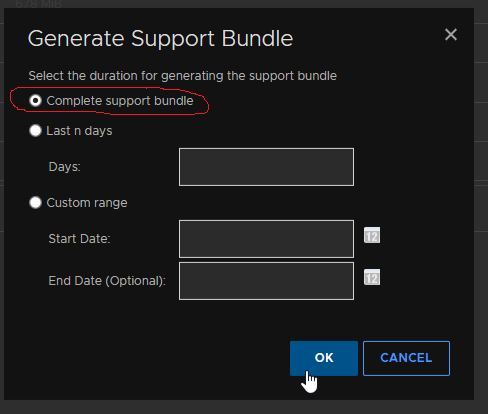
從 GUI 產生和收集 SUB 的視訊指示:
注意:
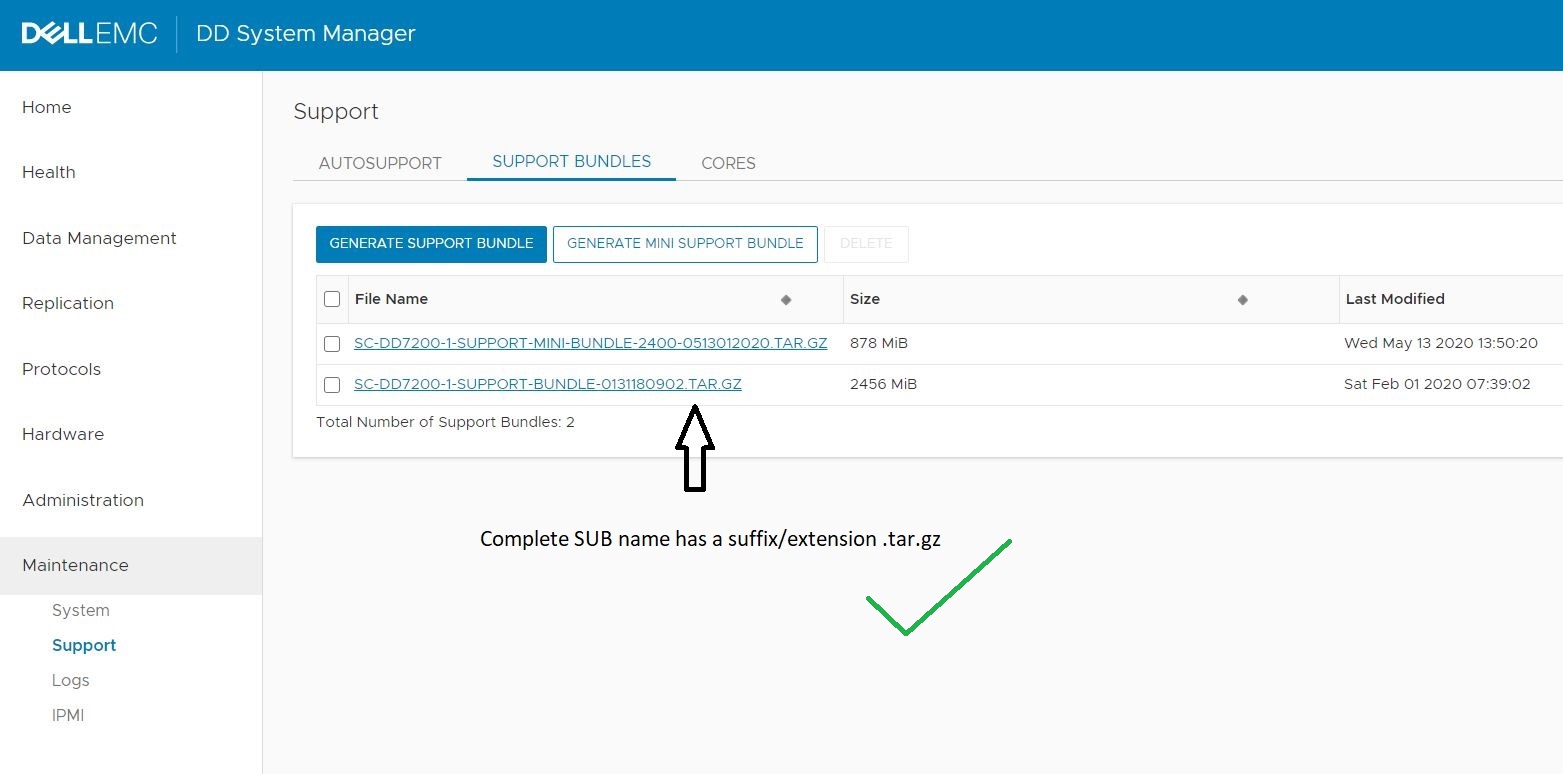
- 可能必須重新整理網頁,才能確認支援套裝是否完成產生。請參閱「上次修改時間」欄位,以找出最新的支援套裝。
- 允許的支援套裝數量上限為五個。如果達到最多五個,系統會自動刪除最舊的捆綁包。
- 不完整的支援套裝具有四個或更多數字結尾的檔案名稱。這表示上述其中一個工作仍在執行中,也就是仍在產生支援套裝。
- 完整支援套裝的檔案名稱會以字串「.tar.gz」結尾。
第 2 步:收集支援套裝
產生 SUB 後,從 DD 收集它,然後將其傳輸到另一個系統進行上傳(例如,桌面系統或環境中可存取互聯網的其他系統)。
如上所述,在 GUI 的「支援套裝」區段中,或使用下列命令檢視可用的子項:
# support bundle list# support bundle list
File Size Time Created
(KiB)
------------------------------------------- ------- ------------------------
datadomain-support-bundle-0825053311.tar.gz 2247001 Fri Aug 25 05:33:11 2023
datadomain-support-bundle-0825053311.tar.gz 2224574 Wed Aug 30 07:45:05 2023
------------------------------------------- ------- ------------------------
通常,所需的檔是最近創建的 SUB。識別後,從 DD 收集檔案並上傳至 Data Domain 支援。使用下面描述的方法之一收集 SUB。
一. 使用 GUI 收集支援套裝:
- 如上所述,開啟網頁瀏覽器、存取 GUI,然後瀏覽至「支援套裝」檢視
- 確定要收集的 SUB - 通常是清單底部最近修改的檔案。
- 按一下檔案的名稱 - 網頁瀏覽器會提示開始將檔案下載至本機系統。可能需要啟用彈出式視窗,才能按預期工作。
- 如有必要,請瀏覽至儲存位置,然後按一下確定。
二. 使用 FTP/FTPS 通訊協定收集支援套裝:
注意:繪圖工具 (例如 WinSCP) 與 Data Domain 不相容。請改用命令列。請參閱:Data Domain:WinSCP 無法搭配 Data Domain 或 DDMC 使用
這些步驟假設已啟用對 DD 的 FTP/FTPS 存取。請參閱本文的「其他資訊」一節,瞭解確認此問題的步驟。
- 使用 FTP/FTPS 用戶端連線至 DD。DD 會提示輸入登入資料以建立連線。使用的帳戶必須具有 DD 上的管理員角色:
$ ftp 1.2.3.4 Connected to 1.2.3.4. 220 (vsFTPd 3.0.3) Name (host:user): sysadmin 331 Please specify the password. Password: 230 Login successful. Remote system type is UNIX. Using binary mode to transfer files. ftp> - 確定檔案傳輸模式為「二進位」:
ftp> bin 200 Switching to Binary mode. - 瀏覽至「支援」目錄:
ftp> cd support 250 Directory successfully changed. - 列出目錄中的檔案:
ftp> ls 229 Entering Extended Passive Mode (|||42258|) 150 Here comes the directory listing. ... -rw-r--r-- 1 0 0 2300929601 Aug 25 12:33 datadomain-support-bundle-0825053311.tar.gz -rw-r--r-- 1 0 0 2277964304 Aug 30 14:45 datadomain-support-bundle-0830074505.tar.gz ... 226 Directory send OK. - 將所需的檔案下載到本機系統:
ftp> get datadomain-support-bundle-0825053311.tar.gz local: datadomain-support-bundle-0825053311.tar.gz remote: datadomain-support-bundle-0825053311.tar.gz 229 Entering Extended Passive Mode (|||61930|) 150 Opening BINARY mode data connection for datadomain-support-bundle-0825053311.tar.gz (2300929601 bytes). 100% |****************************************************************| 3155 KiB 1.04 MiB/s 00:00 ETA 226 Transfer complete. - 終止連線:
ftp> bye
221 Goodbye.
三. 使用 NFS 通訊協定收集支援套裝:
這些步驟假設已啟用 NFS 存取 DD,且 /ddvar/support 目錄有 NFS 匯出。請參閱本文的「其他資訊」一節,瞭解確認此問題的步驟。
- 在 NFS 用戶端上,從 DD 掛接 /ddvar/support 目錄。例如:
$ mkdir /root/mnt $ mount 1.2.3.4:/ddvar/support /root/mnt - 列出支援目錄中的檔案:
$ ls -1 /root/mnt ... datadomain-support-bundle-0825053311.tar.gz datadomain-support-bundle-0830074505.tar.gz ... - 將所需檔案複製到本機系統:
$ cp /root/mnt/datadomain-support-bundle-0825053311.tar.gz /tmp
d 使用 CIFS 通訊協定收集支援套裝:
這些步驟假設已啟用 CIFS 存取 DD,且 /ddvar 目錄具有 CIFS 共用。請參閱本文的「其他資訊」一節,瞭解確認此問題的步驟。
- 從用戶端系統瀏覽至 CIFS 共用
- 如果系統提示您輸入認證,請輸入 DD 上現有使用者的使用者名稱和密碼
- 變更至「支援」目錄
- 找到所需的檔案並將其複製到本地系統
e. 使用 SCP 通訊協定收集支援套裝:
注意:繪圖工具 (例如 WinSCP) 與 Data Domain 不相容。請改用命令列。請參閱:Data Domain:WinSCP 無法搭配 Data Domain 或 DDMC 使用
這些步驟假設已啟用對 DD 的 SCP 存取。請參閱本文的「其他資訊」一節,瞭解確認此問題的步驟。
使用 SCP 用戶端將所需檔案複製到本機系統。輸入 DD 上現有使用者的使用者名稱和密碼以驗證連線。
例如,使用原生 Linux 用戶端:
$ scp sysadmin@1.2.3.4:/ddvar/support/datadomain-support-bundle-0825053311.tar.gz ./
Data Domain OS
Password:
datadomain-support-bundle-0825053311.tar.gz       100% 2194MB   1.7MB/s   21:31
第 3 步:上傳支援套裝至 DATA DOMAIN 支援
上傳 SUB 以供進一步審核時:
- 子必須在有網際網路存取的用戶端系統上可用。
- 必須已使用 Data Domain 支援開立對應的服務要求。
然後使用下面描述的方法之一上傳 SUB。
一. 臨時 FTP 帳戶:
Data Domain 支援工程師可以提供暫時 FTP 帳戶的詳細資料,該帳戶在建立後一週內仍可供使用。使用以下方式存取臨時帳戶:
- 網頁瀏覽器 (使用 HTTPS 通訊協定),或
- FTP/SFTP
若要取得暫時 FTP 帳戶的詳細資訊及使用方式,請聯絡處理對應服務要求的 Data Domain 支援工程師。
二. 上傳至現有服務要求:
- 使用 Web 瀏覽器存取現有的服務要求。請在這裡找到您的服務要求。
- 按一下「附加檔案」。
- 按照畫面上的提示完成檔案上傳。
注意:服務中心門戶的最大檔大小限制為 2 GB。如果檔案大於此值,請改為要求使用臨時 FTP 帳戶進行上傳。
第 4 步:通知 DATA DOMAIN 支援檔案已上傳
上傳完成後,請通知處理您服務要求的 Data Domain 支援工程師。指定使用的上傳方法以及上傳檔的名稱和大小。若未通知支援工程師,可能會導致進一步分析延遲。
如需本文任何步驟的協助,請聯絡您的簽約支援提供者,並引用本文的詳細資訊。
Weitere Informationen
一. 確定是否啟用了基於 WEB 的存取:
- 登入 DD CLI
- 使用下列命令檢查是否已啟用 HTTP 和/或 HTTPS 存取:
例如:# adminaccess show# adminaccess show Service Enabled Allowed Hosts ------- ------- ------------- ... http no - <=== HTTP access over port 80 (by default) https no - <=== HTTPS access over port 443 (by default) ------- ------- -------------
啟用 WEB 型存取:
如果基於 Web 的存取已停用 (如上所示),請按如下方式啟用:
- 登入 DD CLI
- 啟用 HTTP 和/或 HTTPS 存取:
例如,若要啟用對 DD 的 https 存取:# adminaccess enable < http | https ># adminaccess enable https HTTPS Access: enabled
注意:啟用 Web 型存取後,從網頁瀏覽器連線到 DD 的時間可能長達 5 分鐘都無法運作。這是因為嵌入式 Web 伺服器啟動需要一些時間。
二. 確定是否啟用 FTP 或 FTPS 存取:
- 登入 DD CLI
- 使用下列命令檢查是否啟用了 FTP 或 FTPS 存取:
例如:# adminaccess show# adminaccess show Service Enabled Allowed Hosts ------- ------- ------------- ... ftp no - <=== FTP access ftps no - <=== FTPS access ... ------- ------- -------------
啟用 FTP 或 FTPS 存取:
- 登入 DD CLI
- 使用下列命令啟用 FTP 或 FTPS 存取 DD:
# adminaccess enable < ftp | ftps > - FTP 和 FTPS 存取是互斥的,一次只能啟用其中一個。因此,可能需要在啟用所需服務之前禁用現有服務。例如:
# adminaccess enable ftps Enabling FTPS Failed: Disable FTP before enabling FTPS # adminaccess disable ftp FTP Access: disabled # adminaccess enable ftps FTPS Access: enabled - 若要允許 FTP/S 存取特定用戶端系統的 DD,請針對所需的服務和用戶端 IP 位址使用下列命令:
或者,若要允許所有用戶端透過 FTP/S 存取 DD,請使用下列命令 (同樣,視需要指定所需的服務):# adminaccess ftp add 9.8.7.6 Security access lists updated The ftp access list is: 9.8.7.6# adminaccess ftp add * Security access lists updated The ftp access list is: *
C. 確定是否啟用了 NFS 存取:
- 登入 DD CLI
- 使用下列命令檢查是否已啟用 NFS 存取:
例如:# nfs enable# nfs enable NFS server is already enabled.
啟用 NFS 存取 /ddvar/support:
- 確認 NFS 匯出是否已存在
/ddvar/support目錄。如果是,請驗證相應的 NFS 用戶端是否具有訪問許可權。在這種情況下,不會匯出目錄:# nfs show clients Path Client Options ----------------- ------ ------------------------------------------------------ /data/col1/backup * (sec=sys,rw,no_root_squash,no_all_squash,secure,nolog) ----------------- ------ ------------------------------------------------------ - 如果沒有 NFS 匯出,則用於
/ddvar/support存在或 NFS 用戶端無權存取現有匯出,請建立新的匯出。 - 若要允許存取
/ddvar/support匯出至特定用戶端系統時,請使用下列命令:# nfs add /ddvar/support 9.8.7.6 NFS export for "/ddvar/support" added. - 或者,請使用下列命令以允許存取
/ddvar/support從所有用戶端系統匯出:
您可以使用主機名稱或 IP 位址來識別特定的用戶端系統;但是,如果使用主機名稱,則必須由 DD 解析。# nfs add /ddvar/support * NFS export for "/ddvar/support" added.
D. 判斷是否已啟用 CIFS 存取:
- 登入 DD CLI
- 使用下列命令檢查是否已啟用 CIFS 存取:
例如:# cifs enable# cifs enable The filesystem is enabled and running. Starting CIFS access...
啟用 CIFS 存取 /ddvar:
- 確認 CIFS 共用是否存在
/ddvar目錄。如果是,請驗證對應的 CIFS 用戶端是否具有存取權限。在這種情況下,不會共享目錄:# cifs share show Shares information for: all shares --------------- share backup --------------- path: /data/col1/backup clients: * enabled: yes Shares displayed: 1 - 如果 CIFS 共用不存在
/ddvar目錄,創建一個新共用。指定所需 CIFS 用戶端的明確主機名稱或 IP 位址:
或者,授予存取所有 CIFS 用戶端的權限:# cifs share create ddvar path /ddvar clients 9.8.7.6 Share "ddvar" has been created.# cifs share create ddvar path /ddvar clients * Share "ddvar" has been created. - 如果現有的 CIFS 共用已用於
/ddvar目錄,但所需的 CIFS 用戶端未列在共用上,請新增用戶端:# cifs share modify ddvar clients 9.8.7.6 Share "ddvar" is modified for new connections.
E. 確定是否啟用 SCP 存取:
- 登入 DD CLI
- 使用下列命令檢查是否已啟用 SCP 存取:
例如:# adminaccess show# adminaccess show Service Enabled Allowed Hosts ------- ------- ------------- ssh yes - scp yes (same as ssh) ...
啟用 SCP 存取:
- 若要啟用 DD 的 SCP 存取,請使用下列命令:
例如:# adminaccess enable scp# adminaccess enable scp SCP Access: enabled
無法指定哪些用戶端可使用 SCP 存取 DD。相反,啟用 SCP 後,所有具有 SSH 存取權限的用戶端都將自動擁有 SCP 存取權。
F. 建立含非預設內容的支援套裝:
您可以建立具有非預設內容的 SUB。例如:
- 要使用預設內容和其他檔案建立 SUB:
# support bundle create default with-files <file name> - 要建立沒有預設內容且僅包含特定檔案的 SUB,請執行以下操作:
# support bundle create files-only <file name> - 若要建立僅包含 /ddr/var/trace 目錄內容的 SUB:
# support bundle create traces-only
在上述範例中:
- 如果指定了檔案名稱:
- 路徑必須以以下開頭:
/ddvar而不是/ddr/var。 - 該檔案必須存在於以下目錄之一中:
/ddvar/certificates/ddvar/core/ddvar/log/ddvar/releases/ddvar/traces
- 產生的歸檔名包含字串”
support-files“而不是”support-bundle.」
- 路徑必須以以下開頭:
- 如果指定了僅跟蹤選項,則生成的存檔名稱包含字串”
support-traces“而不是”support-bundle.」 - 生成的存檔文件顯示在”
support bundle list」,但可能不會出現在 GUI 的「支援套件」區段中。在這些情況下,無法從 GUI 收集檔。
Betroffene Produkte
Data DomainProdukte
Data DomainArtikeleigenschaften
Artikelnummer: 000022926
Artikeltyp: How To
Zuletzt geändert: 09 Feb. 2026
Version: 6
Antworten auf Ihre Fragen erhalten Sie von anderen Dell NutzerInnen
Support Services
Prüfen Sie, ob Ihr Gerät durch Support Services abgedeckt ist.