Data Domain:如何收集 Data Domain 支持包
Zusammenfassung: 支持包 (SUB) 是来自 Data Domain (DD) 的各种日志和配置文件的压缩归档。DD 支持部门和工程部门在调查问题时会使用其内容。因此,支持工程师在处理支持案例时可能会要求 SUB。本文介绍了生成和收集 SUB 并将其上传以供审查的各种方法。
Dieser Artikel gilt für
Dieser Artikel gilt nicht für
Dieser Artikel ist nicht an ein bestimmtes Produkt gebunden.
In diesem Artikel werden nicht alle Produktversionen aufgeführt.
Weisungen
文章的正文描述了实现上述最常用的方法。无论使用哪种方法,生成支持包都不是即时的,在较大的系统上最多可能需要 15 分钟。本文的“其他信息”部分提供了补充信息。
步骤 1:生成支持包
一种。 使用 Data Domain 命令行界面 (CLI) 生成支持包:
- 登录到 CLI
- 使用以下命令生成包含默认内容的 SUB:
示例:# support bundle create default# support bundle create default Compressing files... Bundle created...
B。 使用 System Manager 用户界面 (GUI) 生成支持包:
这些步骤假定已启用对 DD 的基于 Web 的访问。有关确认这一点的步骤,请参阅本文的“其他信息”部分。
- 在网页浏览器中访问 Data Domain IP 或主机名。
- 以具有系统管理权限的用户身份登录。
- 选择 Maintenance。
- 选择 支持。
- 选择 Support Bundles 选项卡。
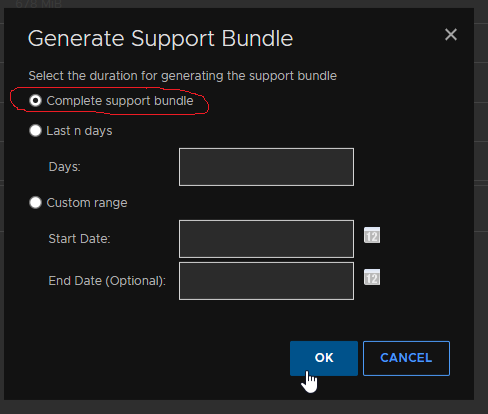
- 单击 Generate Support Bundle 按钮,如果系统询问,请选择 Complete Support Bundle。支持通常需要一组完整的日志进行调查。
从 GUI 生成和收集 SUB 的视频说明:
提醒:
- 可能需要刷新网页才能确定支持包生成是否已完成。请参阅“Last Modified”字段以找到最新的支持包。
- 允许的最大支持包数为 5。如果达到最大值 5,系统会自动删除最旧的捆绑包。
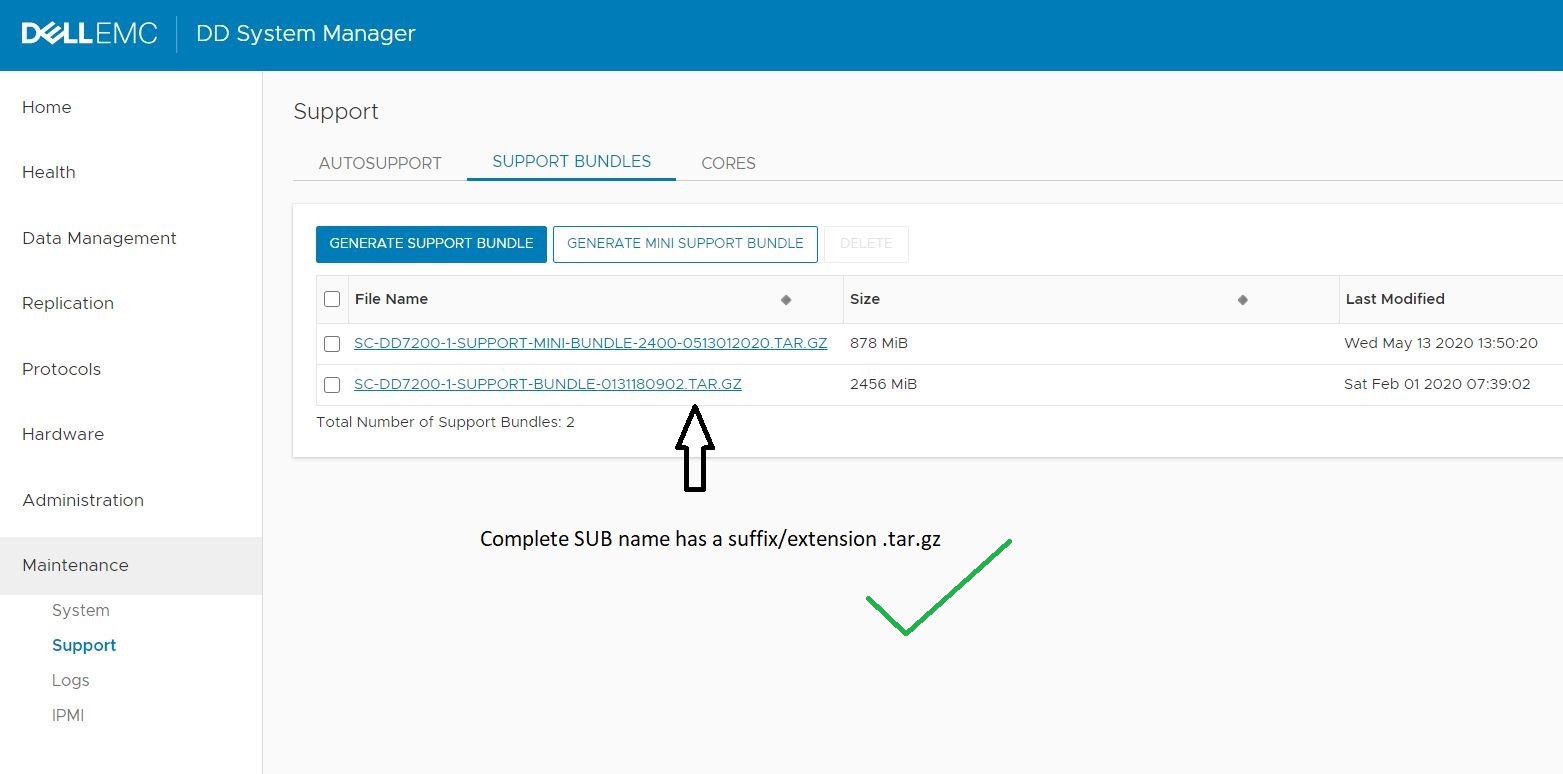
- 不完整的支持包的文件名以四位或更多位数字结尾。这表示上述任务之一仍在运行,即仍在生成支持包。
- 完整支持包的文件名以字符串“.tar.gz”结尾。
步骤 2:收集支持包
生成 SUB 后,从 DD 收集它并将其传输到另一个系统进行上传(例如,桌面系统或环境中可访问 Internet 的其他系统)。
如上所述,在 GUI 的“Support Bundle”部分中或使用以下命令查看可用的 SUB:
# support bundle list# support bundle list
File Size Time Created
(KiB)
------------------------------------------- ------- ------------------------
datadomain-support-bundle-0825053311.tar.gz 2247001 Fri Aug 25 05:33:11 2023
datadomain-support-bundle-0825053311.tar.gz 2224574 Wed Aug 30 07:45:05 2023
------------------------------------------- ------- ------------------------
通常,所需的文件是最近创建的 SUB。确定后,从 DD 收集文件并上传到 Data Domain 支持。使用下述方法之一收集 SUB。
一种。 使用 GUI 收集支持包:
- 打开网页浏览器,访问 GUI,然后浏览至“Support Bundles”视图,如上所述
- 确定要收集的 SUB — 通常这是列表底部最近修改的文件。
- 单击文件的名称 - Web 浏览器会提示开始将文件下载到本地系统。可能需要启用弹出窗口才能按预期工作。
- 如有必要,浏览至保存位置,然后单击确定。
B。 使用 FTP/FTPS 协议收集支持包:
提醒:WinSCP 等图形工具与 Data Domain 不兼容。请改用命令行。请参阅:Data Domain:WinSCP 无法与 Data Domain 或 DDMC 配合使用
这些步骤假定已启用对 DD 的 FTP/FTPS 访问。有关确认这一点的步骤,请参阅本文的“其他信息”部分。
- 使用 FTP/FTPS 客户端连接到 DD。DD 将提示输入凭据以建立连接。使用的帐户必须在 DD 上具有 admin 角色:
$ ftp 1.2.3.4 Connected to 1.2.3.4. 220 (vsFTPd 3.0.3) Name (host:user): sysadmin 331 Please specify the password. Password: 230 Login successful. Remote system type is UNIX. Using binary mode to transfer files. ftp> - 确保文件传输模式为“二进制”:
ftp> bin 200 Switching to Binary mode. - 导航到“support”目录:
ftp> cd support 250 Directory successfully changed. - 列出目录中的文件:
ftp> ls 229 Entering Extended Passive Mode (|||42258|) 150 Here comes the directory listing. ... -rw-r--r-- 1 0 0 2300929601 Aug 25 12:33 datadomain-support-bundle-0825053311.tar.gz -rw-r--r-- 1 0 0 2277964304 Aug 30 14:45 datadomain-support-bundle-0830074505.tar.gz ... 226 Directory send OK. - 将所需文件下载到本地系统:
ftp> get datadomain-support-bundle-0825053311.tar.gz local: datadomain-support-bundle-0825053311.tar.gz remote: datadomain-support-bundle-0825053311.tar.gz 229 Entering Extended Passive Mode (|||61930|) 150 Opening BINARY mode data connection for datadomain-support-bundle-0825053311.tar.gz (2300929601 bytes). 100% |****************************************************************| 3155 KiB 1.04 MiB/s 00:00 ETA 226 Transfer complete. - 终止连接:
ftp> bye
221 Goodbye.
C。 使用 NFS 协议收集支持包:
这些步骤假定已启用对 DD 的 NFS 访问,并且存在用于 /ddvar/support 目录的 NFS 导出。有关确认这一点的步骤,请参阅本文的“其他信息”部分。
- 在 NFS 客户端上,从 DD 装载 /ddvar/support 目录。例如:
$ mkdir /root/mnt $ mount 1.2.3.4:/ddvar/support /root/mnt - 列出 support 目录中的文件:
$ ls -1 /root/mnt ... datadomain-support-bundle-0825053311.tar.gz datadomain-support-bundle-0830074505.tar.gz ... - 将所需文件复制到本地系统:
$ cp /root/mnt/datadomain-support-bundle-0825053311.tar.gz /tmp
d 使用 CIFS 协议收集支持包:
这些步骤假定已启用对 DD 的 CIFS 访问,并且 /ddvar 目录有一个 CIFS 共享。有关确认这一点的步骤,请参阅本文的“其他信息”部分。
- 在客户端系统中浏览至 CIFS 共享
- 如果提示输入凭据,请输入 DD 上现有用户的用户名和密码
- 更改为“support”目录
- 找到所需文件并将其复制到本地系统
e. 使用 SCP 协议收集支持包:
提醒:WinSCP 等图形工具与 Data Domain 不兼容。请改用命令行。请参阅:Data Domain:WinSCP 无法与 Data Domain 或 DDMC 配合使用
这些步骤假定已启用对 DD 的 SCP 访问。有关确认这一点的步骤,请参阅本文的“其他信息”部分。
使用 SCP 客户端将所需文件复制到本地系统。输入 DD 上现有用户的用户名和密码以验证连接。
例如,使用本机 Linux 客户端:
$ scp sysadmin@1.2.3.4:/ddvar/support/datadomain-support-bundle-0825053311.tar.gz ./
Data Domain OS
Password:
datadomain-support-bundle-0825053311.tar.gz       100% 2194MB   1.7MB/s   21:31
步骤 3:将支持包上传到 DATA DOMAIN 支持
上传 SUB 以供进一步审查时:
- SUB 必须在可访问互联网的客户端系统上可用。
- 必须已向 Data Domain 支持部门提出相应的服务请求。
然后使用下面描述的方法之一上传 SUB。
一种。 临时 FTP 帐户:
Data Domain 支持工程师可以提供临时 FTP 帐户的详细信息,该帐户在创建后的一周内仍可供使用。使用以下命令访问临时帐户:
- 网页浏览器(使用 HTTPS 协议),或
- FTP/SFTP
要获取临时 FTP 帐户的详细信息及其使用方法,请联系处理相应服务请求的 Data Domain 支持工程师。
B。 上传到现有服务请求:
- 使用 Web 浏览器访问现有服务请求。在此处找到您的服务请求。
- 单击“Attach Files”。
- 按照屏幕上的提示完成文件上传。
提醒:Service Center 门户的最大文件大小限制为 2 GB。如果文件大于此大小,请改为请求一个临时 FTP 帐户进行上传。
步骤 4:通知 DATA DOMAIN 支持人员文件已上传
上传完成后,请通知处理您的服务请求的 Data Domain 支持工程师。指定所使用的上传方法以及所上传文件的名称和大小。未能通知支持工程师可能会导致进一步分析延迟。
如需有关本文中任何步骤的帮助,请联系您的签约支持提供商并引用本文的详细信息。
Weitere Informationen
答: 确定是否启用了基于 WEB 的访问:
- 登录到 DD CLI
- 使用以下命令检查是否启用了 HTTP 和/或 HTTPS 访问:
例如:# adminaccess show# adminaccess show Service Enabled Allowed Hosts ------- ------- ------------- ... http no - <=== HTTP access over port 80 (by default) https no - <=== HTTPS access over port 443 (by default) ------- ------- -------------
启用基于 WEB 的访问:
如果禁用了基于 Web 的访问(如上所示),请按如下所示启用它:
- 登录到 DD CLI
- 启用 HTTP 和/或 HTTPS 访问:
例如,要启用对 DD 的 https 访问,请执行以下作:# adminaccess enable < http | https ># adminaccess enable https HTTPS Access: enabled
提醒:启用基于 Web 的访问后,从 Web 浏览器到 DD 的连接可能在最长 5 分钟内无法正常工作。这是因为嵌入式 Web 服务器需要一些时间才能启动。
B。 确定是否启用 FTP 或 FTPS 访问:
- 登录到 DD CLI
- 使用以下命令检查是否已启用 FTP 或 FTPS 访问:
例如:# adminaccess show# adminaccess show Service Enabled Allowed Hosts ------- ------- ------------- ... ftp no - <=== FTP access ftps no - <=== FTPS access ... ------- ------- -------------
启用 FTP 或 FTPS 访问:
- 登录到 DD CLI
- 使用以下命令启用对 DD 的 FTP 或 FTPS 访问:
# adminaccess enable < ftp | ftps > - FTP 和 FTPS 访问相互排斥,一次只能启用其中一个。因此,可能需要先禁用现有服务,然后再启用所需的服务。例如:
# adminaccess enable ftps Enabling FTPS Failed: Disable FTP before enabling FTPS # adminaccess disable ftp FTP Access: disabled # adminaccess enable ftps FTPS Access: enabled - 要允许特定客户端系统对 DD 进行 FTP/S 访问,请将以下命令与客户端所需的服务和 IP 地址配合使用:
或者,要允许所有客户端对 DD 进行 FTP/S 访问,请使用以下命令(同样,根据需要指定所需的服务):# adminaccess ftp add 9.8.7.6 Security access lists updated The ftp access list is: 9.8.7.6# adminaccess ftp add * Security access lists updated The ftp access list is: *
C。 确定是否启用了 NFS 访问:
- 登录到 DD CLI
- 使用以下命令检查是否已启用 NFS 访问:
例如:# nfs enable# nfs enable NFS server is already enabled.
启用 NFS 访问 /ddvar/support管理此进程:
- 验证 是否已存在 NFS 导出
/ddvar/support目录下看到一个新的 res 目录。如果是,请验证相应的 NFS 客户端是否具有访问权限。在这种情况下,不会导出目录:# nfs show clients Path Client Options ----------------- ------ ------------------------------------------------------ /data/col1/backup * (sec=sys,rw,no_root_squash,no_all_squash,secure,nolog) ----------------- ------ ------------------------------------------------------ - 如果没有 NFS 导出
/ddvar/support存在或 NFS 客户端无权访问现有导出,请创建新导出。 - 要允许访问
/ddvar/support导出 对于特定的客户端系统,请使用以下命令:# nfs add /ddvar/support 9.8.7.6 NFS export for "/ddvar/support" added. - 或者,使用以下命令允许访问
/ddvar/support从所有客户端系统导出:
可以使用主机名或 IP 地址标识特定的客户端系统;但是,主机名必须可由 DD 解析(如果使用)。# nfs add /ddvar/support * NFS export for "/ddvar/support" added.
D。 确定是否启用了 CIFS 访问权限:
- 登录到 DD CLI
- 使用以下命令检查是否已启用 CIFS 访问:
例如:# cifs enable# cifs enable The filesystem is enabled and running. Starting CIFS access...
启用对 /ddvar 的 CIFS 访问:
- 验证 是否已存在 的 CIFS 共享
/ddvar目录下看到一个新的 res 目录。如果是,请验证相应的 CIFS 客户端是否具有访问权限。在这种情况下,目录不会共享:# cifs share show Shares information for: all shares --------------- share backup --------------- path: /data/col1/backup clients: * enabled: yes Shares displayed: 1 - 如果 不存在以下各项的 CIFS 共享
/ddvar目录中,创建新共享。指定所需 CIFS 客户端的显式主机名或 IP 地址:
或者,授予所有 CIFS 客户端的访问权限:# cifs share create ddvar path /ddvar clients 9.8.7.6 Share "ddvar" has been created.# cifs share create ddvar path /ddvar clients * Share "ddvar" has been created. - 如果 存在以下项的现有 CIFS 共享:
/ddvar目录中,但所需的 CIFS 客户端未针对共享列出,请添加该客户端:# cifs share modify ddvar clients 9.8.7.6 Share "ddvar" is modified for new connections.
E. 确定是否启用了 SCP 访问权限:
- 登录到 DD CLI
- 使用以下命令检查是否已启用 SCP 访问:
例如:# adminaccess show# adminaccess show Service Enabled Allowed Hosts ------- ------- ------------- ssh yes - scp yes (same as ssh) ...
启用 SCP 访问权限:
- 要启用对 DD 的 SCP 访问,请使用以下命令:
例如:# adminaccess enable scp# adminaccess enable scp SCP Access: enabled
无法使用 SCP 指定哪些客户端有权访问 DD。相反,一旦启用 SCP,所有具有 SSH 访问权限的客户端都会自动具有 SCP 访问权限。
F。 使用非默认内容创建支持包:
您可以使用非默认内容创建 SUB。例如:
- 要使用默认内容和其他文件创建 SUB,请执行以下作:
# support bundle create default with-files <file name> - 要创建没有默认内容且仅包含特定文件的 SUB,请执行以下作:
# support bundle create files-only <file name> - 要创建仅包含 /ddr/var/traces 目录内容的 SUB,请执行以下作:
# support bundle create traces-only
在上面的示例中:
- 如果指定了文件名:
- 路径必须以
/ddvar而不是/ddr/var。 - 该文件必须存在于以下目录之一中:
/ddvar/certificates/ddvar/core/ddvar/log/ddvar/releases/ddvar/traces
- 生成的归档文件名包含字符串”
support-files“而不是”support-bundle”的输出。
- 路径必须以
- 如果指定了仅跟踪选项,则生成的归档名称包含字符串”
support-traces“而不是”support-bundle”的输出。 - 生成的归档文件将显示在”
support bundle list“,但可能不会显示在 GUI 的”Support Bundles“部分中。在这些情况下,无法从 GUI 收集文件。
Betroffene Produkte
Data DomainProdukte
Data DomainArtikeleigenschaften
Artikelnummer: 000022926
Artikeltyp: How To
Zuletzt geändert: 09 Feb. 2026
Version: 6
Antworten auf Ihre Fragen erhalten Sie von anderen Dell NutzerInnen
Support Services
Prüfen Sie, ob Ihr Gerät durch Support Services abgedeckt ist.