NetWorker:VMwareオブジェクトのMoReF (Managed Object Reference)値を収集する方法
Zusammenfassung: vCenter ManagedObjectBrowser(MOB)からManagedObjectReference (MoreF)値を収集するために必要な手順。これらの値は、NetWorkerサーバーのCLIからNetWorker NVP-vProxyリストアを実行する場合に必要ですが、他の手順のために収集される場合もあります。
Dieser Artikel gilt für
Dieser Artikel gilt nicht für
Dieser Artikel ist nicht an ein bestimmtes Produkt gebunden.
In diesem Artikel werden nicht alle Produktversionen aufgeführt.
Weisungen
NetWorker VMware Protection (NVP)がNetWorker環境で構成されている。コマンドライン仮想マシン(VM)リカバリーの実行など、一部の操作では、コマンド構文でVMware管理下のオブジェクト参照の値を指定する必要があります。例:
nsrvproxy_recover -c vCenter [-s server] {-S ssid[/cloneid] | -N ssname [-t sstime]} [-m recovery-mode] [-f Folder-Moref] [-o option]... [-A Datacenter-Moref] [-C ComputeResource-Moref] [-L ClusterComputeResource-Moref] [-E Datastore-Moref] [-M VM-Moref] [-V VM-name] [-r ResourcePool-Moref] [-H Host-Moref] [-T datastore] [-e export-path] [-d disk] [-p vProxy] [-b pool] [-v] [-k]
状況や個人の好みに応じて、必要なデータを収集する方法はいくつかあります。次のオプションを使用できます。
オプション 1 (mminfoを使用):
「
1.使用するVMバックアップのセーブセットID(SSID)を収集します。
mminfo コマンドを使用して、バックアップされたVMに関する詳細情報を収集できます。
1.使用するVMバックアップのセーブセットID(SSID)を収集します。
A。すべてのVMバックアップは、次の方法でクエリーを実行できます。
mminfo -kot
B。次のコマンドを使用して、1つのVMに対してクエリーを実行できます。
mminfo -kot -q vmname="VM_NAME"
メモ: VM_NAMEは、VMwareに表示されるVMの名前に置き換えます。
root@nsr:~# mminfo -kot -q vmname=win-client01
 volume        type   vm_name         date     time         size ssid      fl backup_size
...
ddve02VMwareClone.001 Data Domain win-client01 04/17/2024 11:00:13 PM 120 GB 2602601659 cr 120 GB
2.上記のコマンドから収集されたSSIDを使用して、VMの詳細を照会します。
mminfo -aS -q ssid=SSID
root@lnx-nwserv:~# mminfo -aS -q ssid=2602601659
...
                    *vm_info: \
"{
  \"name\": \"win-client01\",
  \"host-name\": \"win-client01.amer.lan\",
  \"ip-address\": \"192.168.9.123\",
  \"template\": false,
  \"moref-id\": \"vm-1009\",
  \"vcenter-name\": \"vcsa.amer.lan\",
  \"path\": \"/Datacenter/esx01.amer.lan/win-client01\",
  \"moref-path\": \"/datacenter-3/domain-s8/vm-1009\",
  \"vm-path\": \"/Datacenter/Clients/win-client01\",
  \"moref-vm-path\": \"/datacenter-3/group-v1015/vm-1009\",
  \"datastore\": \"esx01-datastore\",
  \"datastore-moref\": \"datastore-11\",
  \"os-identifier\": \"windows2019srvNext_64Guest\",
  \"os-name\": \"Microsoft Windows Server 2022 (64-bit)\",
  \"version\": \"vmx-19\",
  \"change-version\": \"2024-04-01T13:11:28.482168Z\",
  \"esxi-moref\": \"host-10\",
  \"esxi-name\": \"esx01.amer.lan\",
  \"datacenter\": \"datacenter-3\",
  \"compute-resource\": \"domain-s8\",
  \"cluster-compute-resource\": \"\",
  \"networks\": [
    \"Production VM Network\"
  ],
...
オプション 2 (nsrvimを使用):
NetWorkerサーバーは、を使用してVMwareハイパーバイザー リソースに対して.xmlファイルを生成できます。 nsrvim に指定します。このコマンドは15分ごとに実行され、VMwareリソースをNetWorkerデータベースに入力します。また、指定したハイパーバイザー リソースのダンプ ファイルを作成することもできます。この方法は、VMを1つのvCenter環境から新しいvCenterにリストアする場合に便利です。セーブセットの詳細は mminfo 以前のvCenterのVM MoRef値のみが含まれます。
nsrvim --dump --names=HYPERVISOR_NAME
メモ: ここで HYPERVISOR_NAME は、NetWorkerに追加されたVMwareハイパーバイザー(vCenterまたはESXiホスト)の名前です。これは、NMC(NetWorker管理コンソール)、NWUI(NetWorker Webユーザー インターフェイス)、または[
nsradmin 使用 print type: nsr hypervisor.
Example:
nsrvim --dump --names=vcsa.amer.lanLinux NetWorkerサーバーでは、.xmlファイルは次の場所に生成されます。 /nsr/cores/nsrvim/
Windows NetWorkerサーバーでは、.xmlファイルは同じディレクトリーに生成されます。 nsrvim コマンドの実行場所:

「 HYPERVISOR_NAME-mapping.xml ファイルの詳細には、VMware MoRef値が表示されます。
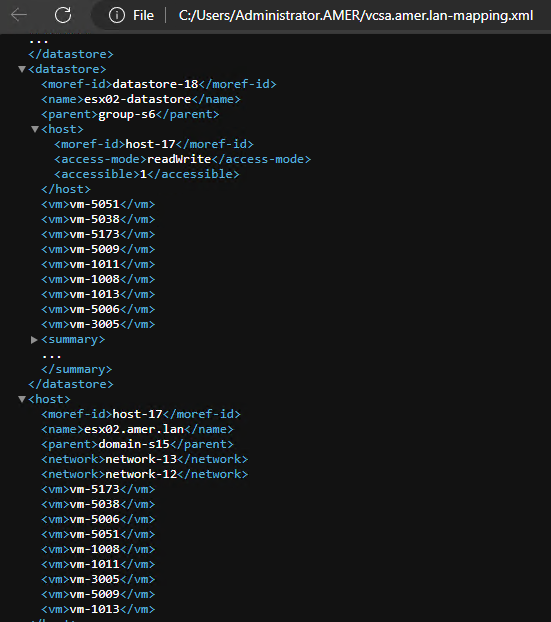
メモ: このメソッドは、特定のデータストア、ホスト、コンピューティング リソースのMoRef値を取得します。既存のVMのMoRef値をそのVM名と関連づけるには、他の方法が必要です。
オプション3(NSRリカバリー リソース):
NMCからリカバリー インスタンスを保存すると、「
nsr recover'リソースが表示され、リストア中に使用されたNetWorkerコマンドとオプションが表示されます。これは、必要なコマンドを入力し、デバッグや冗長性などのオプションを追加する場合に便利です。
1.NMCから実行するリストアを開始します。リカバリーを停止できます。リカバリーの完了を許可する必要はありません。リカバリー プロセスが開始されると、NSRリカバリー リソースが保存されます。
2.NetWorkerサーバーで、管理者またはrootプロンプトを開きます。
3.コマンド「 nsradmin
4.nsradminプロンプトで、次のように入力します。 print type: nsr recover
Example:
root@lnx-nwserv:~# nsradmin
NetWorker administration program.
Use the "help" command for help, "visual" for full-screen mode.
nsradmin> print type: nsr recover

                        type: NSR recover;
                        name: Restore_Test_20240418;
                     comment: ;
                      client: vcsa.amer.lan;
          destination client: lnx-nwserv.amer.lan;
           recover requestor: \
"cn=administrator,cn=Users,dc=lnx-nwserv,dc=amer,dc=lan";
             recover command: nsrvproxy_recover;
             recover options: \
" -m I  -c vcsa.amer.lan -M vm-1008 -V 'lnx-client01_1' -A datacenter-3 -C dom\
ain-s15 -H host-17 -F 'group-v4' -d 'Hard disk 1/2000/datastore-18' -E datasto\
re-18  -S 2636156091";
               recover stdin: ;
                  start date: "Thu Apr 18 10:06:20 2024";
              hard stop date: ;
                      status: ;
            persist resource: Yes;
        restricted data zone: ;
上記の出力は、必要な
nsrvproxy_recover UIで使用されるコマンド オプションによってリストアが開始されました。例えば、
nsrvproxy_recover -m I -c vcsa.amer.lan -M vm-1008 -V 'lnx-client01_1' -A datacenter-3 -C domain-s15 -H host-17 -F 'group-v4' -d 'Hard disk 1/2000/datastore-18' -E datastore-18 -S 2636156091"
次のような追加オプション
-v または -D [1-9]をrecoverコマンドの後に追加して、冗長性を高め、デバッグ レベルを上げることができます。
オプション4(VMware):
MoRef値は、VMware管理オブジェクト ブラウザー(MOB)から直接収集できます。vCenter MOBにアクセスするには、VMwareの管理アクセスが必要です。このツールにアクセスできない場合は、vCenter管理者にこれらの値を収集してもらいます
1.vCenterに移動 管理対象オブジェクト ブラウザー(MOB)
例:
2.vCenter管理者認証情報を使用してログインします。
3.[Content]で[Content]を選択します。
1.vCenterに移動 管理対象オブジェクト ブラウザー(MOB)
例:
https://vcenter-name-or-ip/MOB (vCenter名またはIPを使用する必要があります)。
2.vCenter管理者認証情報を使用してログインします。
3.[Content]で[Content]を選択します。
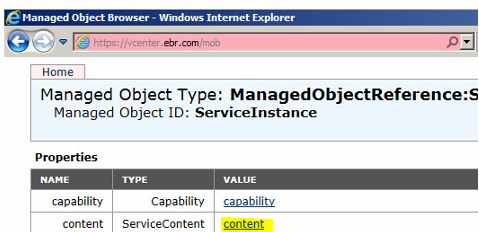
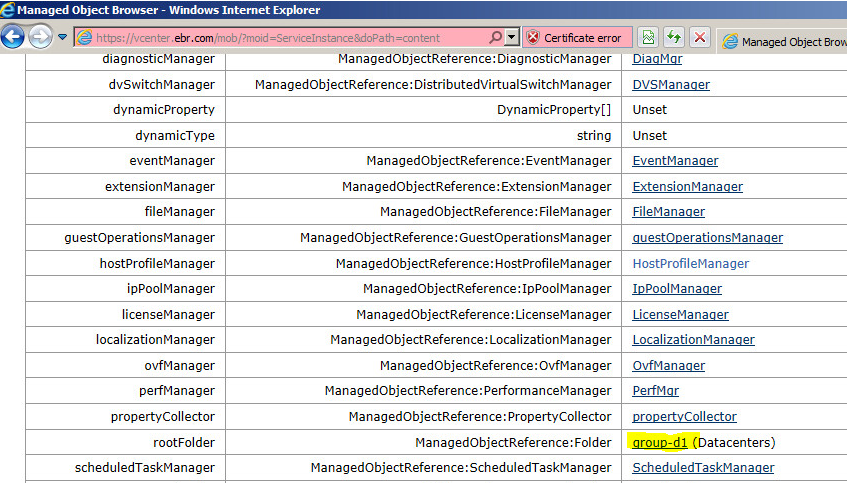
4.以下でデータセンター グループ名を選択します。
ManagedObjetReference:Folder 下 "rootFolder」
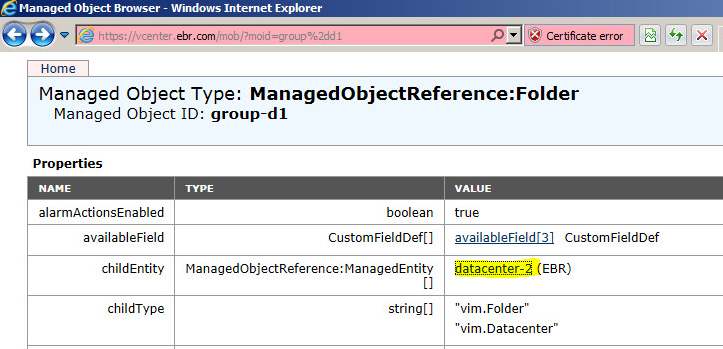
5.データセンター名を次から選択します:
ManagedObjectReference:ManagedEntity 下 "childEntity」
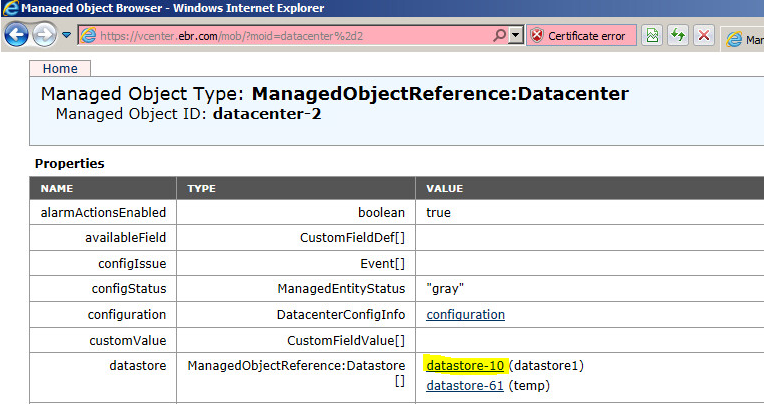
6.VMが存在するデータストアを選択します
ManagedObjectReference:Datastore 下 "datastore」
7.VM MoReF値は、
ManagedObjectReference:VirtualMachine 下 "vm」
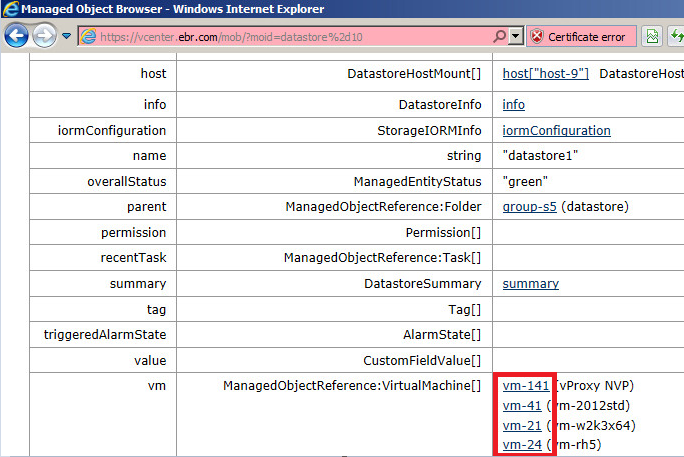
データセンター、データストア、VMのMoReF値は、上記の各例でハイライト表示されている値です。
Weitere Informationen
コマンド ライン リストア オプションの詳細については、NetWorkerコマンド リファレンス ガイドを参照してください https://www.dell.com/support/home/product-support/product/networker/docs。
関連記事:
Betroffene Produkte
NetWorkerProdukte
NetWorkerArtikeleigenschaften
Artikelnummer: 000037025
Artikeltyp: How To
Zuletzt geändert: 24 März 2026
Version: 7
Antworten auf Ihre Fragen erhalten Sie von anderen Dell NutzerInnen
Support Services
Prüfen Sie, ob Ihr Gerät durch Support Services abgedeckt ist.