NetWorker: Så här samlar du in MoReF-värden (Managed Object Reference) för VMware-objekt
Zusammenfassung: De steg som krävs för att samla in MoreF-värdena (ManagedObjectReference) från vCenter ManagedObjectBrowser (MOB). Dessa värden krävs när du försöker köra NetWorker NVP-vProxy-återställning från NetWorker-serverns CLI, men kan också samlas in för andra procedurer. ...
Dieser Artikel gilt für
Dieser Artikel gilt nicht für
Dieser Artikel ist nicht an ein bestimmtes Produkt gebunden.
In diesem Artikel werden nicht alle Produktversionen aufgeführt.
Weisungen
NetWorker VMware Protection (NVP) har konfigurerats i en NetWorker-miljö. Vissa åtgärder, till exempel att utföra en VM-återställning (Virtual Machine) på kommandoraden, kräver att du anger referensvärden för VMware-hanterade objekt i kommandosyntaxen. Till exempel:
nsrvproxy_recover -c vCenter [-s server] {-S ssid[/cloneid] | -N ssname [-t sstime]} [-m recovery-mode] [-f Folder-Moref] [-o option]... [-A Datacenter-Moref] [-C ComputeResource-Moref] [-L ClusterComputeResource-Moref] [-E Datastore-Moref] [-M VM-Moref] [-V VM-name] [-r ResourcePool-Moref] [-H Host-Moref] [-T datastore] [-e export-path] [-d disk] [-p vProxy] [-b pool] [-v] [-k]
Det finns flera sätt på vilka du kan samla in de uppgifter som behövs beroende på omständigheter eller personliga preferenser. Följande alternativ kan användas.
Alternativet 1 (mminfo):
Informationen
1. Samla in SSID (Save Set ID) för den VM-säkerhetskopia som du vill använda.
mminfo kan användas på NetWorker-servern för att samla in detaljerad information om den VM som säkerhetskopieras.
1. Samla in SSID (Save Set ID) för den VM-säkerhetskopia som du vill använda.
A. Alla VM-säkerhetskopior kan efterfrågas med:
mminfo -kot
B. En virtuell dator kan efterfrågas med följande kommando:
mminfo -kot -q vmname="VM_NAME"
Obs! Ersätt VM_NAME med namnet på den virtuella maskin som visas i VMware.
root@nsr:~# mminfo -kot -q vmname=win-client01
 volume        type   vm_name         date     time         size ssid      fl backup_size
...
ddve02VMwareClone.001 Data Domain win-client01 04/17/2024 11:00:13 PM 120 GB 2602601659 cr 120 GB
2. Använd det SSID som samlats in från kommandot ovan för att fråga efter mer information om den virtuella datorn:
mminfo -aS -q ssid=SSID
root@lnx-nwserv:~# mminfo -aS -q ssid=2602601659
...
                    *vm_info: \
"{
  \"name\": \"win-client01\",
  \"host-name\": \"win-client01.amer.lan\",
  \"ip-address\": \"192.168.9.123\",
  \"template\": false,
  \"moref-id\": \"vm-1009\",
  \"vcenter-name\": \"vcsa.amer.lan\",
  \"path\": \"/Datacenter/esx01.amer.lan/win-client01\",
  \"moref-path\": \"/datacenter-3/domain-s8/vm-1009\",
  \"vm-path\": \"/Datacenter/Clients/win-client01\",
  \"moref-vm-path\": \"/datacenter-3/group-v1015/vm-1009\",
  \"datastore\": \"esx01-datastore\",
  \"datastore-moref\": \"datastore-11\",
  \"os-identifier\": \"windows2019srvNext_64Guest\",
  \"os-name\": \"Microsoft Windows Server 2022 (64-bit)\",
  \"version\": \"vmx-19\",
  \"change-version\": \"2024-04-01T13:11:28.482168Z\",
  \"esxi-moref\": \"host-10\",
  \"esxi-name\": \"esx01.amer.lan\",
  \"datacenter\": \"datacenter-3\",
  \"compute-resource\": \"domain-s8\",
  \"cluster-compute-resource\": \"\",
  \"networks\": [
    \"Production VM Network\"
  ],
...
Alternativet 2 (nsrvim):
NetWorker-servern kan skapa .xml filer mot VMware-hypervisorresursen med hjälp av nsrvim Kommandot. Det här kommandot körs var 15:e minut för att fylla i VMware-resurser i NetWorker-databasen. Det kan också skapa dumpfiler för angivna hypervisor-resurser. Den här metoden kan vara användbar när du återställer en virtuell dator från en vCenter-miljö till ett nytt vCenter. mminfo innehåller endast MoRef-värdena för den virtuella datorn från föregående vCenter.
nsrvim --dump --names=HYPERVISOR_NAME
Obs! Där HYPERVISOR_NAME är namnet på VMware-hypervisorn (vCenter- eller ESXi-värd) så som den lades till i NetWorker. Detta visas i NetWorker Management Console (NMC), NetWorker-webbanvändargränssnittet (NWUI) eller från
nsradmin Använda print type: nsr hypervisor.
Exempel:
nsrvim --dump --names=vcsa.amer.lanPå Linux NetWorker-servrar skapas de .xml filerna under: /nsr/cores/nsrvim/
På Windows NetWorker-servrar skapas de .xml filerna i samma katalog som nsrvim Kommandot kördes från:

Informationen HYPERVISOR_NAME-mapping.xml filinformation om VMware MoRef-värdena:
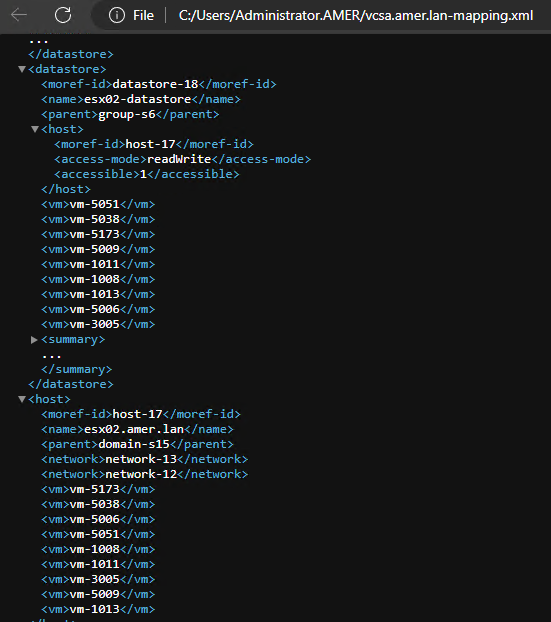
Obs! Den här metoden hämtar specifika MoRef-värden för datalager, värd och beräkningsresurser. Andra metoder krävs för att korrelera en befintlig virtuell dators MoRef-värde med dess VM-namn.
Alternativ 3 (NSR-återställningsresurs):
Om du sparar en återställningsinstans från NMC skapas en
nsr recover' som visar NetWorker-kommandot och de alternativ som användes under återställningen. Detta kan vara användbart när du vill fylla i det kommando som behövs men lägga till ytterligare alternativ som felsökning och utförlighet.
1. Starta den återställning som du vill utföra från NMC. Du kan stoppa återställningen, du behöver inte låta den slutföras. När återställningsprocessen har initierats bör NSR-återställningsresursen sparas.
2. Öppna en administratörs- eller rotkommandotolk på NetWorker-servern.
3. Ange kommandot: nsradmin
4. Från nsradmin-prompten anger du: print type: nsr recover
Exempel:
root@lnx-nwserv:~# nsradmin
NetWorker administration program.
Use the "help" command for help, "visual" for full-screen mode.
nsradmin> print type: nsr recover

                        type: NSR recover;
                        name: Restore_Test_20240418;
                     comment: ;
                      client: vcsa.amer.lan;
          destination client: lnx-nwserv.amer.lan;
           recover requestor: \
"cn=administrator,cn=Users,dc=lnx-nwserv,dc=amer,dc=lan";
             recover command: nsrvproxy_recover;
             recover options: \
" -m I  -c vcsa.amer.lan -M vm-1008 -V 'lnx-client01_1' -A datacenter-3 -C dom\
ain-s15 -H host-17 -F 'group-v4' -d 'Hard disk 1/2000/datastore-18' -E datasto\
re-18  -S 2636156091";
               recover stdin: ;
                  start date: "Thu Apr 18 10:06:20 2024";
              hard stop date: ;
                      status: ;
            persist resource: Yes;
        restricted data zone: ;
Ovanstående resultat ger de nödvändiga
nsrvproxy_recover kommandoalternativ som används i den UI-initierade återställningen. Exempel:
nsrvproxy_recover -m I -c vcsa.amer.lan -M vm-1008 -V 'lnx-client01_1' -A datacenter-3 -C domain-s15 -H host-17 -F 'group-v4' -d 'Hard disk 1/2000/datastore-18' -E datastore-18 -S 2636156091"
Extra tillval som t.ex.
-v eller -D [1-9] kan läggas till efter återställningskommandot för att öka utförligheten och öka felsökningsnivån.
Alternativ 4 (VMware):
Du kan samla in MoRef-värdena direkt från VMware Managed Object Browser (MOB). Administrativ VMware-åtkomst krävs för åtkomst till vCenter MOB. Om du inte har åtkomst till det här verktyget ber du vCenter-administratören att samla in dessa värden.
1. Gå till vCenter Managed Object Browser (MOB)
Exempel:
2. Logga in med vCenter-administratörsuppgifter.
3. Välj Innehåll under "Innehåll"
1. Gå till vCenter Managed Object Browser (MOB)
Exempel:
https://vcenter-name-or-ip/MOB (du måste använda ditt vCenter-namn eller din IP-adress).
2. Logga in med vCenter-administratörsuppgifter.
3. Välj Innehåll under "Innehåll"
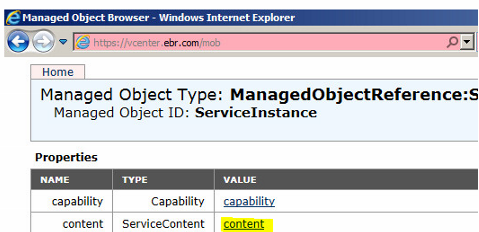
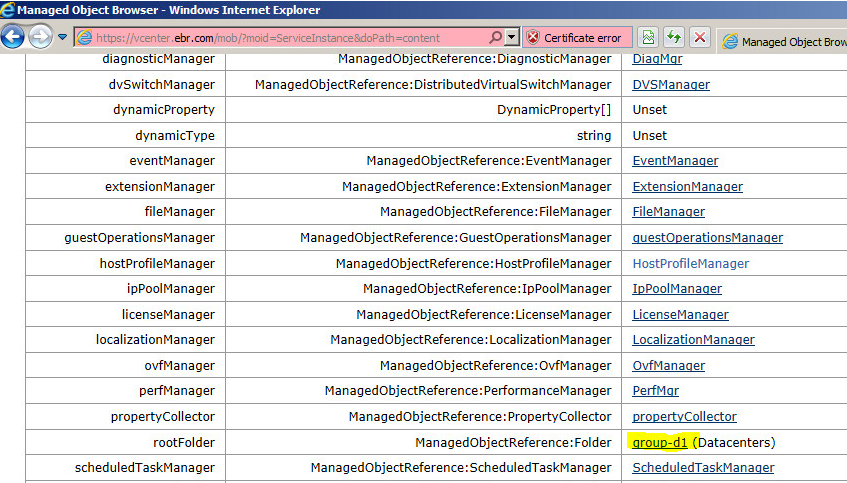
4. Välj namnet på datacentergruppen under
ManagedObjetReference:Folder under "rootFolder”
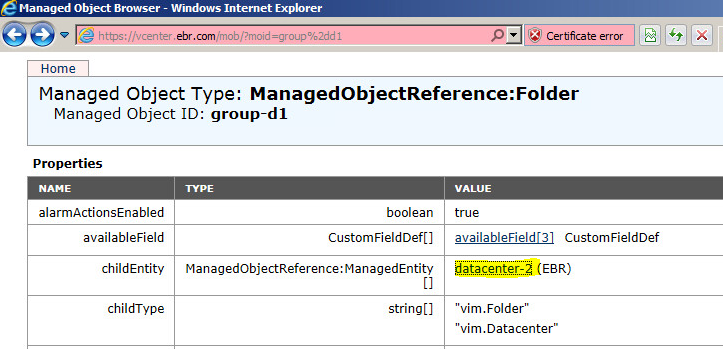
5. Välj datacenternamnet från
ManagedObjectReference:ManagedEntity under "childEntity”
6. Välj det datalager där de virtuella datorerna finns
ManagedObjectReference:Datastore under "datastore”
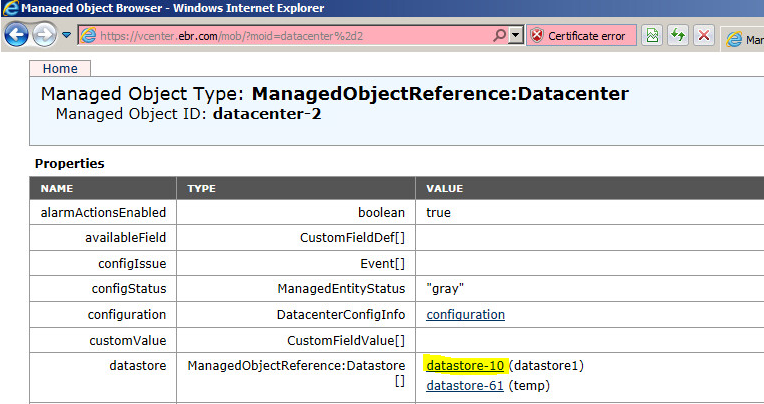
7. MoReF-värdet för den virtuella datorn visas under
ManagedObjectReference:VirtualMachine under "vm”
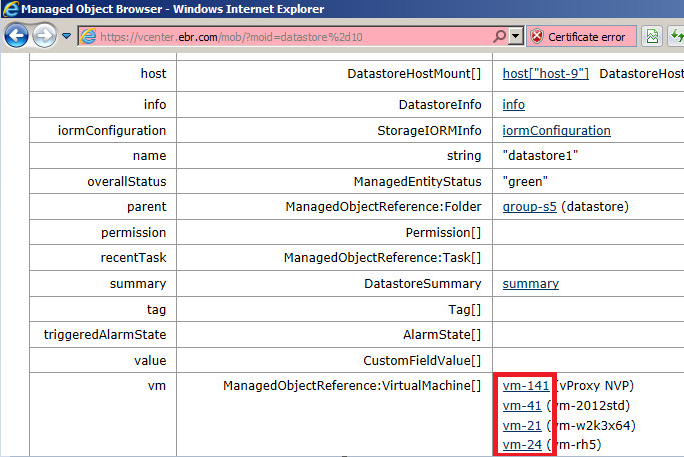
MoReF-värdena för datacenter, datalager och virtuell dator är de markerade värdena i vart och ett av exemplen ovan.
Weitere Informationen
Mer information om alternativ för kommandoradsåterställning finns i NetWorker Command Reference Guide: https://www.dell.com/support/home/product-support/product/networker/docs
Relaterade artiklar:
- NVP vProxy: Förstå säkerhetskopieringsnivåerna för VMware VM som visas i NetWorker
- NVP-vProxy: Så här identifierar du ett VM-namn från det UUID som visas i NetWorker
- NVP-vProxy: Så här använder du kommandot nsrvproxy_flr för återställning av filnivå från NetWorker-servern
- NVP vProxy: Så här hämtar du den exakta kommandosyntaxen för att köra en VM-återställning från CLI med felsökning
- NetWorker VMware Protection-vProxy: Så här aktiverar du felsökningsloggning
Betroffene Produkte
NetWorkerProdukte
NetWorkerArtikeleigenschaften
Artikelnummer: 000037025
Artikeltyp: How To
Zuletzt geändert: 24 März 2026
Version: 7
Antworten auf Ihre Fragen erhalten Sie von anderen Dell NutzerInnen
Support Services
Prüfen Sie, ob Ihr Gerät durch Support Services abgedeckt ist.