Data Domain – Tilslutning fra et Data Domain-system til et Windows-domæne
Zusammenfassung: Denne artikel indeholder instruktioner om: Bekræftelsestilstand=Active Directory Tilslutning fra et Data Domain-system til et Windows-domæne Kontrollerer, at DNS er konfigureret korrekt. ...
Dieser Artikel gilt für
Dieser Artikel gilt nicht für
Dieser Artikel ist nicht an ein bestimmtes Produkt gebunden.
In diesem Artikel werden nicht alle Produktversionen aufgeführt.
Symptome
Tilslutning fra et Data Domain-system til et Windows-domæne
Overblik
Denne artikel indeholder instruktioner om:
- Bekræftelsestilstand=Active Directory
- Tilslutning fra et Data Domain-system til et Windows-domæne
- Kontrol af, at DNS er konfigureret korrekt
GÆLDER FOR
-
Alle Data Domain-systemer
- Alle udgivelser
Ursache
Ingen
Lösung
Instruktioner
Kontroller, at DNS er konfigureret korrekt (opslag fremad og bagud)
BEMÆRK: Du kan også udføre denne funktion fra Data Domain-systemet med nedenstående kommando:
net lookup {<ipaddr> | <hostname>}
- Udsted følgende kommandoer fra enhver Windows-klient, der er en del af AD:
-
C:\nslookup <IP address of DC> IP address to name resolution and will show FQDN of the host.
C:\nslookup <realm> will provide all the domain controller hostname assigned to IP addresses.
C:\nslookup <Data Domain systemFQDNhostname> will provide IP of the Data Domain system.
C:\nslookup <IP of Data Domain system> provides IP to name address.
-
For DD OS-versioner 4.8 og nyere:
cifs troubleshooting domaininfo
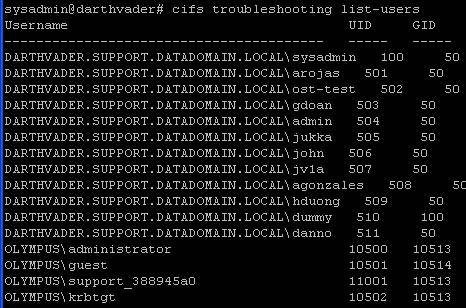
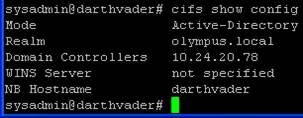
- Kontroller, hvilken godkendelsestilstand gendannelsesprogrammet er i, ved at gå ind ved en kommandoprompt:
cifs show config
- Brugere fra domænet vises efter domæne\brugernavn og deres UID, og (GID: bør være en værdi af 10000 eller større.
- Når status er bekræftet som aktiveret:
Eksempel:
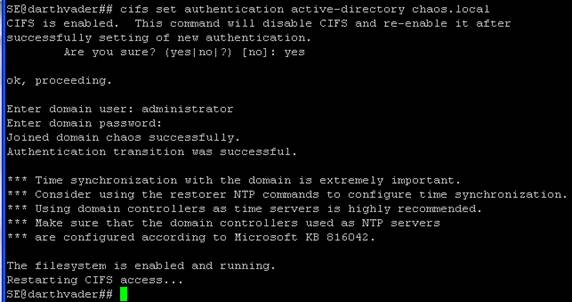
cifs set authentication active-directory <realm> (I.P. address of KDC server)
cifs set authentication active-directory Olympus.local 10.24.20.78
- Efter indtastning af sættet Godkendelse af Active Directory , bliver du bedt om admin-brugernavnet og adgangskoden. Bemærk: Kun brugernavn er påkrævet, præfiks ikke med domæne\.
- Outputtet af ovenstående kommando angiver, at Data Domain-systemet har oprettet forbindelse til Active Directory
- Hvis Data Domain-systemet allerede er i Active-Directory-godkendelsestilstand, og du ønsker at deltage i AD igen, kan det hjælpe at sætte gendannelsesprogrammet i arbejdsgruppetilstand. Indtast opdateringskommandoen ved kommandoprompten.
cifs set authentication workgroup workgroup
- Udsted derefter følgende kommandoer:
cifs disable
cifs enable
- Kontroller status for CIFS ved at indtaste:
cifs status
Weitere Informationen
Betroffene Produkte
Data DomainProdukte
Data DomainArtikeleigenschaften
Artikelnummer: 000043696
Artikeltyp: Solution
Zuletzt geändert: 28 Juli 2026
Version: 8
Antworten auf Ihre Fragen erhalten Sie von anderen Dell NutzerInnen
Support Services
Prüfen Sie, ob Ihr Gerät durch Support Services abgedeckt ist.