Data Domain: unión de un sistema Data Domain a un dominio de Windows
Zusammenfassung: En este artículo, se proporcionan instrucciones sobre: Verificando modo = Active Directory Unión de un sistema Data Domain a un dominio Windows Verificar que DNS esté configurado correctamente. ...
Dieser Artikel gilt für
Dieser Artikel gilt nicht für
Dieser Artikel ist nicht an ein bestimmtes Produkt gebunden.
In diesem Artikel werden nicht alle Produktversionen aufgeführt.
Symptome
Unión de un sistema Data Domain a un dominio Windows
RESUMEN
En este artículo, se proporcionan instrucciones sobre:
- Verificando modo = Active Directory
- Unión de un sistema Data Domain a un dominio de Active Directory
- Compruebe que la DNS esté correctamente configurada.
SE APLICA A
-
Todos los sistemas Data Domain
- Todas las versiones
Ursache
Ninguna
Lösung
INSTRUCCIÓN
Verificar que el DNS esté configurado correctamente (búsqueda directa e inversa)
NOTA: También puede realizar esta función desde el sistema Data Domain con el siguiente comando:
net lookup {<ipaddr> | <hostname>}
- Emita los siguientes comandos desde cualquier cliente de Windows que forme parte de AD:
-
C:\nslookup <IP address of DC> IP address to name resolution and will show FQDN of the host.
C:\nslookup <realm> will provide all the domain controller hostname assigned to IP addresses.
C:\nslookup <Data Domain systemFQDNhostname> will provide IP of the Data Domain system.
C:\nslookup <IP of Data Domain system> provides IP to name address.
-
Para DD OS versión 4.8 y versiones superiores:
cifs troubleshooting domaininfo
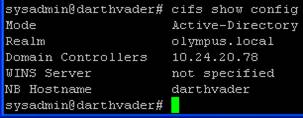
- Verifique en qué modo de autenticación se encuentra el restaurador ingresando en un símbolo del sistema:
cifs show config
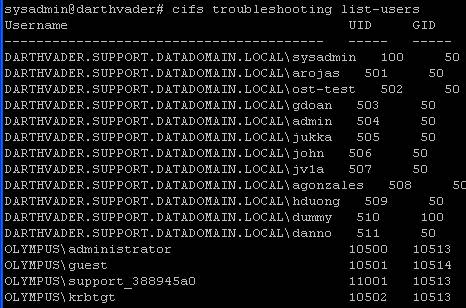
- Los usuarios del dominio se enumerarán por su dominio\nombre de usuario y su UID, y GID debe ser un valor de 10000 o mayor.
- Una vez que se confirma que el estado está habilitado:
Ejemplo:
cifs set authentication active-directory <realm> (I.P. address of KDC server)
cifs set authentication active-directory Olympus.local 10.24.20.78
- Después de ingresar al conjunto Autentificación Active Directory , se le solicitará el nombre de usuario y la contraseña del administrador. Nota: Solo se requiere el nombre de usuario; no agregue el prefijo domain\.
- El resultado del comando anterior indicará que el sistema Data Domain se unió a Active Directory correctamente
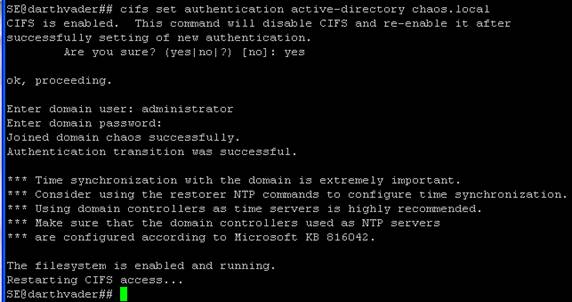
- Si el sistema Data Domain ya está en modo de autenticación de Active Directory y desea volver a unirse a AD, poner el restaurador en modo de grupo de trabajo puede ser útil. En el símbolo del sistema, ingrese al modo de grupo de trabajo de la siguiente manera:
cifs set authentication workgroup workgroup
- A continuación, ejecute los siguientes comandos:
cifs disable
cifs enable
- Ingrese lo siguiente para comprobar el estado de CIFS:
cifs status
Weitere Informationen
Betroffene Produkte
Data DomainProdukte
Data DomainArtikeleigenschaften
Artikelnummer: 000043696
Artikeltyp: Solution
Zuletzt geändert: 28 Juli 2026
Version: 8
Antworten auf Ihre Fragen erhalten Sie von anderen Dell NutzerInnen
Support Services
Prüfen Sie, ob Ihr Gerät durch Support Services abgedeckt ist.