Data Domain - Data Domain -järjestelmän liittäminen Windows-toimialueeseen
Zusammenfassung: Tässä artikkelissa on ohjeet: Vahvistustila=Active Directory Data Domain -järjestelmän liittäminen Windows-toimialueeseen Sen tarkistaminen, että DNS on määritetty oikein.
Dieser Artikel gilt für
Dieser Artikel gilt nicht für
Dieser Artikel ist nicht an ein bestimmtes Produkt gebunden.
In diesem Artikel werden nicht alle Produktversionen aufgeführt.
Symptome
Data Domain -järjestelmän liittäminen Windows-toimialueeseen
summary
Tässä artikkelissa on ohjeet:
- Vahvistustila=Active Directory
- Data Domain -järjestelmän liittäminen Windows-toimialueeseen
- Sen tarkistaminen, että DNS on määritetty oikein
KOSKEE SEURAAVIA:
-
Kaikki Data Domain -järjestelmät
- Kaikki tiedotteet
Ursache
–
Lösung
Ohjeet
Varmista, että DNS on määritetty oikein (haku eteen- ja taaksepäin)
HUOMAUTUS: Voit suorittaa tämän toiminnon myös Data Domain -järjestelmässä seuraavalla komennolla:
net lookup {<ipaddr> | <hostname>}
- Anna seuraavat komennot mistä tahansa Windows-asiakasohjelmasta, joka on osa AD:tä:
-
C:\nslookup <IP address of DC> IP address to name resolution and will show FQDN of the host.
C:\nslookup <realm> will provide all the domain controller hostname assigned to IP addresses.
C:\nslookup <Data Domain systemFQDNhostname> will provide IP of the Data Domain system.
C:\nslookup <IP of Data Domain system> provides IP to name address.
-
DD-käyttöjärjestelmän versio 4.8 ja uudemmat:
cifs troubleshooting domaininfo
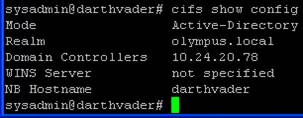
- Tarkista todennustila, jossa palauttaja on, kirjoittamalla komentokehotteeseen:
cifs show config
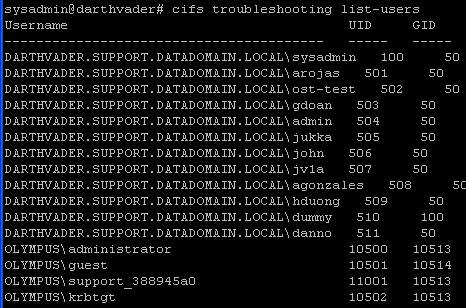
- Toimialueen käyttäjät luetellaan toimialueen/käyttäjänimen ja UID-tunnuksen mukaan. (GID: pitäisi olla arvo 10000 tai suurempi.
- Kun tilan on vahvistettu olevan käytössä:
Esimerkki:
cifs set authentication active-directory <realm> (I.P. address of KDC server)
cifs set authentication active-directory Olympus.local 10.24.20.78
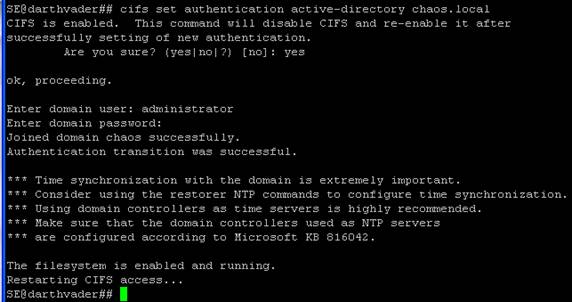
- Kun olet syöttänyt sarjaan Todennuksen Active Directory -komennolla, sinua pyydetään antamaan järjestelmänvalvojan käyttäjätunnus ja salasana. Huomautus: pelkkä käyttäjänimi on pakollinen, älä liitä etuliitettä domain\.
- Edellä olevan komennon tulos ilmaisee, että Data Domain -järjestelmä on liittynyt Active Directoryyn onnistuneesti
- Jos Data Domain -järjestelmä on jo Active-Directory-todennustilassa ja haluat liittyä AD:hen uudelleen, se voi auttaa asettamaan palauttajan työryhmätilaan. Anna päivityskomento komentokehotteessa.
cifs set authentication workgroup workgroup
- Anna sitten seuraavat komennot:
cifs disable
cifs enable
- Tarkista CIFS:n tila kirjoittamalla:
cifs status
Weitere Informationen
Betroffene Produkte
Data DomainProdukte
Data DomainArtikeleigenschaften
Artikelnummer: 000043696
Artikeltyp: Solution
Zuletzt geändert: 28 Juli 2026
Version: 8
Antworten auf Ihre Fragen erhalten Sie von anderen Dell NutzerInnen
Support Services
Prüfen Sie, ob Ihr Gerät durch Support Services abgedeckt ist.