Data Domain - Jonction d’un système Data Domain à un domaine Windows
Zusammenfassung: Cet article fournit des instructions sur les éléments suivants : Mode Vérification=Active Directory Liaison d’un système Data Domain à un domaine Windows Vérifiez que le DNS est correctement configuré. ...
Dieser Artikel gilt für
Dieser Artikel gilt nicht für
Dieser Artikel ist nicht an ein bestimmtes Produkt gebunden.
In diesem Artikel werden nicht alle Produktversionen aufgeführt.
Symptome
Liaison d’un système Data Domain à un domaine Windows
Récapitulatif
Cet article fournit des instructions sur les éléments suivants :
- Mode Vérification=Active Directory
- Liaison d’un système Data Domain à un domaine Windows
- Vérifiez que le DNS est correctement configuré.
S’APPLIQUE À
-
Tous les systèmes Data Domain
- Toutes les versions
Ursache
Aucun
Lösung
Instructions
Vérifiez que le DNS est correctement configuré (recherche directe et inversée)
NOTE: Vous pouvez également exécuter cette fonction à partir du système Data Domain à l’aide de la commande ci-dessous :
net lookup {<ipaddr> | <hostname>}
- Exécutez les commandes suivantes à partir de n’importe quel client Windows faisant partie d’AD :
-
C:\nslookup <IP address of DC> IP address to name resolution and will show FQDN of the host.
C:\nslookup <realm> will provide all the domain controller hostname assigned to IP addresses.
C:\nslookup <Data Domain systemFQDNhostname> will provide IP of the Data Domain system.
C:\nslookup <IP of Data Domain system> provides IP to name address.
-
Pour DD OS 4.8 et versions ultérieures :
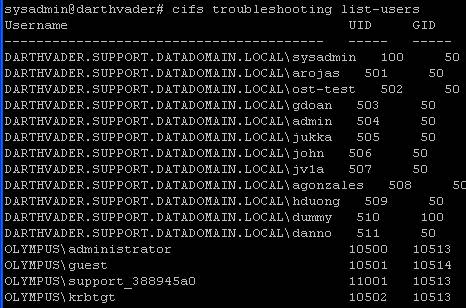
cifs troubleshooting domaininfo
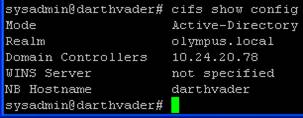
- Vérifiez le mode d’authentification dans lequel se trouve le système de restauration en saisissant dans une invite de commande :
cifs show config
- Les utilisateurs du domaine sont répertoriés par domaine\nom d’utilisateur et leur UID. (GID : doit être une valeur de 10000 ou plus.
- Une fois que l’état est confirmé pour être activé :
Exemple :
cifs set authentication active-directory <realm> (I.P. address of KDC server)
cifs set authentication active-directory Olympus.local 10.24.20.78
- Après être entré dans l’ensemble Authentification Active Directory , vous serez invité à saisir le nom d’utilisateur et le mot de passe administrateur. Remarque : Seul le nom d’utilisateur est requis. Ne pas préfixer le préfixe « domain\ ».
- Le résultat de la commande ci-dessus indique que le système Data Domain a rejoint Active Directory avec succès
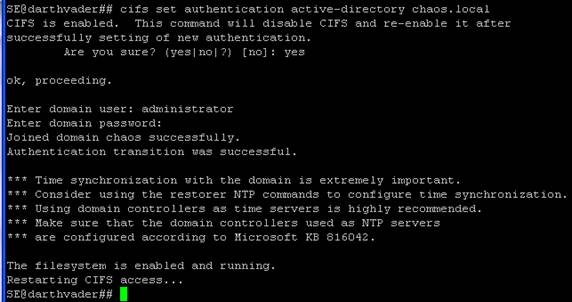
- Si le système Data Domain est déjà en mode d’authentification Active Directory et que vous souhaitez rejoindre à nouveau Active Directory AD, il peut être utile de mettre le système de restauration en mode Groupe de travail. À l’invite de commande, passez en mode groupe de travail en :
cifs set authentication workgroup workgroup
- Ensuite, exécutez les commandes suivantes :
cifs disable
cifs enable
- Vérifiez l’état du CIFS en saisissant :
cifs status
Weitere Informationen
Betroffene Produkte
Data DomainProdukte
Data DomainArtikeleigenschaften
Artikelnummer: 000043696
Artikeltyp: Solution
Zuletzt geändert: 28 Juli 2026
Version: 8
Antworten auf Ihre Fragen erhalten Sie von anderen Dell NutzerInnen
Support Services
Prüfen Sie, ob Ihr Gerät durch Support Services abgedeckt ist.