Data Domain - Een Data Domain systeem toevoegen aan een Windows-domein
Zusammenfassung: Dit artikel bevat instructies over: Verificatiemodus = Active Directory Een Data Domain-systeem toevoegen aan een Windows-domein Controleren of DNS correct is geconfigureerd.
Dieser Artikel gilt für
Dieser Artikel gilt nicht für
Dieser Artikel ist nicht an ein bestimmtes Produkt gebunden.
In diesem Artikel werden nicht alle Produktversionen aufgeführt.
Symptome
Een Data Domain-systeem toevoegen aan een Windows-domein
Samenvatting
Dit artikel bevat instructies over:
- Verificatiemodus = Active Directory
- Een Data Domain-systeem toevoegen aan een Windows-domein
- Controleren of DNS correct is geconfigureerd
VAN TOEPASSING OP
-
Alle Data Domain systemen
- Alle releases
Ursache
Geen
Lösung
Instructies
Controleren of DNS correct is geconfigureerd (voorwaartse en achterwaartse lookup)
OPMERKING: U kunt deze functie ook uitvoeren vanuit het Data Domain-systeem met de onderstaande opdracht:
net lookup {<ipaddr> | <hostname>}
- Voer de volgende opdrachten uit vanaf elke Windows-client die deel uitmaakt van AD:
-
C:\nslookup <IP address of DC> IP address to name resolution and will show FQDN of the host.
C:\nslookup <realm> will provide all the domain controller hostname assigned to IP addresses.
C:\nslookup <Data Domain systemFQDNhostname> will provide IP of the Data Domain system.
C:\nslookup <IP of Data Domain system> provides IP to name address.
-
Voor DD OS versies 4.8 en hoger:
cifs troubleshooting domaininfo
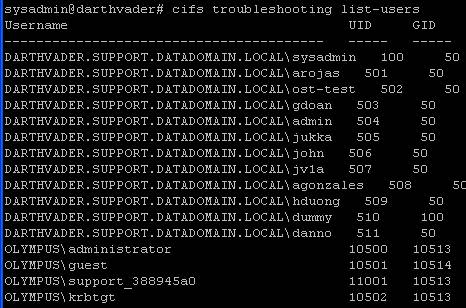
- Controleer in welke verificatiemodus de hersteller zich bevindt door bij een opdrachtprompt het volgende in te voeren:
cifs show config
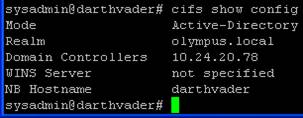
- Gebruikers van het domein worden weergegeven op basis van hun domein\gebruikersnaam en hun UID, en (GID: moet een waarde zijn van 10000 of groter.
- Zodra is bevestigd dat de status is ingeschakeld:
Voorbeeld:
cifs set authentication active-directory <realm> (I.P. address of KDC server)
cifs set authentication active-directory Olympus.local 10.24.20.78
- Na het betreden van de set Authenticatie active-directory opdracht, wordt u gevraagd om de gebruikersnaam en het wachtwoord van de beheerder. Opmerking: alleen gebruikersnaam is vereist, geen voorvoegsel met domein\.
- Uitvoer van de bovenstaande opdracht geeft aan dat het Data Domain systeem is toegevoegd aan de Active Directory
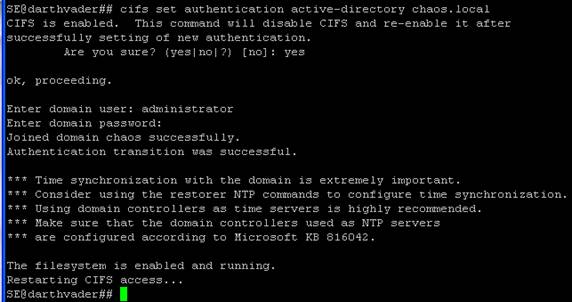
- Als het Data Domain systeem zich al in de Active-Directory Authentication-modus bevindt en u opnieuw lid wilt worden van AD, kan het helpen om de Restorer in de werkgroepmodus te zetten. Voer achter de opdrachtprompt de update-opdracht in.
cifs set authentication workgroup workgroup
- Voer vervolgens de volgende opdrachten uit:
cifs disable
cifs enable
- Controleer de status van CIFS door het volgende in te voeren:
cifs status
Weitere Informationen
Betroffene Produkte
Data DomainProdukte
Data DomainArtikeleigenschaften
Artikelnummer: 000043696
Artikeltyp: Solution
Zuletzt geändert: 28 Juli 2026
Version: 8
Antworten auf Ihre Fragen erhalten Sie von anderen Dell NutzerInnen
Support Services
Prüfen Sie, ob Ihr Gerät durch Support Services abgedeckt ist.