Data Domain — dołączanie systemu Data Domain do domeny systemu Windows
Zusammenfassung: Ten artykuł zawiera instrukcje dotyczące: Tryb weryfikacji=Active Directory Przyłączanie systemu Data Domain do domeny systemu Windows Sprawdzanie, czy serwer DNS jest prawidłowo skonfigurowany. ...
Dieser Artikel gilt für
Dieser Artikel gilt nicht für
Dieser Artikel ist nicht an ein bestimmtes Produkt gebunden.
In diesem Artikel werden nicht alle Produktversionen aufgeführt.
Symptome
Przyłączanie systemu Data Domain do domeny systemu Windows
Summary
Ten artykuł zawiera instrukcje dotyczące:
- Tryb weryfikacji=Active Directory
- Przyłączanie systemu Data Domain do domeny systemu Windows
- Sprawdzanie, czy serwer DNS jest prawidłowo skonfigurowany
DOTYCZY
-
Wszystkie systemy Data Domain
- Wszystkie wersje
Ursache
Brak
Lösung
INSTRUKCJI
Sprawdź, czy serwer DNS jest prawidłowo skonfigurowany (wyszukiwanie do przodu i do tyłu)
UWAGA: Tę funkcję można również wykonać z poziomu systemu Data Domain za pomocą poniższego polecenia:
net lookup {<ipaddr> | <hostname>}
- Uruchom następujące polecenia z poziomu dowolnego klienta systemu Windows, który jest częścią usługi AD:
-
C:\nslookup <IP address of DC> IP address to name resolution and will show FQDN of the host.
C:\nslookup <realm> will provide all the domain controller hostname assigned to IP addresses.
C:\nslookup <Data Domain systemFQDNhostname> will provide IP of the Data Domain system.
C:\nslookup <IP of Data Domain system> provides IP to name address.
-
W przypadku systemu operacyjnego DD w wersji 4.8 lub nowszej:
cifs troubleshooting domaininfo
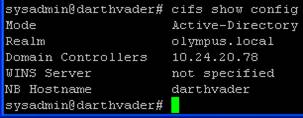
- Sprawdź, w jakim trybie uwierzytelniania znajduje się element przywracający, wprowadzając w wierszu polecenia:
cifs show config
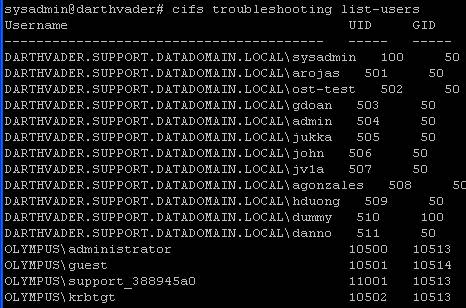
- Użytkownicy z domeny będą wyświetleni według ich domeny\nazwy użytkownika i UID. (GID: powinna być wartością 10000 lub większe.
- Po potwierdzeniu, że stan jest włączony:
Example:
cifs set authentication active-directory <realm> (I.P. address of KDC server)
cifs set authentication active-directory Olympus.local 10.24.20.78
- Po wejściu do zestawu Uwierzytelnianie active-directory polecenie, zostaniesz poproszony o podanie nazwy użytkownika i hasła administratora. Uwaga: wymagana jest tylko nazwa użytkownika, nie należy poprzedzać go prefiksem domain\.
- Dane wyjściowe powyższego polecenia będą zawierać informację, że system Data Domain pomyślnie dołączył do usługi Active Directory
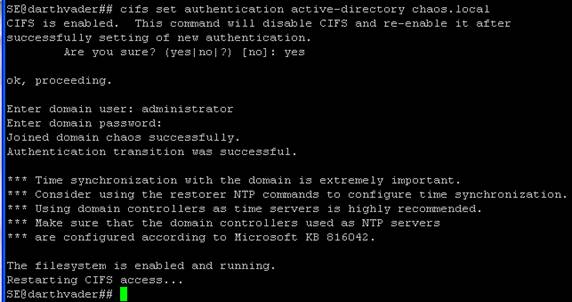
- Jeśli system Data Domain jest już w trybie uwierzytelniania usługi Active Directory i chcesz ponownie dołączyć do usługi AD, pomocne może być przełączenie elementu przywracającego w tryb grupy roboczej. W wierszu polecenia wpisz polecenie aktualizacji.
cifs set authentication workgroup workgroup
- Uruchom następujące polecenia:
cifs disable
cifs enable
- Sprawdź stan CIFS, wpisując:
cifs status
Weitere Informationen
Betroffene Produkte
Data DomainProdukte
Data DomainArtikeleigenschaften
Artikelnummer: 000043696
Artikeltyp: Solution
Zuletzt geändert: 28 Juli 2026
Version: 8
Antworten auf Ihre Fragen erhalten Sie von anderen Dell NutzerInnen
Support Services
Prüfen Sie, ob Ihr Gerät durch Support Services abgedeckt ist.