Data Domain - Como unir um sistema Data Domain a um domínio do Windows
Zusammenfassung: Este artigo fornece instruções sobre: Modo de verificação=Active Directory Associando um sistema Data Domain a um domínio do Windows Verificando se o DNS está configurado corretamente. ...
Dieser Artikel gilt für
Dieser Artikel gilt nicht für
Dieser Artikel ist nicht an ein bestimmtes Produkt gebunden.
In diesem Artikel werden nicht alle Produktversionen aufgeführt.
Symptome
Associando um sistema Data Domain a um domínio do Windows
Resumo
Este artigo fornece instruções sobre:
- Modo de verificação=Active Directory
- Associando um sistema Data Domain a um domínio do Windows
- Verifique se o DNS está configurado corretamente.
APLICA-SE A
-
Todos os sistemas Data Domain
- Todos os lançamentos
Ursache
Nenhuma
Lösung
INSTRUÇÃO
Verifique se o DNS está configurado corretamente (pesquisa direta e inversa)
NOTA: Você também pode executar essa função no sistema Data Domain com o comando abaixo:
net lookup {<ipaddr> | <hostname>}
- Emita os seguintes comandos de qualquer client Windows que faça parte do AD:
-
C:\nslookup <IP address of DC> IP address to name resolution and will show FQDN of the host.
C:\nslookup <realm> will provide all the domain controller hostname assigned to IP addresses.
C:\nslookup <Data Domain systemFQDNhostname> will provide IP of the Data Domain system.
C:\nslookup <IP of Data Domain system> provides IP to name address.
-
Para o DD OS versões 4.8 e posteriores:
cifs troubleshooting domaininfo
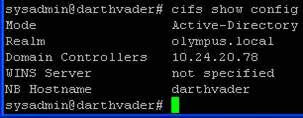
- Verifique em qual modo de autenticação o restaurador está digitando em um prompt de comando:
cifs show config
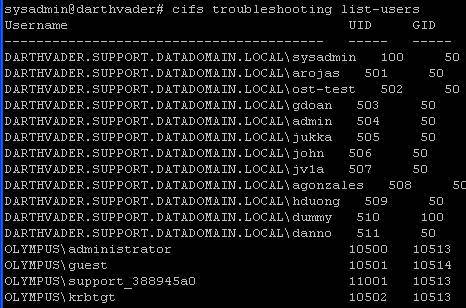
- Os usuários do domínio serão listados por seu domínio\nome de usuário e seu UID, e (GID: deve ser um valor de 10000 ou maior.
- Depois que o status for confirmado como habilitado:
Exemplo:
cifs set authentication active-directory <realm> (I.P. address of KDC server)
cifs set authentication active-directory Olympus.local 10.24.20.78
- Depois de entrar no set Autenticação do Active Directory , você deverá informar o nome de usuário e a senha do administrador. Nota: Apenas nome de usuário é obrigatório, não prefixe com domínio\.
- A saída do comando acima indicará que o sistema Data Domain ingressou no Active Directory com sucesso
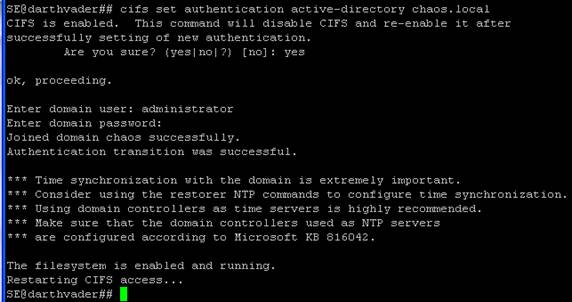
- Se o sistema Data Domain já estiver no modo de Autenticação do Active Directory e você quiser ingressar novamente no AD, ele poderá ajudar a colocar o Restaurador no modo Grupo de trabalho. No prompt de comando, entre no modo de grupo de trabalho:
cifs set authentication workgroup workgroup
- Em seguida, execute os seguintes comandos:
cifs disable
cifs enable
- Verifique o status do CIFS digitando:
cifs status
Weitere Informationen
Betroffene Produkte
Data DomainProdukte
Data DomainArtikeleigenschaften
Artikelnummer: 000043696
Artikeltyp: Solution
Zuletzt geändert: 28 Juli 2026
Version: 8
Antworten auf Ihre Fragen erhalten Sie von anderen Dell NutzerInnen
Support Services
Prüfen Sie, ob Ihr Gerät durch Support Services abgedeckt ist.