Data Domain — присоединение системы Data Domain к домену Windows
Zusammenfassung: В этой статье приведены инструкции по следующим вопросам: Режим проверки=Active Directory Присоединение системы Data Domain к домену Windows Проверка правильности настройки DNS.
Dieser Artikel gilt für
Dieser Artikel gilt nicht für
Dieser Artikel ist nicht an ein bestimmtes Produkt gebunden.
In diesem Artikel werden nicht alle Produktversionen aufgeführt.
Symptome
Присоединение системы Data Domain к домену Windows
Резюме
В этой статье приведены инструкции по следующим вопросам:
- Режим проверки=Active Directory
- Присоединение системы Data Domain к домену Windows
- Проверка правильности настройки DNS
ЗАТРОНУТЫЕ РЕШЕНИЯ
-
Все системы Data Domain
- Все выпуски
Ursache
Нет
Lösung
Инструкции
Проверка правильности настройки DNS (прямой и обратный поиск)
ПРИМЕЧАНИЕ: Эту функцию также можно выполнить из системы Data Domain, выполнив следующую команду:
net lookup {<ipaddr> | <hostname>}
- Выполните следующие команды с любого клиента Windows, который входит в состав AD:
-
C:\nslookup <IP address of DC> IP address to name resolution and will show FQDN of the host.
C:\nslookup <realm> will provide all the domain controller hostname assigned to IP addresses.
C:\nslookup <Data Domain systemFQDNhostname> will provide IP of the Data Domain system.
C:\nslookup <IP of Data Domain system> provides IP to name address.
-
Для DD OS версии 4.8 и выше:
cifs troubleshooting domaininfo
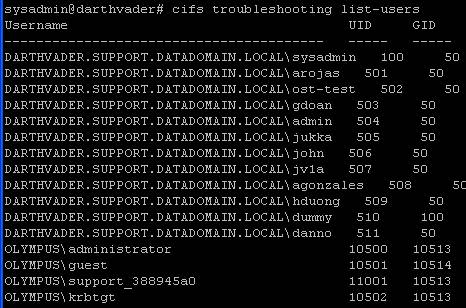
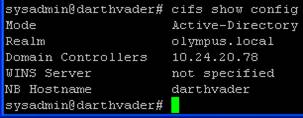
- Проверьте, в каком режиме аутентификации находится средство восстановления, введя в командной строке следующее:
cifs show config
- Пользователи из домена будут перечислены по их домену\username и UID, а также (GID: должно быть значением 10000 или больше.
- После подтверждения состояния «Enabled» выполните следующие действия.
Пример.
cifs set authentication active-directory <realm> (I.P. address of KDC server)
cifs set authentication active-directory Olympus.local 10.24.20.78
- После входа в набор Проверка подлинности Active Directory , вам будет предложено ввести имя пользователя и пароль администратора. Примечание. Требуется только имя пользователя, не добавляйте в префикс домен\.
- В выходных данных указанной выше команды будет указано, что система Data Domain успешно присоединилась к Active Directory
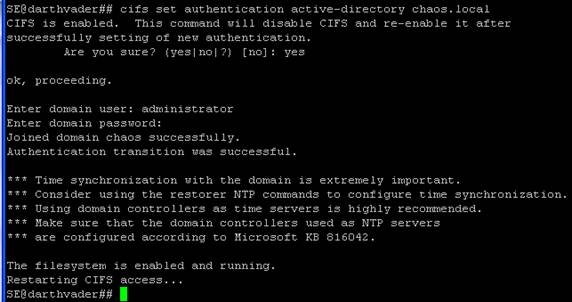
- Если система Data Domain уже находится в режиме проверки подлинности Active Directory и вы хотите повторно присоединиться к AD, можно перевести средство восстановления в режим рабочей группы. В командной строке введите команду обновления.
cifs set authentication workgroup workgroup
- Выполните следующие команды:
cifs disable
cifs enable
- Проверьте состояние CIFS, введя:
cifs status
Weitere Informationen
Betroffene Produkte
Data DomainProdukte
Data DomainArtikeleigenschaften
Artikelnummer: 000043696
Artikeltyp: Solution
Zuletzt geändert: 28 Juli 2026
Version: 8
Antworten auf Ihre Fragen erhalten Sie von anderen Dell NutzerInnen
Support Services
Prüfen Sie, ob Ihr Gerät durch Support Services abgedeckt ist.