Data Domain - Bir Data Domain Sistemini Windows Etki Alanına Ekleme
Zusammenfassung: Bu makalede aşağıdakilerle ilgili talimatlar yer almaktadır: Doğrulama Modu=Active Directory Bir Data Domain sistemini Windows Etki Alanına Ekleme DNS'nin doğru yapılandırıldığından emin olun. ...
Dieser Artikel gilt für
Dieser Artikel gilt nicht für
Dieser Artikel ist nicht an ein bestimmtes Produkt gebunden.
In diesem Artikel werden nicht alle Produktversionen aufgeführt.
Symptome
Data Domain Sistemini Windows Etki Alanına Ekleme
Özet
Bu makalede aşağıdakilerle ilgili talimatlar yer almaktadır:
- Doğrulama Modu=Active Directory
- Bir Data Domain sistemini Windows Etki Alanına Ekleme
- DNS'nin doğru şekilde yapılandırıldığını doğrulama
AŞAĞIDAKİLER İÇİN GEÇERLİDİR
-
Tüm Data Domain sistemleri
- Tüm Sürümler
Ursache
Hiçbiri
Lösung
Talimatlar
DNS'nin doğru şekilde yapılandırıldığından emin olun (İleriye ve Geriye Doğru)
NOT: Bu işlevi aşağıdaki komutla Data Domain sistemi için de gerçekleştirebilirsiniz:
net lookup {<ipaddr> | <hostname>}
- AD'nin parçası olan herhangi bir Windows istemcisinden aşağıdaki komutları verin:
-
C:\nslookup <IP address of DC> IP address to name resolution and will show FQDN of the host.
C:\nslookup <realm> will provide all the domain controller hostname assigned to IP addresses.
C:\nslookup <Data Domain systemFQDNhostname> will provide IP of the Data Domain system.
C:\nslookup <IP of Data Domain system> provides IP to name address.
-
DD OS 4.8 ve üzeri sürümler için:
cifs troubleshooting domaininfo
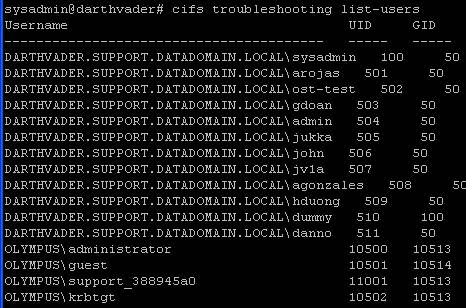
- Bir komut istemine girerek geri dönüştürücünün hangi kimlik doğrulama modunda olduğunu doğrulayın:
cifs show config
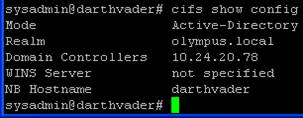
- Etki alanındaki kullanıcılar, etki alanı\kullanıcı adı ve UID'lerine göre listelenir ve GID bir değer olmalıdır 10000 veya daha büyük.
- Durumun etkin olduğu onaylandıktan sonra:
Örnek:
cifs set authentication active-directory <realm> (I.P. address of KDC server)
cifs set authentication active-directory Olympus.local 10.24.20.78
- Sete girdikten sonra Authentication active-directory SSH kullanıcı adı ve parolasını girmeniz istenir. Not: Yalnızca Kullanıcı Adı gereklidir, önüne domain\ eklemeyin.
- Yukarıdaki komutun çıktısı, Data Domain sisteminin Active Directory'ye başarıyla katıldığını belirtir
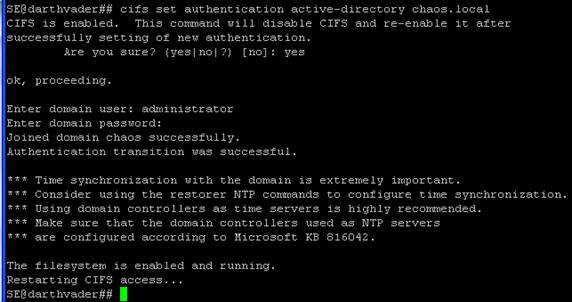
- Data Domain sistemi zaten Active-Directory Kimlik Doğrulama modundaysa ve AD'ye yeniden katılmak istiyorsanız Geri Yükleyiciyi Çalışma Grubu moduna almak yardımcı olabilir. Komut isteminde, aşağıdaki şekilde çalışma grubu moduna girin:
cifs set authentication workgroup workgroup
- Şu komutları verin:
cifs disable
cifs enable
- Aşağıdakileri girerek CIFS'nin durumunu kontrol edin:
cifs status
Weitere Informationen
Betroffene Produkte
Data DomainProdukte
Data DomainArtikeleigenschaften
Artikelnummer: 000043696
Artikeltyp: Solution
Zuletzt geändert: 28 Juli 2026
Version: 8
Antworten auf Ihre Fragen erhalten Sie von anderen Dell NutzerInnen
Support Services
Prüfen Sie, ob Ihr Gerät durch Support Services abgedeckt ist.