Домен даних — Об'єднання системи домену даних із доменом Windows
Zusammenfassung: У цій статті наведено інструкції щодо: Verifying Mode=Active Directory Приєднання системи домену даних до домену Windows Перевірка, що DNS налаштовано правильно.
Dieser Artikel gilt für
Dieser Artikel gilt nicht für
Dieser Artikel ist nicht an ein bestimmtes Produkt gebunden.
In diesem Artikel werden nicht alle Produktversionen aufgeführt.
Symptome
Об'єднання системи домену даних до домену Windows
РЕЗЮМЕ
У цій статті наведено інструкції щодо:
- Verifying Mode=Active Directory
- Приєднання системи домену даних до домену Windows
- Перевірка правильної налаштуваності DNS
ЗАСТОСОВУЄТЬСЯ ДО
-
Всі системи домену даних
- Всі релізи
Ursache
Жодних
Lösung
НАВЧАННЯ
Перевірте, що DNS налаштований коректно (Forward and Reverse Lookup)
ПРИМІТКА: Цю функцію також можна виконати з системи домену даних за допомогою наступної команди:
net lookup {<ipaddr> | <hostname>}
- Видайте такі команди з будь-якого клієнта Windows, який є частиною AD:
-
C:\nslookup <IP address of DC> IP address to name resolution and will show FQDN of the host.
C:\nslookup <realm> will provide all the domain controller hostname assigned to IP addresses.
C:\nslookup <Data Domain systemFQDNhostname> will provide IP of the Data Domain system.
C:\nslookup <IP of Data Domain system> provides IP to name address.
-
Для версій DD OS 4.8 і вище:
cifs troubleshooting domaininfo
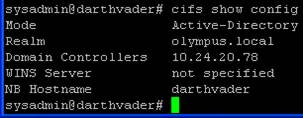
- Перевірте, в якому режимі автентифікації знаходиться відновлювач, ввівши у командному рядку:
cifs show config
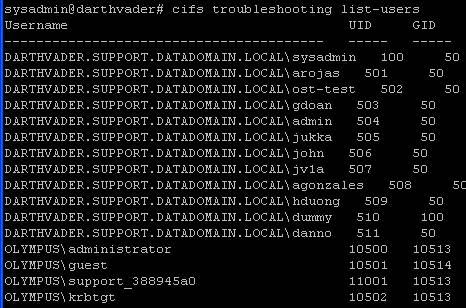
- Користувачі домену будуть перелічені за їхнім доменом\ім'ям користувача та UID, а також ГІД має бути значенням 10000 або навіть більше.
- Після підтвердження увімкнення статусу:
Приклад:
cifs set authentication active-directory <realm> (I.P. address of KDC server)
cifs set authentication active-directory Olympus.local 10.24.20.78
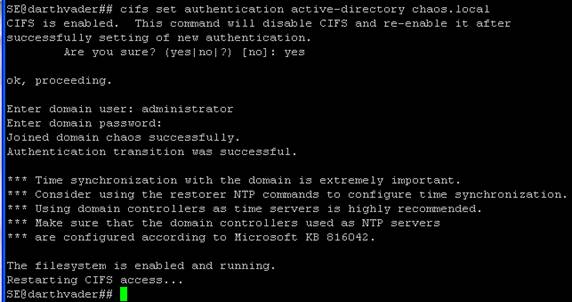
- Після входу у сет Активний каталог аутентифікації Вам буде запрошено ім'я користувача та пароль адміністратора. Примітка: Потрібне лише ім'я користувача, не ставте префікс domain\.
- Вихід наведеної вище команди повідомить, що система домену даних успішно приєдналася до Active Directory
- Якщо система домену даних вже перебуває в режимі автентифікації активного каталогу, і ви хочете повернутися до AD, може допомогти перевести Restorer у режим робочої групи. У командному рядку введіть команду "update".
cifs set authentication workgroup workgroup
- Потім видайте такі команди:
cifs disable
cifs enable
- Перевірте статус CIFS, ввівши:
cifs status
Weitere Informationen
Betroffene Produkte
Data DomainProdukte
Data DomainArtikeleigenschaften
Artikelnummer: 000043696
Artikeltyp: Solution
Zuletzt geändert: 28 Juli 2026
Version: 8
Antworten auf Ihre Fragen erhalten Sie von anderen Dell NutzerInnen
Support Services
Prüfen Sie, ob Ihr Gerät durch Support Services abgedeckt ist.