Data Domain: Fremgangsmåte for tilbakestilling av BMC/iDRAC
Zusammenfassung: Denne artikkelen inneholder instruksjoner for manuell tilbakestilling av Baseboard Management Controller (BMC) eller Integrated Dell Remote Access Controller (iDRAC) på Data Domain- og PowerProtect DD-systemer. Selv om DDOS kan prøve å tilbakestille automatisk når kjente problemer oppdages, kan det være nødvendig med manuell inngripen hvis varslene vedvarer. ...
Dieser Artikel gilt für
Dieser Artikel gilt nicht für
Dieser Artikel ist nicht an ein bestimmtes Produkt gebunden.
In diesem Artikel werden nicht alle Produktversionen aufgeführt.
Symptome
Gjelder for:
- Alle Data Domain-systemer
Mulige symptomer:
- BMC reagerer ikke.
- iDRAC er frakoblet eller kan ikke nås.
- Falske eller midlertidige varsler relatert til:
- Vifter
- Strømforsyninger
- Temperatursensorer
- Flere hovedenhetssensorer rapporteres som "Utilgjengelig","Fraværende" eller "Mislyktes".
- Postet varsel
-
EVT-ENVIRONMENT-00039: BMC failure has been detected. File system is unchanged.
-
Ursache
BMC eller iDRAC kan slutte å svare på grunn av interne feil eller stor trafikk, noe som kan føre til foreldede eller feilaktige varsler. En tilbakestilling sletter disse betingelsene og gjenoppretter sensorfunksjonaliteten.
Lösung
Fremgangsmåte for tilbakestilling av BMC/iDRAC for alle DD-systemer:
- Slå av Data Domain-systemet ved å utstede kommandoen DD-CLI:
-
#system poweroff
-
- Vent til DD-systemet slår seg av på en elegant måte.
- Fjern alle vekselstrømkabler fra DD-hovedenheten/-kontrolleren.
- Vent i 2 minutter.
- Koble til alle strømforsyningene igjen, og start opp systemet ved å trykke på strømknappen på frontpanelet.
- Hvis systemet fortsatt har BMC-problemer, kontakter du kundestøtteleverandøren.
MERK: Fremgangsmåte for Dell PowerEdge 'Flea Drain':
Data Domain: DD3300/DD6900/ DD9400/DD9900 Platform Flea Drain (BMC Reset) Procedure .
Data Domain: DD3300/DD6900/ DD9400/DD9900 Platform Flea Drain (BMC Reset) Procedure .
Alternativ alternativ for myk tilbakestilling for PowerProtect DD-systemer:
I det grafiske brukergrensesnittet (brukergrensesnittet) for iDRAC kan du utføre en myk tilbakestilling:
- Koble til iDRAC.
- Logg på grensesnittet ved å angi brukernavn og passord.
- Velg: Tilbakestill iDRAC for vedlikeholdsdiagnostikk >>
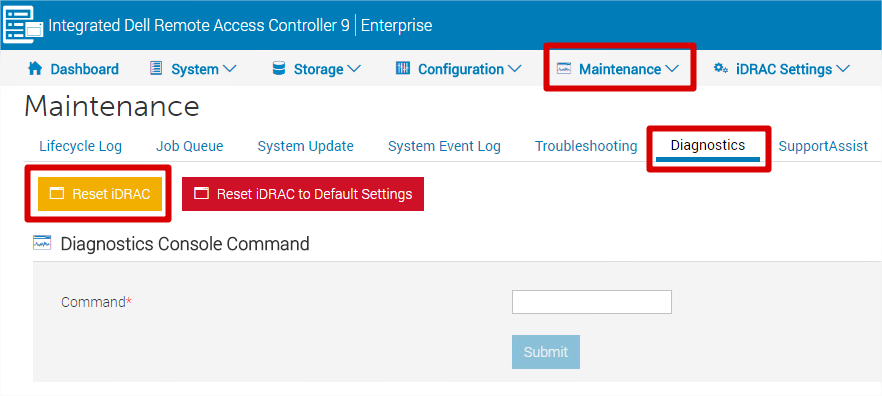
- iDRAC kan ikke nås på noen minutter – systemytelsen påvirkes ikke.
Obs: Ikke velg "Reset iDRAC to Default Settings" med mindre du har tenkt å gjenopprette alle innstillinger (inkludert IP, brukernavn og passord) til standard fabrikkinnstillinger.
Betroffene Produkte
Data Domain, DD OS, DD2200 Appliance, DD2500 ApplianceArtikeleigenschaften
Artikelnummer: 000079739
Artikeltyp: Solution
Zuletzt geändert: 18 Apr. 2026
Version: 7
Antworten auf Ihre Fragen erhalten Sie von anderen Dell NutzerInnen
Support Services
Prüfen Sie, ob Ihr Gerät durch Support Services abgedeckt ist.