Data Domain: Återställningsprocedur för BMC/iDRAC
Zusammenfassung: Den här artikeln innehåller instruktioner för manuell återställning av BMC (Baseboard Management Controller) eller iDRAC (Integrated Dell Remote Access Controller) på Data Domain- och PowerProtect DD-system. DDOS kan försöka återställa automatiskt när kända problem upptäcks, men manuella åtgärder kan krävas om varningarna kvarstår. ...
Dieser Artikel gilt für
Dieser Artikel gilt nicht für
Dieser Artikel ist nicht an ein bestimmtes Produkt gebunden.
In diesem Artikel werden nicht alle Produktversionen aufgeführt.
Symptome
Gäller:
- Alla Data Domain-system
Möjliga symtom:
- BMC slutar svara.
- iDRAC är offline eller kan inte nås.
- Falska eller tillfälliga aviseringar relaterade till:
- Fläktar
- Nätaggregat
- Temperaturgivare
- Flera huvudenhetssensorer rapporterar som "Otillgänglig","Frånvarande" eller "Misslyckad".
- Publicerat avisering
-
EVT-ENVIRONMENT-00039: BMC failure has been detected. File system is unchanged.
-
Ursache
BMC eller iDRAC kan sluta svara på grund av interna fel eller för mycket trafik, vilket resulterar i inaktuella eller felaktiga varningar. En återställning rensar dessa förhållanden och återställer sensorns funktionalitet.
Lösung
Alla DD-system BMC/iDRAC-återställningsprocedur:
- Stäng av Data Domain-systemet genom att utfärda DD-CLI-kommandot:
-
#system poweroff
-
- Vänta tills DD-systemet har stängts av på ett smidigt sätt.
- Ta bort alla växelströmskablar från DD-huvudenheten/styrenheten.
- Vänta i 2 minuter.
- Anslut alla nätaggregat igen och starta systemet genom att trycka på strömknappen på frontpanelen.
- Om systemet fortfarande har BMC-problem, kontakta din supportleverantör.
Obs! Dell PowerEdge-procedur för lopptömning:
Data Domain: DD3300/DD6900/DD9400/DD9900 Procedur för loppdränering av plattform (BMC-återställning).
Data Domain: DD3300/DD6900/DD9400/DD9900 Procedur för loppdränering av plattform (BMC-återställning).
Alternativ för mjuk återställning för PowerProtect DD-system:
I det grafiska användargränssnittet (användargränssnittet) i iDRAC kan du utföra en mjuk återställning:
- Anslut till iDRAC.
- Logga in på gränssnittet genom att ange användarnamn och lösenord.
- Markera: Underhållsdiagnostik >> Återställ iDRAC
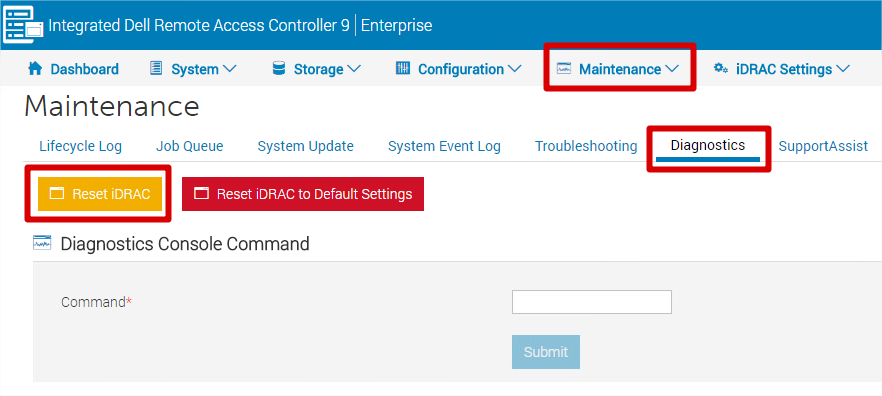
- Det går inte att nå iDRAC förrän efter några minuter – systemets prestanda påverkas inte.
Obs! Välj inte "Återställ iDRAC till standardinställningar" om du inte tänker återställa alla inställningar (inklusive IP, användarnamn och lösenord) till fabriksinställningarna.
Betroffene Produkte
Data Domain, DD OS, DD2200 Appliance, DD2500 ApplianceArtikeleigenschaften
Artikelnummer: 000079739
Artikeltyp: Solution
Zuletzt geändert: 18 Apr. 2026
Version: 7
Antworten auf Ihre Fragen erhalten Sie von anderen Dell NutzerInnen
Support Services
Prüfen Sie, ob Ihr Gerät durch Support Services abgedeckt ist.