Managen von Kontoeinstellungen und -eigenschaften
Zusammenfassung: Durch die Konfiguration Ihrer Kontoeinstellungen und -präferenzen wird sichergestellt, dass Sie wichtige Warnmeldungen und Benachrichtigungen zu Ihren Produkten erhalten. Sie können die Häufigkeit und die Art der Benachrichtigungen konfigurieren, die Sie von Dell Technologies erhalten möchten. ...
Dieser Artikel gilt für
Dieser Artikel gilt nicht für
Dieser Artikel ist nicht an ein bestimmtes Produkt gebunden.
In diesem Artikel werden nicht alle Produktversionen aufgeführt.
Weisungen
Nachdem Sie unter Konto erstellen ein Konto erstellt haben, können Sie Folgendes konfigurieren:
-
Benutzereinstellungen
-
Abonnements verwalten (ehemals Benachrichtigungen und Warnmeldungen)
-
Nutzerdefinierte Gruppen
Navigation:
-
Melden Sie sich an der Dell Support-Website an.
-
Klicken Sie oben rechts auf das Menü
 des Personensymbols und wählen Sie Einstellungen aus. Wählen Sie die Kachel User Settings & Preferences aus, um die gewünschte Seite zu laden.
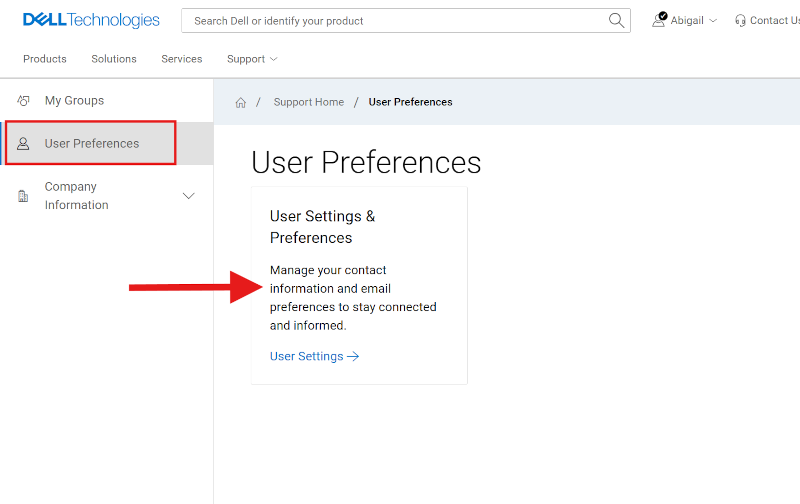
Abbildung 1: Nutzereinstellungen
Benutzereinstellungen
Bearbeiten Sie Ihre personenbezogenen Daten und konfigurieren Sie Ihre Kontakteinstellungen, wie z. B. bevorzugte Kontaktzeiten und die anfängliche Art der Kommunikation bei Serviceanfragen.
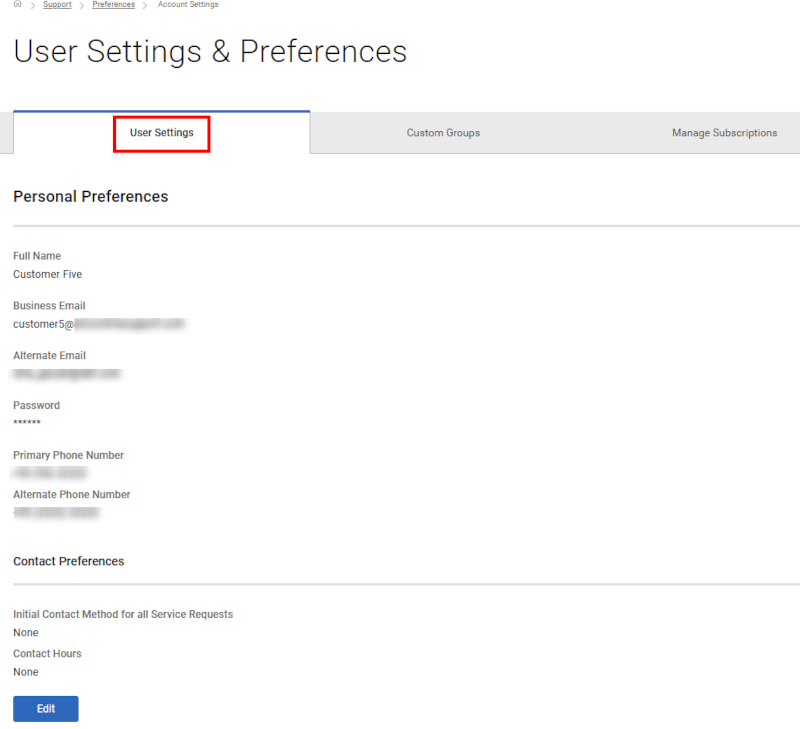
Abbildung 2: Projektionseinstellungen
Führen Sie die folgenden Schritte aus, um Ihre Nutzereinstellungen zu bearbeiten oder zu konfigurieren:
-
Melden Sie sich an der Dell Support-Website an.
-
Klicken Sie oben rechts auf das Menü
 des Personensymbols und wählen Sie Einstellungen aus. Wählen Sie die Kachel User Settings & Preferences aus, um die gewünschte Seite zu laden.
 -
Vergewissern Sie sich, dass die Registerkarte Settings geöffnet ist.
-
Klicken Sie auf Bearbeiten, nehmen Sie die erforderlichen Änderungen vor und klicken Sie dann auf Speichern.
Abonnements verwalten
Dell Technologies sendet E-Mail-Benachrichtigungen zu Produktupdates, Sicherheits- und technischen Ratgebern sowie Service-Requests für Ihre Produkte. Sie können Folgendes konfigurieren:
-
Häufigkeit des Empfangs von Benachrichtigungen
-
Produkttyp oder -gruppe, für die Sie Benachrichtigungen erhalten möchten
-
Unterschiedliche Kriterien für Serviceanfragen, für die Sie Benachrichtigungen erhalten möchten
Konfigurieren von Benachrichtigungen zu Produktupdates
Dell Technologies sendet E-Mail-Benachrichtigungen zu neuen Versionen, Downloads und Newslettern, die für Ihre Produkte verfügbar sind. Wählen Sie ein bestimmtes Produkt aus, für das Sie die Benachrichtigungen erhalten möchten. Sie können auch die E-Mail-Adresse und Häufigkeit auswählen, mit der Sie diese Benachrichtigungen erhalten möchten.
-
Melden Sie sich an der Dell Support-Website an.
-
Klicken Sie oben rechts auf das Menü
 des Personensymbols und wählen Sie Einstellungen aus. Wählen Sie die Kachel User Settings & Preferences aus, um die gewünschte Seite zu laden.
 -
Klicken Sie auf die Registerkarte Abonnements verwalten und vergewissern Sie sich, dass Sie sich auf der Unterregisterkarte Produktabonnements befinden.

Abbildung 3: Produktupdates -
Klicken Sie auf Create Subscription.
-
Geben Sie einen Gruppennamen ein und klicken Sie auf Gruppe hinzufügen. Eine Benachrichtigung wird erstellt.
-
Führen Sie im Bereich Location die folgenden Schritte aus:
-
Wählen Sie aus der Liste Email die E-Mail-Adresse für den Empfang von Benachrichtigungen aus.
-
HINWEIS: Die Liste Email zeigt die E-Mail-Adressen an, die auf der Registerkarte USER SETTINGS definiert sind.
-
Wählen Sie aus der Liste Delivery Frequency die Häufigkeit für den Empfang von Benachrichtigungen aus.
Hinweis:Der Timer für Schlummern ist standardmäßig auf 0 gesetzt.
Konfigurieren von Benachrichtigungen zu Produktratgebern
Dell Technologies gibt Ratgeber für Dell Produkte heraus, um seine Kunden über kritische Probleme und potenzielle Auswirkungen auf ihre Umgebung zu informieren. Sie können automatische E-Mail-Benachrichtigungen einrichten, wenn ein Sicherheits- oder technischer Ratgeber von Dell herausgegeben wird oder nur, wenn ein Hinweis für ein bestimmtes Produkt herausgegeben wird.
-
Melden Sie sich an der Dell Support-Website an.
-
Klicken Sie oben rechts auf das Menü
 des Personensymbols und wählen Sie Einstellungen aus. Wählen Sie die Kachel User Settings & Preferences aus, um die gewünschte Seite zu laden.
 -
Klicken Sie auf die Registerkarte Abonnements verwalten und dann auf die Unterregisterkarte Produktratgeber.
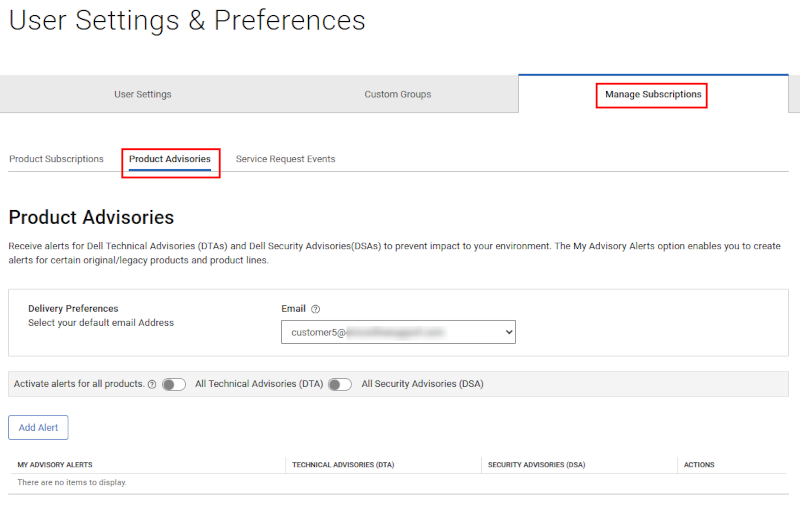
Abbildung 4: Produktratgeber -
Wählen Sie im Bereich Delivery Preferences die E-Mail-Adresse aus, an die Sie die Benachrichtigungen erhalten möchten.
-
Klicken Sie auf Add Alert.
-
Geben Sie einen Gruppennamen ein und klicken Sie auf Gruppe hinzufügen. Die Warnmeldung wird erstellt und auf der Seite Product Advisories für die einzelnen Produktwarnmeldungen angezeigt, die Sie hinzugefügt haben.
HINWEIS: Standardmäßig werden E-Mail-Benachrichtigungen sowohl für technische als auch für Sicherheitsratgeber gesendet. Je nach Ihren Anforderungen können Sie die Kontrollkästchen in den Spalten TECHNICAL ADVISORIES (DTA) oder SECURITY ADVISORIES (DSA) deaktivieren.
HINWEIS: Um E-Mail-Benachrichtigungen zu erhalten, wenn Ratgeber für ein Dell Produkt ausgegeben werden, führen Sie die folgenden Schritte aus:
-
Aktivieren Sie für technische Ratgeber den Umschalter All Technical (DTA).
-
Aktivieren Sie für Sicherheitsratgeber den Umschalter Alle Sicherheit (DSA).
Konfigurieren von Service-Request-Benachrichtigungen
Richten Sie automatische E-Mail-Benachrichtigungen ein, wenn Service-Requests für Produkte in einer bestimmten Produktgruppe oder an einem bestimmten Standort erstellt, aktualisiert oder geschlossen werden. Sie können auch Benachrichtigungen für alle Service-Requests erhalten, die Sie erstellt haben oder denen Sie als primärer Ansprechpartner zugewiesen sind.
-
Melden Sie sich an der Dell Support-Website an.
-
Klicken Sie oben rechts auf das Menü
 des Personensymbols und wählen Sie Einstellungen aus. Wählen Sie die Kachel User Settings & Preferences aus, um die gewünschte Seite zu laden.
 -
Klicken Sie auf die Registerkarte Abonnements managen und dann auf die Unterregisterkarte Service-Request-Ereignisse .
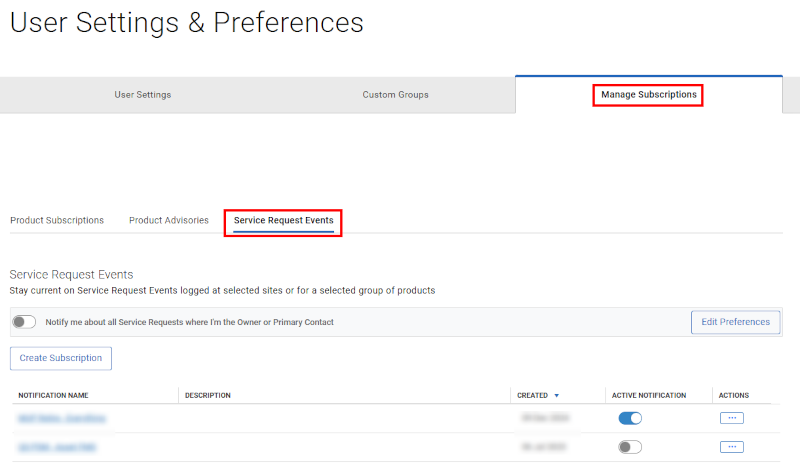
Abbildung 5: SR-Ereignisse -
Klicken Sie auf Create Subscription. Das Fenster Ereignisbenachrichtigung erstellen für Service-Request wird angezeigt.
-
Führen Sie die folgenden Schritte aus, um Benachrichtigungen für eine bestimmte Produktgruppe zu erhalten:
-
Wählen Sie in der Liste Produkte anzeigen nach Meine Produktgruppen aus.
-
Wählen Sie die Konsistenzgruppe aus.
-
-
Führen Sie die folgenden Schritte aus, um Benachrichtigungen für Produkte von den von Ihnen verwalteten Standorten zu erhalten:
-
Wählen Sie in der Liste Produkte anzeigen nach Mein Konto Standorte aus.
-
Wählen Sie die erforderlichen Speicherorte aus den angezeigten aus.
-
-
Geben Sie im Abschnitt Name your notification einen Namen und eine Beschreibung für die Benachrichtigung ein.
-
Gehen Sie im Abschnitt Regeleinstellungen einrichten wie folgt vor:
-
Wählen Sie aus, wann Sie die Benachrichtigung erhalten möchten, z. B. wenn der Service-Request erstellt oder wenn der Service-Request geschlossen wird.
-
Wählen Sie aus der Liste Anfänglicher Schweregrad den Schweregrad aus, der dem Service-Request anfänglich zugewiesen wurde, z. B. Schweregrad 1.
-
In der Liste der Dial Home-Serviceanfragen können Sie die für Ihre Produkte erstellten Dial Home-Serviceanfragen ein- oder ausschließen.
-
Aktivieren Sie optional den Umschalter Bei allen Eskalationen benachrichtigen , um eine Benachrichtigung zu erhalten, wenn ein Service-Request eskaliert wird.
-
-
Klicken Sie auf Save (Speichern).
-
Um Benachrichtigungen für alle Service-Requests zu erhalten, die Sie erstellt haben oder denen Sie als primärer Kontakt zugewiesen sind, können Sie den entsprechenden Umschalter auf der Unterregisterkarte Service Request Events aktivieren und dann auf Einstellungen bearbeiten klicken, um die zutreffenden Einstellungen für dieses Szenario festzulegen.
Aktiviert/deaktiviert Bildschirmbenachrichtigungen.
-
Melden Sie sich an der Dell Support-Website an.
-
Klicken Sie oben rechts auf das Menü
 des Personensymbols und wählen Sie Einstellungen aus. Wählen Sie die Kachel User Settings & Preferences aus, um die gewünschte Seite zu laden.
 -
Klicken Sie auf die Registerkarte Abonnements managen und dann auf die Unterregisterkarte Service-Request-Ereignisse .
-
Aktivieren oder deaktivieren Sie in der Spalte ACTIVE NOTIFICATION des Abonnements den Umschalter nach Bedarf.
Meine Gruppen
Mit "Meine Gruppen" können Sie Ihre Onlinesupporterfahrung anpassen, indem Sie einen eindeutigen Filter für Produkte und/oder Standorte erstellen, um Ihre Ansicht in vielen Bereichen unserer Onlinesupport-Website, wie z. B. MyService360, zu personalisieren. Sie können "Meine Gruppen" nach einzelnen Produkten oder nach Standorten und/oder Produktreihen erstellen.
Weitere Informationen zu Meine Gruppen finden Sie unter Erstellen und Verwalten von nutzerdefinierten Gruppen
Online-Support-Hilfeoptionen
Benötigen Sie Hilfe? Beginnen Sie mit den Onlinesupportlinks unten. Wenden Sie sich bei Bedarf an Ihren Service Account Manager oder Customer Success Manager.
|
Inhalt |
Nützliche Links Tipp: Vergewissern Sie sich, dass Sie sich bei der Online Support-Website anmelden, um alle verfügbaren Supportoptionen anzuzeigen. |
|---|---|
|
Holen Sie sich technischen Support für Ihre Produkte.
|
Kontaktaufnahme mit dem technischen Support
|
|
Unterstützung für das Enterprise-Onlinekonto Anzeigen und Managen von Unternehmensinformationen, Kontakten und Service-Requests
|
Administrativer Support
|
|
Bestands-/Installationsbasismanagement. Produktregistrierungen,
|
|
Weitere Informationen
Videos
Artikeleigenschaften
Artikelnummer: 000109953
Artikeltyp: How To
Zuletzt geändert: 03 Aug. 2026
Version: 10
Antworten auf Ihre Fragen erhalten Sie von anderen Dell NutzerInnen
Support Services
Prüfen Sie, ob Ihr Gerät durch Support Services abgedeckt ist.