Planen und Managen von Vor-Ort-Services
Zusammenfassung: Dell Technologies bietet proaktive und korrektive Wartungsarbeiten für Ihre Hardware- und Softwareprodukte mit einem aktiven Servicevertrag.
Dieser Artikel gilt für
Dieser Artikel gilt nicht für
Dieser Artikel ist nicht an ein bestimmtes Produkt gebunden.
In diesem Artikel werden nicht alle Produktversionen aufgeführt.
Weisungen
Mit MyService360 können Sie diese Services in Ihrer gesamten Umgebung planen und nachverfolgen. Einige Service-Requests können gelöst werden, indem Sie ein Teil, das als Customer Replaceable Unit (CRU) bezeichnet wird, selbst austauschen. Einige Service-Requests können jedoch nur von einem Techniker von Dell Technologies vor Ort bearbeitet werden.
Je nach Problemtyp und Produktservicevertrag können Sie einen Vor-Ort-Service auf einer der folgenden Registerkarten in MyService360 planen.
- Zusammenfassung
- INCIDENT-MANAGEMENT
Hier finden Sie einige Ressourcen zum erstmaligen Zugriff auf MyService360, zum Bestätigen des Standortzugangs für Ihren Servicetermin, zum Kontaktieren des technischen Supports und der Account-Teams von MyService360 und zum Online-Planen eines Servicetermins.
Führen Sie die folgenden Schritte aus, um einen Vor-Ort-Service über die Registerkarte SUMMARY zu planen:
- Klicken Sie auf die Registerkarte Migrated.
HINWEIS: Die Registerkarte "Unscheduled" ist deaktiviert, wenn es keine außerplanmäßigen Services für Ihre Produkte gibt.
- Klicken Sie im linken Fensterbereich auf den gewünschten Service-Request und dann auf den Link Diese Aktivität planen. Die Details des Service-Requests werden angezeigt.
- Planen Sie die Aktivität mithilfe der Optionen Chat, E-Mail oder Anruf.
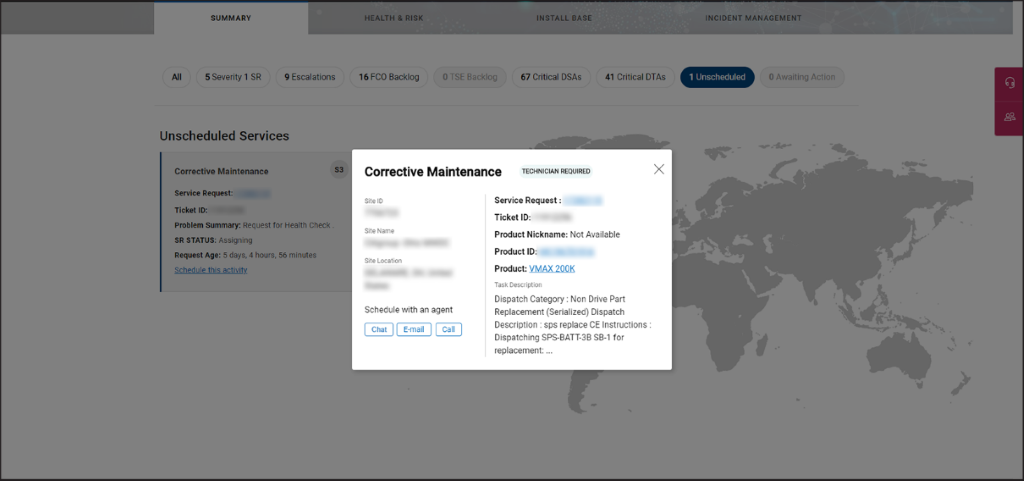
Abbildung 1 Planen eines Vor-Ort-Service über die Registerkarte SUMMARY
Führen Sie die folgenden Schritte aus, um einen Vor-Ort-Service auf der Registerkarte INCIDENT MANAGEMENT zu planen:
Klicken Sie im linken Fensterbereich auf die Registerkarte Vor-Ort-Services und klicken Sie dann auf Planen.
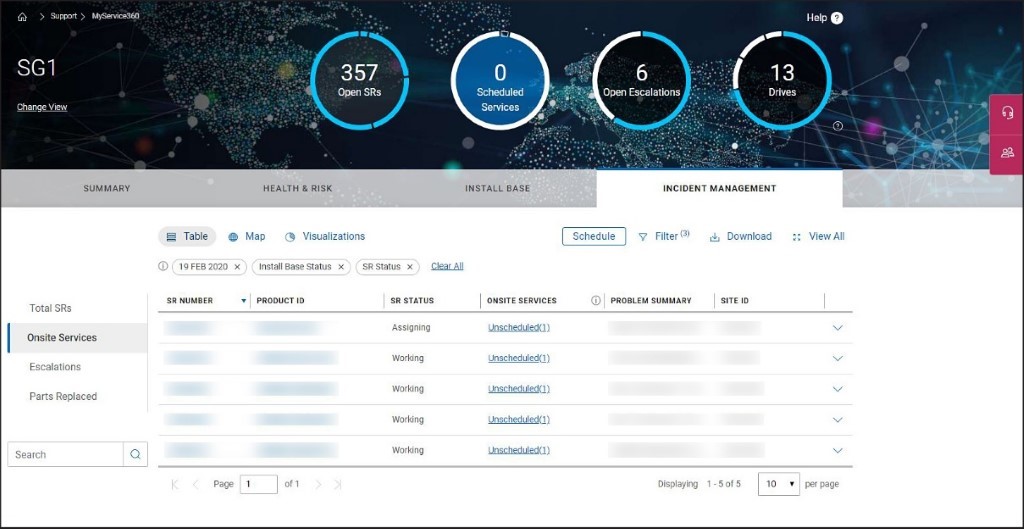
Abbildung 2 Registerkarte Vor-Ort-Services
Klicken Sie auf der Registerkarte Unscheduled im Fenster On-Site Services auf Chat, E-Mail oder Anruf , um den technischen Support von Dell Technologies zu kontaktieren und einen Service zu planen.
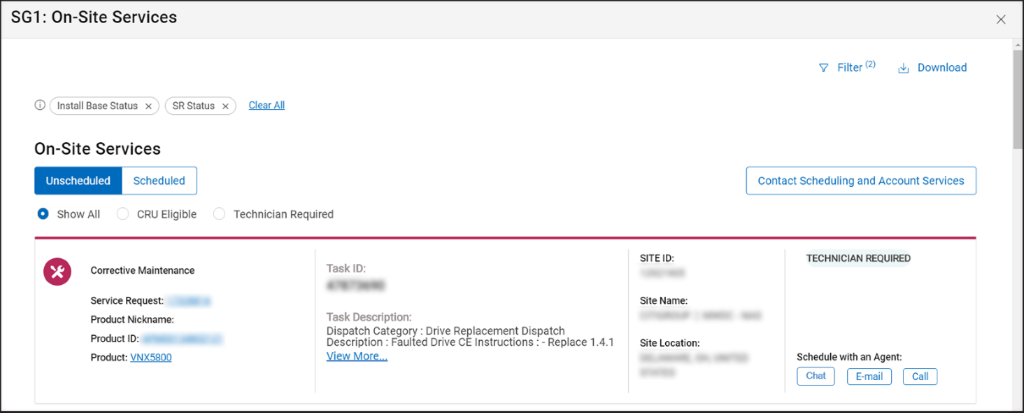
Abbildung 3 Registerkarte "Unscheduled" – Fenster "Onsite Services"
Nachdem ein Vor-Ort-Service geplant wurde, wird der Service-Request auf der Registerkarte Geplant angezeigt.
Standardmäßig wird eine Zeitachsenansicht der Services angezeigt, die für den aktuellen Tag geplant sind. Sie können auf einen bestimmten Service klicken, um weitere Informationen über den Service-Request anzuzeigen.
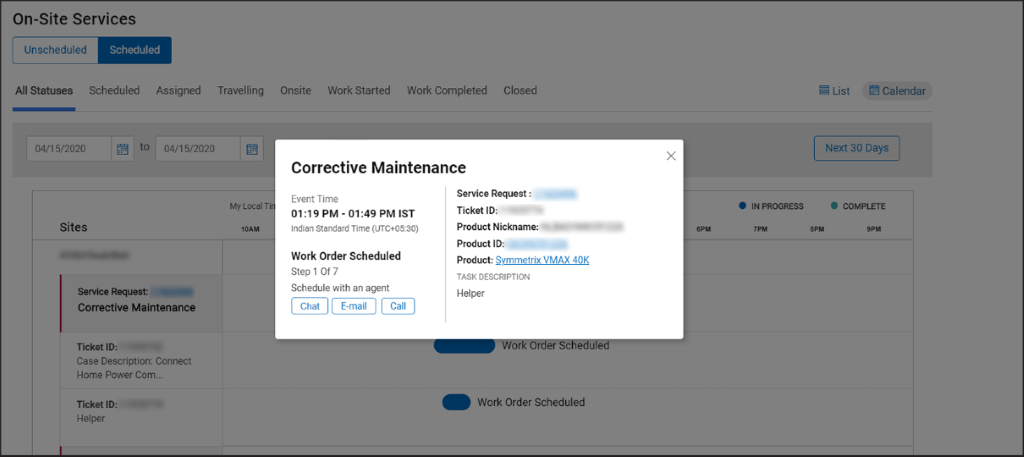
Abbildung 4 Registerkarte "Scheduled" – Ansicht "Timeline"
Um die für die nächsten 30 Tage geplanten Services anzuzeigen, klicken Sie auf Next 30 Days. Sie können auch die Datumsauswahl verwenden, um die Services anzuzeigen, die für einen nutzerdefinierten Datumsbereich geplant sind.
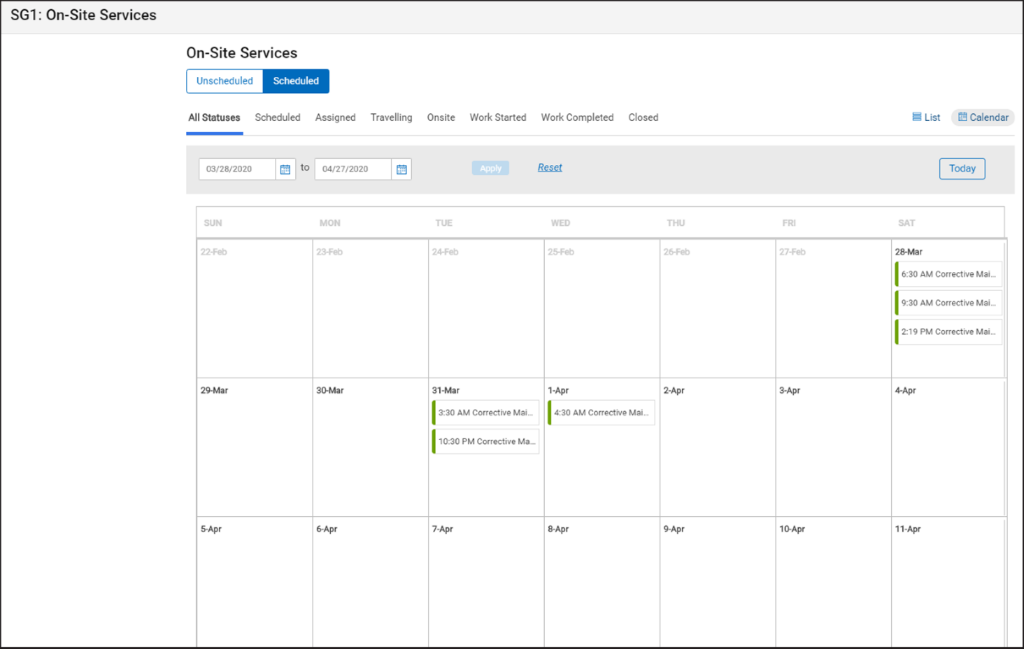
Abbildung 5 Registerkarte "Scheduled" – 30-Tage-Kalenderansicht
Sie können auf List klicken, um die geplanten Services für die nächsten 30 Tage als Liste anzuzeigen. Neben den Details des Service-Requests wird auch Folgendes angezeigt:
- Foto des Außendiensttechnikers von Dell Technologies, der Ihren Standort besuchen soll
- Name des Technikers
- Die E-Mail-Adresse des Unternehmens.
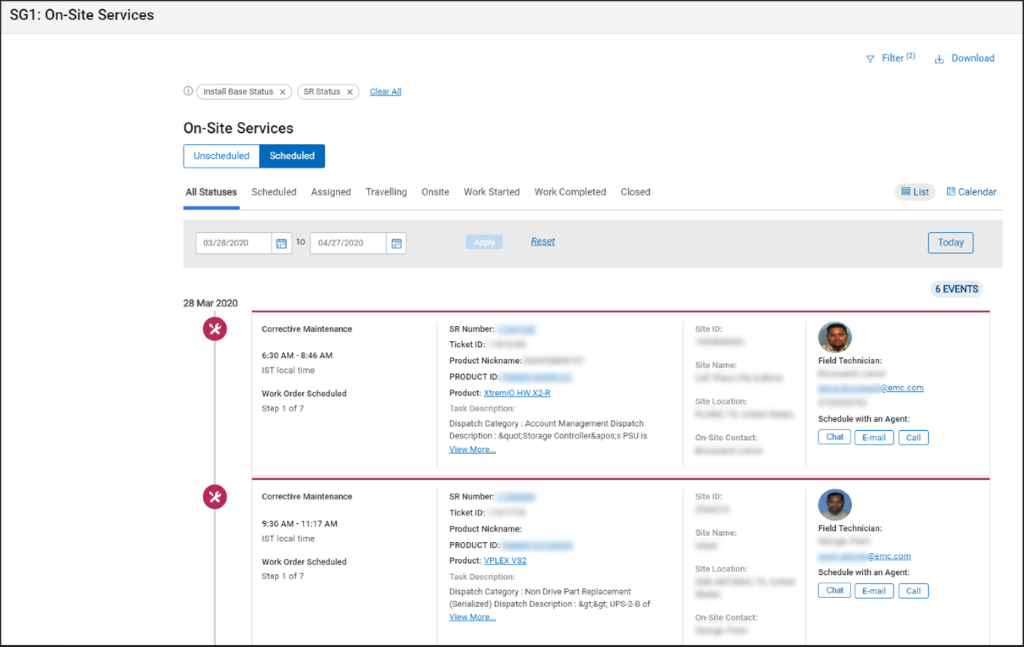
Abbildung 6 Registerkarte "Scheduled" – Listenansicht
Wenn der Vor-Ort-Techniker an einem Service-Request arbeitet, wird der Status nahezu in Echtzeit in MyService360 aktualisiert. Sie können die Anzahl der Service-Requests in jeder Phase anzeigen, z. B. Zugewiesen, Begonnene Arbeit oder Abgeschlossene Arbeit , bis sie geschlossen werden.
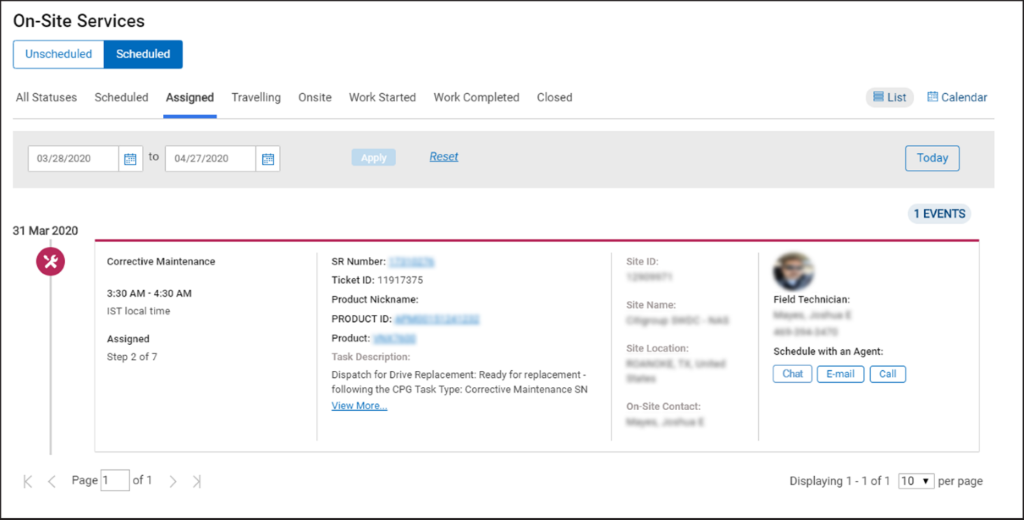
Abbildung 7 Registerkarte "Zugewiesen"
Eine kurze Demonstration zur Planung und zum Management von Vor-Ort-Services finden Sie im MyService360 Knowledge Center.
Weitere Informationen
Empfohlene Artikel
Hier sind einige empfohlene Artikel zu diesem Thema, die für Sie von Interesse sein könnten.
Artikeleigenschaften
Artikelnummer: 000113197
Artikeltyp: How To
Zuletzt geändert: 03 Aug. 2026
Version: 10
Antworten auf Ihre Fragen erhalten Sie von anderen Dell NutzerInnen
Support Services
Prüfen Sie, ob Ihr Gerät durch Support Services abgedeckt ist.