Konfigurieren von HTTPS für sicheren Webzugriff in Dell EMC OpenManage Network Manager (OMNM) 6.2
Zusammenfassung: Konfigurieren von HTTPS für sicheren Webzugriff in Dell EMC OpenManage Network Manager (OMNM) 6.2
Dieser Artikel gilt für
Dieser Artikel gilt nicht für
Dieser Artikel ist nicht an ein bestimmtes Produkt gebunden.
In diesem Artikel werden nicht alle Produktversionen aufgeführt.
Weisungen
Zusammenfassung: In diesem Artikel wird erläutert, wie Sie HTTPS für den sicheren Webzugriff in Dell EMC OpenManage Network Manager (OMNM) 6.2 konfigurieren. Zunächst richten wir den erforderlichen SSL-Schlüssel und das erforderliche Zertifikat ein. Anschließend bearbeiten wir die setenv.sh- und setenv.bat-Dateien, um SSL zu aktivieren und das SSL-Schlüsselkennwort festzulegen. Zuletzt starten wir die OMNM-Anwendung und den Webserver neu, damit die Änderungen wirksam werden. Lassen Sie uns nun beginnen und die folgenden Schritte ausführen.
 HINWEIS: Unser Beispiel stammt aus der OMNM 6.2-VM-Appliance. Diese Schritte können auch von einer OMNM-Installation unter Windows oder Linux aus befolgt werden. Der Stammpfad oder das Installationsverzeichnis für OMNM kann sich jedoch von den folgenden unterscheiden. In der VM-Appliance lautet unser Installationsverzeichnis /opt/VAroot/dell/openmanage/networkmanager/. In der Regel ist das Installationsverzeichnis für die meisten Windows-Installationen so etwas wie C:\Program Files\Dell\OpenManage\Network Manager.
 Bei einer Windows-Installation müssen Sie sich beim lokalen Server als Administrator anmelden und eine Windows-Eingabeaufforderung öffnen. Geben Sie dann den Befehl oware ein und drücken Sie die Eingabetaste , um die Umgebung zu erzeugen, in der Sie die folgenden Schritte ausführen können.
 In einem Linux-Host müssen Sie möglicherweise den Befehl eingeben . /etc/.dsienv , um die OWARE-Umgebung zu beziehen.
1. Wenn Sie Ihrem Server einen anderen Hostnamen als den Standardnamen "synergy" geben möchten, müssen Sie dies zuerst tun. Der SSL-Schlüssel, den wir erstellen werden, erfordert bei der Generierung den Hostnamen des Servers. Wenn Sie nicht mit der Konfiguration des Hostnamens auf der VM-Appliance vertraut sind, lesen Sie: Unterstützung für OpenManage Integration für Microsoft System Center für Microsoft Endpoint Configuration Manager und System Center Virtual Machine Manager
2. Erstellen Sie den SSL-Schlüssel.
[synergy@OMNM-Ref-VM ~]$ cd /opt/VAroot/dell/openmanage/networkmanager/oware/synergy/tomcat-7.0.40/bin/certs/[synergy@OMNM-Ref-VM certs]
$ openssl
OpenSSL> genrsa -des3 -out tomcatkey.pem 2048
Wenn Sie nach der Passphrase gefragt werden, geben Sie ein, was Sie möchten. In diesem Beispiel haben wir ssl123 als Passphrase verwendet.
Passphrase für tomcatkey.pem eingeben: ssl123
Verifying: Geben Sie die Passphrase für tomcatkey.pem ein: ssl123
3. Erstellen Sie das SSL-Zertifikat.
OpenSSL> req -new -x509 -key tomcatkey.pem -out tomcat.pem -days 1095
Passphrase für tomcatkey.pem eingeben: ssl123
Sie werden im Begriff aufgefordert, Informationen einzugeben, die in Ihre Zertifikatanforderung aufgenommen
werden sollen.
Was Sie gleich eingeben, ist ein sogenannter Distinguished Name oder DN.
Es gibt eine ganze Reihe von Feldern, aber Sie können einige leer
lassen. Für einige Felder gibt es einen Standardwert,
wenn Sie '.' eingeben, wird das Feld leer gelassen.
-----
Ländername (Code mit 2 Buchstaben) [XX]:Name des US-Bundesstaates
oder -landes (vollständiger Name) []:Name des Ortes Texas
(z. B. Stadt) [Standardort]:Round Rock
Name der Organisation (z. B. Unternehmen) [Standardunternehmen Ltd]:Name der Dell EMC
Organisationseinheit (z. B. Abschnitt) []:Networking EERC
Common Name (z. B. Ihr Name oder der Hostname Ihres Servers) []:OMNM-Ref-VM.dellnetworking.lab
E-Mail-Adresse []:engineer@dellnetworking.lab
OpenSSL-Exit>
Jetzt sollten Sie den SSL-Schlüssel und das SSL-Zertifikat im <Installationsverzeichnis "root>/oware/synergy/tomcat-7.0.40/bin/certs/" sehen.
[synergy@OMNM-Ref-VM-Zertifikate]$ ls –l
gesamt 12-rwxrwx
--- 1 synergy synergy 121 Jan 21 21 2017 README.txt-rw-rw-r
-- 1 synergy synergy 1751 Sep 8 01:08 tomcatkey.pem-rw-rw-r
-- 1 synergy synergy 1554 Sep 8 01:09 tomcat.pem
4. Verwenden Sie einen Texteditor, um die setenv.sh und/oder setenv.bat Datei(en) zu bearbeiten. Wenn Sie eine Windows-Installation von OMNM verwenden, bearbeiten Sie die setenv.bat Datei. Für Linux-Installationen und die VM-Appliance bearbeiten setenv.sh. Nur um beide Beispiele zu zeigen, haben wir beide bearbeitet.
Beispiel für die Verwendung des Vi-Texteditors:
[synergy@OMNM-Ref-VM certs]$ cd ..
[synergy@OMNM-Ref-VM bin]$ ls
bootstrap.jar commons-daemon.jar daemon.sh service.bat shutdown.bat tomcat-juli.jar version.sh
catalina.bat commons-daemon-native.tar.gz digest.bat setclasspath.bat shutdown.sh tomcat-native.tar.gz
catalina.sh configtest.bat digest.sh setclasspath.sh startportal.sh tool-wrapper.bat
catalina-tasks.xml configtest.sh nativen setenv.bat startup.bat tool-wrapper.sh-Zertifikate
cpappend.bat portal.url setenv.sh startup.sh version.bat
[synergy@OMNM-Ref-VM bin]$ sudo vi setenv.sh
Wenn Sie Vi verwenden, drücken Sie i, um Text einzufügen. Bearbeiten Sie nun die folgenden Zeilen.
ENABLE_SSL="true"
SSL_PASSWORD="ssl123"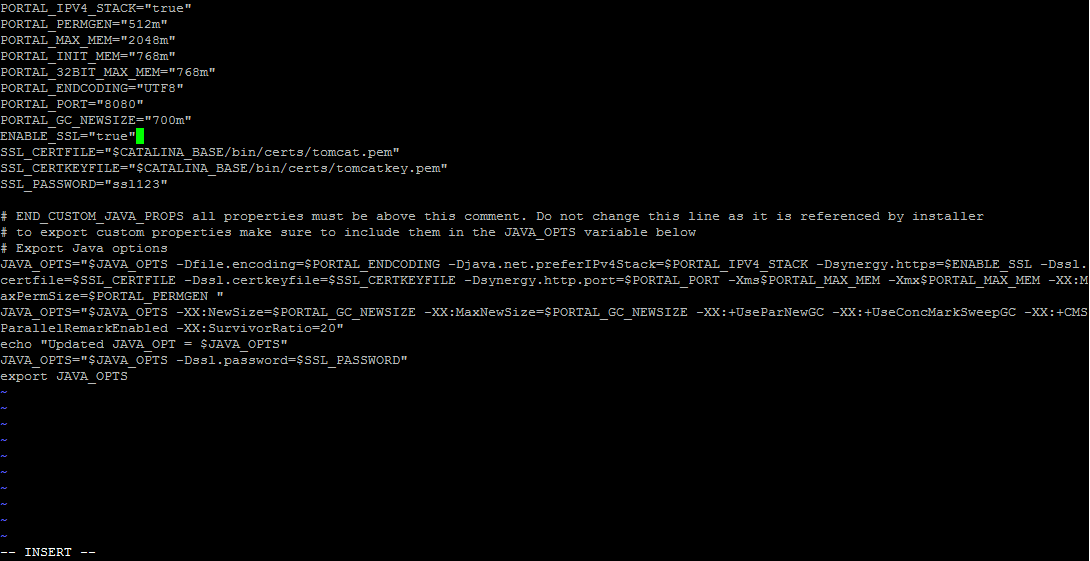
Drücken Sie nun die Esc-Taste, um das Einfügen von Text zu beenden. Geben Sie dann :wq ein, um die Datei zu speichern und den Vi-Editor zu schließen.
Wenn Sie die setenv.bat Datei in einer Windows-Installation bearbeiten, bearbeiten Sie die folgenden Zeilen.
set "ENABLE_SSL=true"
set "SSL_PASSWORD=ssl123"
Der folgende Screenshot verwendet den Vi-Texteditor von der VM-Appliance, aber Sie können Notepad oder so ziemlich jeden anderen Texteditor in Windows verwenden, um diese Datei zu bearbeiten.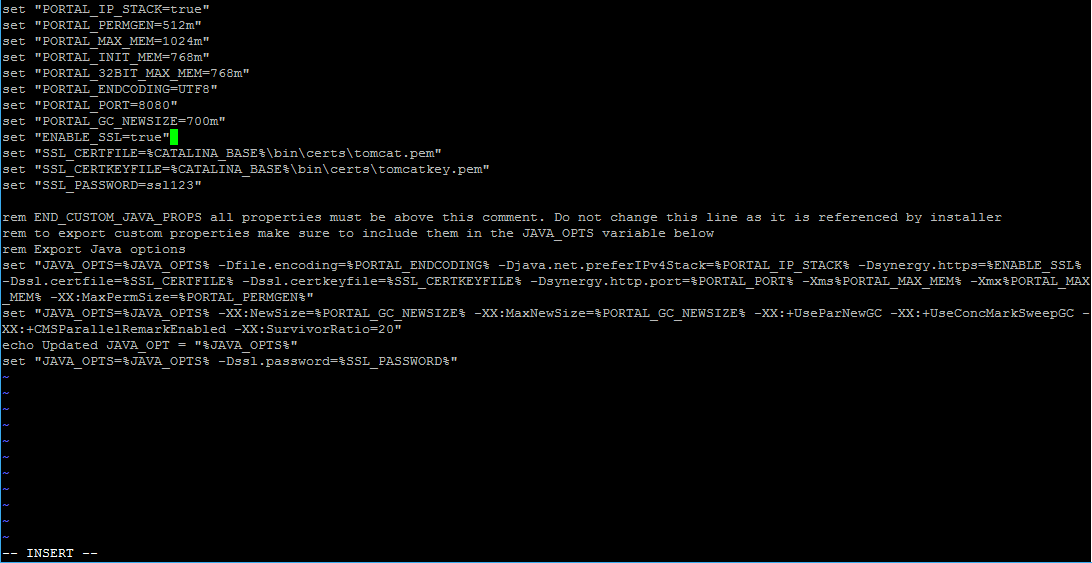
5. Beenden Sie die OMNM-Anwendung und die Webserver und starten Sie sie neu.
[synergy@OMNM-Ref-VM bin]$ pmstopall ---stoppt den Anwendungsserver
[synergy@OMNM-Ref-VM bin]$ sudo service synergy stop ---stoppt den Webserver
[synergy@OMNM-Ref-VM bin]$ pmstartall ---startet den Anwendungsserver
[synergy@OMNM-Ref-VM bin]$ sudo service synergy start ---startet den Webserver
[synergy@OMNM-Ref-VM bin]$ sudo service synergy status ---überprüfen Sie den Status des Webservers
[synergy@OMNM-Ref-VM bin]$ watch -n 5 pmgetstatus ---überprüft den Status des Anwendungsservers alle 5 Sekunden (dauert normalerweise ca. 5 Minuten, um in den Bereitschaftsstatus zu wechseln)Drücken Sie Strg+c, um den Befehl "watch zu stoppen"
.

6. Jetzt sollten Sie in der Lage sein, über die IP-Adresse oder den Hostnamen über HTTPS in Ihrem Webbrowser zu Ihrem OMNM-Server zu navigieren.
 HINWEIS: OMNM verwendet TCP-Port 8443 anstelle von 443 für SSL/HTTPS-Verbindungen zum Webserver.

Betroffene Produkte
Dell OpenManage Network ManagerArtikeleigenschaften
Artikelnummer: 000120106
Artikeltyp: How To
Zuletzt geändert: 01 Apr. 2026
Version: 6
Antworten auf Ihre Fragen erhalten Sie von anderen Dell NutzerInnen
Support Services
Prüfen Sie, ob Ihr Gerät durch Support Services abgedeckt ist.