Windows Server: Installazione e gestione di Update Services con PowerShell
Zusammenfassung: Questo articolo illustra la gestione del ruolo Windows Server Update Services (WSUS) tramite PowerShell. I comandi PowerShell per l'aggiunta del ruolo WSUS e l'esecuzione di varie attività amministrative sono descritti in dettaglio. ...
Dieser Artikel gilt für
Dieser Artikel gilt nicht für
Dieser Artikel ist nicht an ein bestimmtes Produkt gebunden.
In diesem Artikel werden nicht alle Produktversionen aufgeführt.
Weisungen
Installazione
Per installare il ruolo WSUS, eseguire il comando seguente da un prompt di PowerShell con privilegi elevati:
Install-WindowsFeature -Name UpdateServices
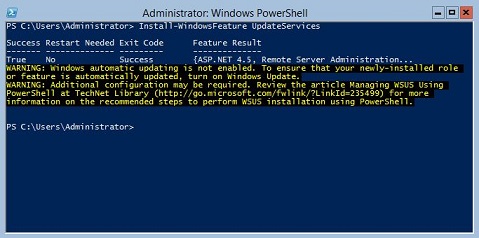
Figura 1. L'output previsto di Install-WindowsFeature UpdateServices
Informazioni aggiuntive:
I seguenti servizi ruolo WSUS possono essere installati utilizzando Windows PowerShell.
- Database interno Windows (WID)
- Servizi WSUS
- Database
I servizi ruolo database WID e WSUS Services vengono installati dopo l'esecuzione del comando Install-WindowsFeature UpdateSevices.
Administration
I cmdlet di Windows PowerShell seguenti sono disponibili per la gestione del ruolo WSUS in un server che esegue Windows Server Core.
- Aggiungere un computer client specificato a un gruppo di destinazione specificato:
Add-WsusComputer -Computer <computername> -TargetGroupName <groupname>
- Approvare un aggiornamento da rendere disponibile ai client:
Approve-WsusUpdate -Update <update> -Action <approvalaction> -TargetGroupName <groupname>
In questo comando, il comando -Update Lo switch accetta un oggetto di aggiornamento recuperato utilizzando il comando Get-WsusUpdate (vedi sotto). Il valore di -Action può essere Install, Uninstall o NotApproved. Quest'ultimo non rifiuta l'aggiornamento ma rimuove un'azione di approvazione preesistente.
- Rifiuta un aggiornamento:
Deny-WsusUpdate
Come in precedenza, il -Update Lo switch accetta un oggetto di aggiornamento recuperato utilizzando il comando Get-WsusUpdate (vedi sotto).
- Elencare tutte le classificazioni degli aggiornamenti (ad esempio, aggiornamenti della sicurezza o aggiornamenti critici) disponibili nel sistema:
Get-WsusClassification
- Elencare uno o più computer client WSUS:
Get-WsusComputer
Questo comando dispone di molte opzioni per filtrare l'elenco dei computer client restituiti. Vedi Get-WsusComputer
- Elencare tutti i prodotti per i quali WSUS fornisce aggiornamenti:
Get-WsusProduct
- Visualizzare un elenco di aggiornamenti in WSUS che soddisfano determinati criteri:
Get-WsusUpdate
Per un elenco delle opzioni che possono essere utilizzate per filtrare l'output, vedere Get-WsusUpdate
- Avviare il processo di pulizia di WSUS:
Invoke-WsusServerCleanup
Questo comando può avviare più attività di pulizia. Vedere Invoke-WsusServerCleanup
- Abilitare o disabilitare i tipi specificati di aggiornamenti (ad esempio, aggiornamenti della sicurezza o aggiornamenti dei driver):
Set-WsusClassification
Utilizza output filtrato da Get-WsusClassification per eseguire questo comando.
- Abilitare o disabilitare gli aggiornamenti per i prodotti specificati:
Set-WsusProduct
Utilizza output filtrato da Get-WsusProduct per eseguire questo comando.
- Specificare se WSUS si sincronizza con un server WSUS upstream o con i server di aggiornamento Microsoft:
Set-WsusServerSynchronization
È possibile utilizzare diversi switch per specificare le impostazioni per la comunicazione con un server upstream. Vedere Set-WsusServerSynchronization
Betroffene Produkte
Microsoft Windows Server 2016, Microsoft Windows Server 2019, Microsoft Windows Server 2022, Microsoft Windows Server 2025Produkte
C Series, HS Series, Modular Infrastructure, Rack Servers, Tower Servers, XE Servers, XR Servers, OEM Server SolutionsArtikeleigenschaften
Artikelnummer: 000121387
Artikeltyp: How To
Zuletzt geändert: 13 Juni 2026
Version: 12
Antworten auf Ihre Fragen erhalten Sie von anderen Dell NutzerInnen
Support Services
Prüfen Sie, ob Ihr Gerät durch Support Services abgedeckt ist.