Dell Data Protection Protected Workspacen asennuksen poistaminen
Zusammenfassung: Katso, miten voit poistaa Dell Data Protection Secure Lifecyclen asennuksen Windows- tai Mac-tietokoneesta näiden vaiheittaisten ohjeiden mukaisesti.
Dieser Artikel gilt für
Dieser Artikel gilt nicht für
Dieser Artikel ist nicht an ein bestimmtes Produkt gebunden.
In diesem Artikel werden nicht alle Produktversionen aufgeführt.
Weisungen
Huomautus:
- Dell Data Protection | Security Toolsin tuki on päättynyt helmikuussa 2018. Dell ei enää päivitä tätä tuotetta ja sitä käsitteleviä artikkeleja. Lisätietoja on artikkelissa Dell Data Security -tuotteen elinkaari (tuen päättyminen / käytöstä poistuminen). Jos sinulla on kysyttävää vaihtoehtoisista artikkelista, ota yhteys myyntitiimiin tai lähetä sähköpostia osoitteeseen endpointsecurity@dell.com.
- Lisätietoja nykyisistä tuotteista on sivulla Endpoint Security.
Dell Data Protection Secure Lifecyclen voi poistaa päätepisteestä seuraaviin kohteisiin:
- käyttöoikeusongelmien korjaaminen
- tuotteen vianmääritys
- käyttöjärjestelmän yhteensopimattomuuden selvittäminen
Tuotteet, joita asia koskee:
- Dell Data Protection | Secure Lifecycle
Versiot, joita asia koskee:
- 1,0
Käyttöjärjestelmät, joita asia koskee:
- Windows
- Mac
Asennus poistetaan Windows- ja Mac-käyttöjärjestelmissä eri tavoilla. Katso ohjeet Dell Threat Defensen asennuksen poistamiseen valitsemalla asianmukainen käyttöjärjestelmä.
Windows
Huomautus: Dell Data Protection Secure Lifecycle -asennusohjelma on ladattava ennen näiden vaiheiden suorittamista.
- Napsauta Windowsin Käynnistä-valikkoa hiiren kakkospainikkeella ja valitse Suorita.
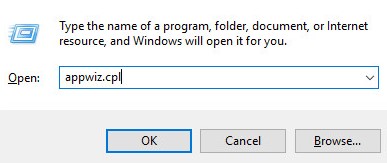
- Kirjoita Suorita-käyttöliittymään
appwiz.cplja paina sitten OK. Tämä avaa Ohjelmat ja toiminnot.
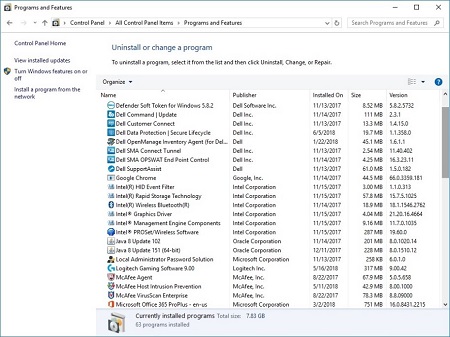
- Kaksoisnapsauta kohtaa Dell Data Protection | Turvallinen elinkaari.
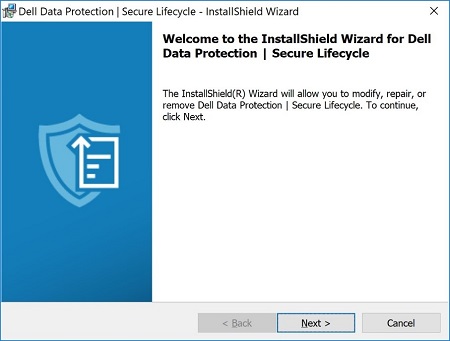
- Jatka valitsemalla Next.
- Hyväksy käyttöoikeussopimuksen ehdot ja valitse Next.

- Klikkaa Yes (Kyllä), ja sitten Next (Seuraava).
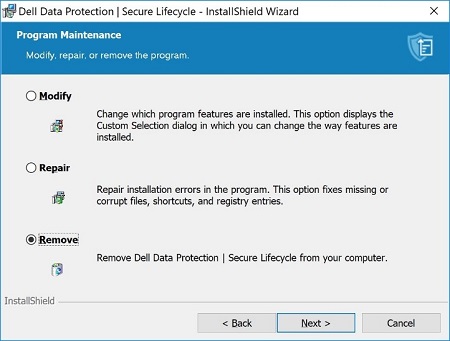
- Valitse Poista.
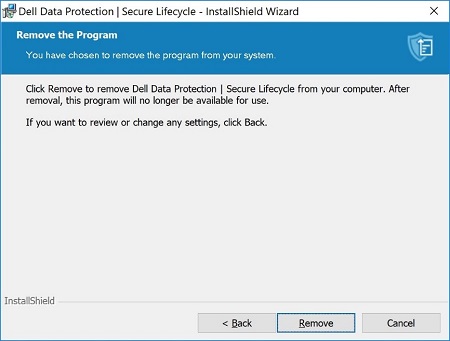
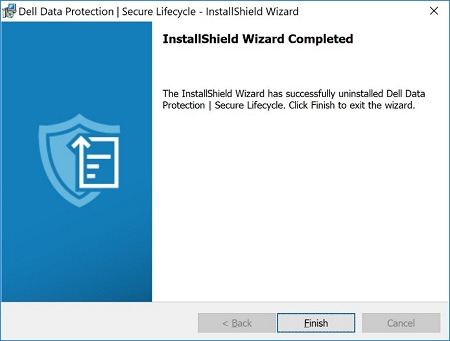
- Kun asennus on valmis, sulje käyttöliittymä valitsemalla Finish.
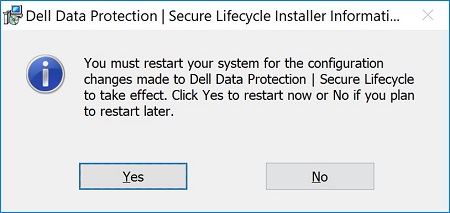
- Käynnistä tietokone uudelleen valitsemalla Yes.
Mac
- Valitse omenavalikosta Siirry ja sitten Ohjelmat.
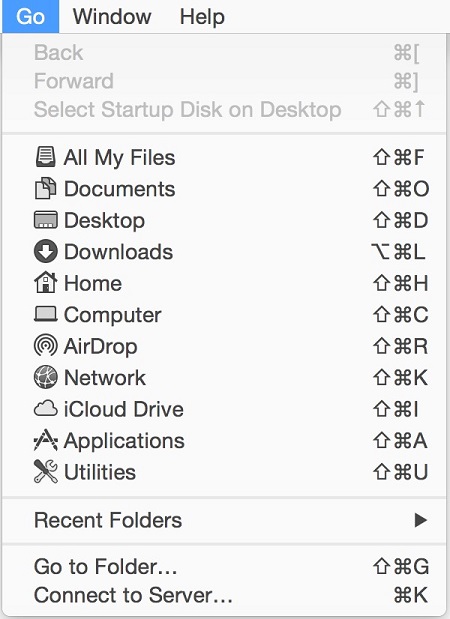
- Etsi Secure Lifecycle -kuvake Applications (Sovellukset) -luettelosta.

- Vedä Suojattu elinkaari -kuvake roskakorikuvakkeen päälle.

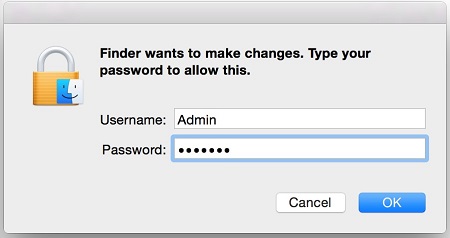
- Anna järjestelmänvalvojatilin tunnistetiedot ja paina sitten OK.
Weitere Informationen
Videos
Betroffene Produkte
Dell Data GuardianArtikeleigenschaften
Artikelnummer: 000123295
Artikeltyp: How To
Zuletzt geändert: 05 Aug. 2026
Version: 17
Antworten auf Ihre Fragen erhalten Sie von anderen Dell NutzerInnen
Support Services
Prüfen Sie, ob Ihr Gerät durch Support Services abgedeckt ist.