Sådan afinstallerer du Dell Data Protection Protected Workspace
Zusammenfassung: Få mere at vide om, hvordan du afinstallerer Dell Data Protection Secure Lifecycle fra enten en Windows- eller Mac-computer ved at følge disse trinvise anvisninger.
Dieser Artikel gilt für
Dieser Artikel gilt nicht für
Dieser Artikel ist nicht an ein bestimmtes Produkt gebunden.
In diesem Artikel werden nicht alle Produktversionen aufgeführt.
Weisungen
Bemærk:
- Fra februar 2018 ophører support af Dell Data Protection | Security Tools. Dette produkt og dets artikler opdateres ikke længere af Dell. Du kan få flere oplysninger i Politik for produktets levetid (slutdato for levetid/slutdato for support) for Dell Data Security. Hvis du har spørgsmål til alternative artikler, kan du kontakte din salgsafdeling eller endpointsecurity@dell.com.
- Se Slutpunktssikkerhed for at få yderligere oplysninger om aktuelle produkter.
Dell Data Protection Secure Lifecycle kan afinstalleres fra et slutpunkt for at:
- Rette licensuoverensstemmelser
- Foretage fejlfinding af produktet
- Løse problemer med inkompatibilitet i operativsystemet
Berørte produkter:
- Dell Data Protection | Secure Lifecycle
Berørte versioner:
- 1,0
Påvirkede operativsystemer:
- Windows
- Mac
Afinstallationsprocessen varierer mellem Windows og Mac. Klik på det relevante operativsystem for trinene for at afinstallere VMware Carbon Black Cloud Endpoint.
Windows
Bemærk: Dell Data Protection Secure Lifecycle-installationsprogrammet skal downloades, før disse trin udføres.
- Højreklik på startmenuen i Windows, og klik herefter på Kør.
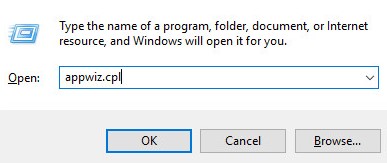
- I brugergrænsefladen Kør skal du skrive
appwiz.cplog tryk derefter på OK. Dette åbner Programmer og funktioner.
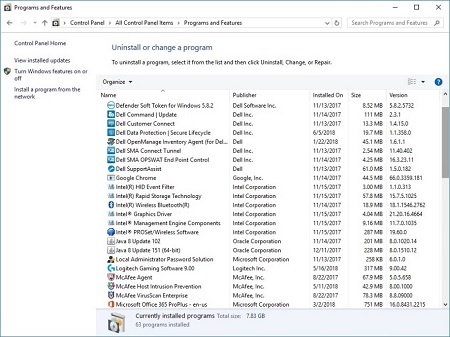
- Dobbeltklik på Dell Data Protection | Sikker livscyklus.
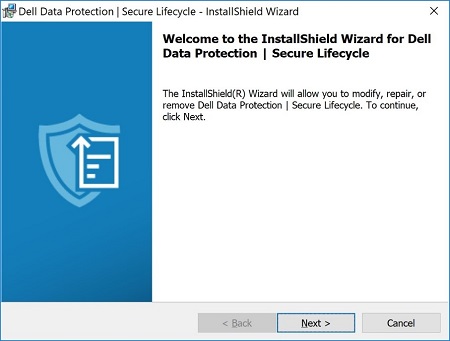
- Klik på Næste for at fortsætte.
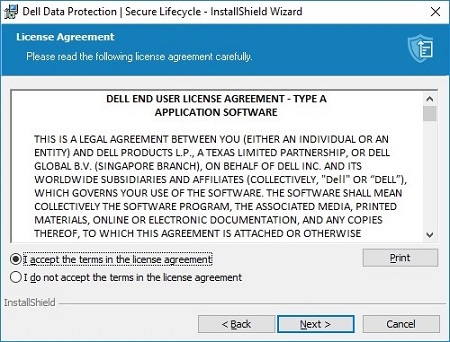
- Accepter betingelserne i licensaftalen , og klik derefter på Næste.
- Vælg Fjern , og klik derefter på Næste.
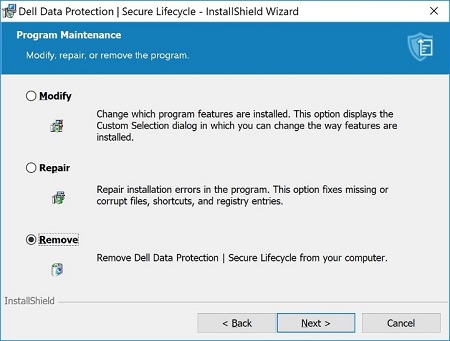
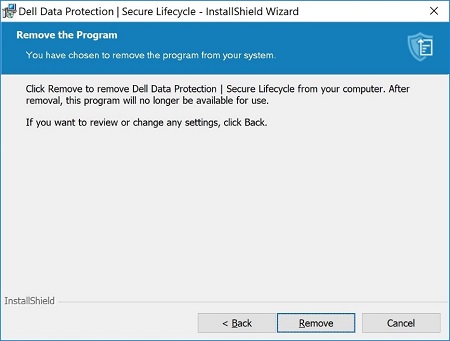
- Klik på Fjern.
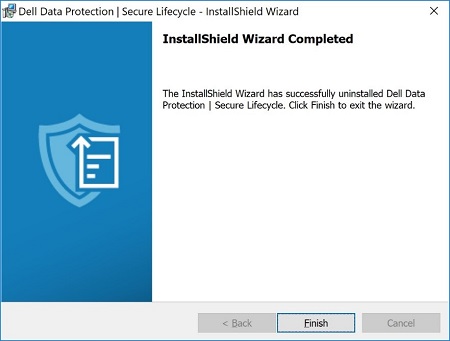
- Efter installationen skal du klikke på Afslut for at lukke brugergrænsefladen.
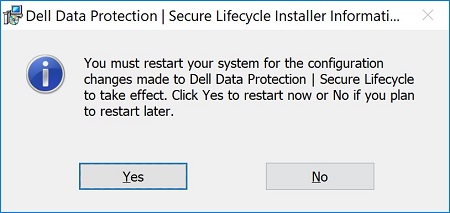
- Klik på Ja for at genstarte computeren.
Mac
- I Apple-menuen skal du klikke på Start og derefter vælge Programmer.
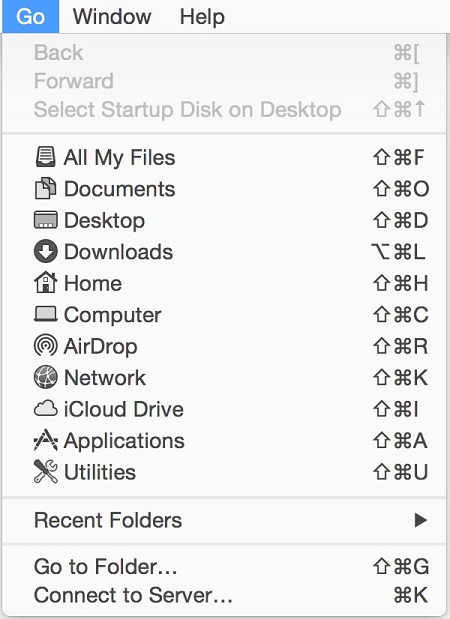
- Find ikonet for sikker livscyklus på listen Programmer.

- Træk ikonet for sikker livscyklus til papirkurven .

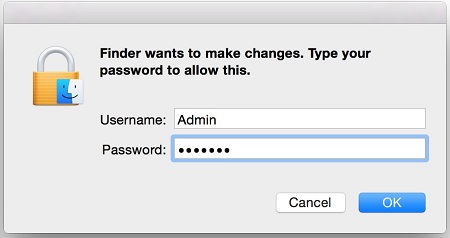
- Indtast legitimationsoplysningerne for en administrativ konto, og tryk derefter på OK.
Weitere Informationen
Videos
Betroffene Produkte
Dell Data GuardianArtikeleigenschaften
Artikelnummer: 000123295
Artikeltyp: How To
Zuletzt geändert: 05 Aug. 2026
Version: 17
Antworten auf Ihre Fragen erhalten Sie von anderen Dell NutzerInnen
Support Services
Prüfen Sie, ob Ihr Gerät durch Support Services abgedeckt ist.