Dell Data Protection Secure Lifecycleをアンインストールする方法
Zusammenfassung: 次の手順に従って、WindowsまたはMacコンピューターからDell Data Protection Secure Lifecycleをアンインストールする方法について説明します。
Dieser Artikel gilt für
Dieser Artikel gilt nicht für
Dieser Artikel ist nicht an ein bestimmtes Produkt gebunden.
In diesem Artikel werden nicht alle Produktversionen aufgeführt.
Weisungen
注:
- Dell Data Protection | Secure Lifecycleは、2018年11月でライフサイクル終了となりました。この製品およびこの製品に関する記事は、Dellでは今後アップデートされません。詳細については、「Dell Data Securityの製品ライフサイクル(サポート終了およびライフサイクル終了)」を参照してください。代替記事に関する質問がある場合は、担当のセールス チームに連絡するか、またはendpointsecurity@dell.comにお問い合わせください。
- 現在の製品に関する追加情報については、Endpoint Securityを参照してください。
次の操作を行うには、Dell Data Protection | Secure Lifecycleをエンドポイントからアンインストールする必要があります。
- ライセンス不一致の修正
- 製品のトラブルシューティング
- オペレーティング システムの非互換性の解決
対象製品:
- Dell Data Protection | Secure Lifecycle
影響を受けるバージョン:
- 1.0
対象オペレーティング システム:
- Windows
- Mac
アンインストール プロセスは、WindowsとMacで異なります。Dell Data Protection | Secure Lifecycleをアンインストールする手順については、該当するオペレーティング システムをクリックしてください。
Windows
これらの手順を実行する前に、Dell Data Protection | Secure Lifecycleインストーラーをダウンロードする必要があります。
- Windowsの[スタート]メニューを右クリックして、[ファイル名を指定して実行]をクリックします。
- [ファイル名を指定して実行]のUIで、
appwiz.cplと入力して[OK]を押します。これで、[プログラムと機能]が開きます。
![[ファイル名を指定して実行]UI](https://supportkb.dell.com/img/ka0Do0000005wCnIAI/ka0Do0000005wCnIAI_ja_1.jpeg)
- [Dell Data Protection | Secure Lifecycle]をダブルクリックします。
![画像は、[プログラムと機能]の[Dell Data Protection Secure Lifecycle]を示しています。](https://supportkb.dell.com/img/ka0Do0000005wCnIAI/ka0Do0000005wCnIAI_ja_2.jpeg)
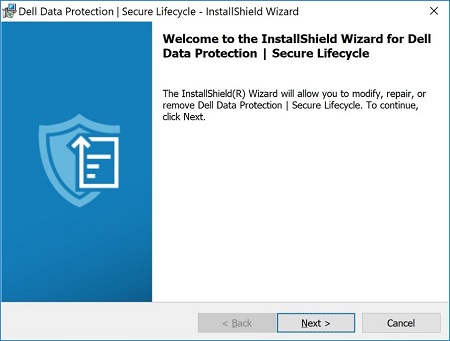
- Nextをクリックして進めます。
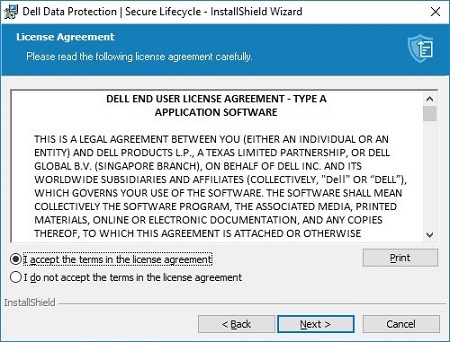
- ライセンス契約の条件に同意してから、Next(次へ)をクリックします。
- [Remove]を選択し、[Next]をクリックします。
![[削除]オプション](https://supportkb.dell.com/img/ka0Do0000005wCnIAI/ka0Do0000005wCnIAI_ja_5.jpeg)
- 削除をクリックします。
![[削除]ボタン](https://supportkb.dell.com/img/ka0Do0000005wCnIAI/ka0Do0000005wCnIAI_ja_6.jpeg)
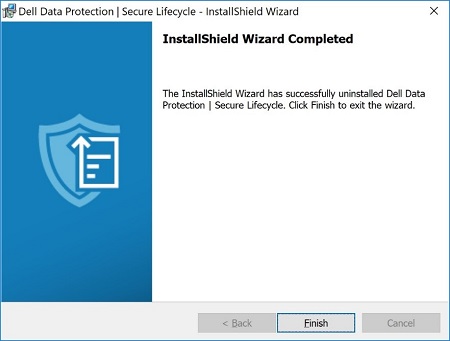
- 削除後、[Finish]をクリックしてUIを閉じます。
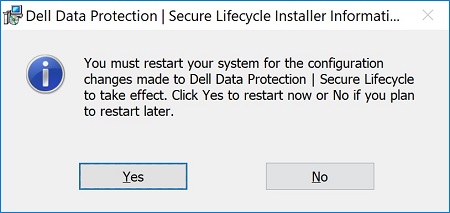
- 「Yes(はい)」をクリックしてマシンを再起動します。
Mac
- Appleメニューの[Go]をクリックし、次に[Applications]を選択します。
![[移動]メニューの[アプリケーション]オプション](https://supportkb.dell.com/img/ka0Do0000005wCnIAI/ka0Do0000005wCnIAI_ja_9.jpeg)
- [アプリケーション]リストで[Secure Lifecycle]アイコンを見つけます。

- [Secure Lifecycle]アイコンを[ごみ箱]アイコンにドラッグします。

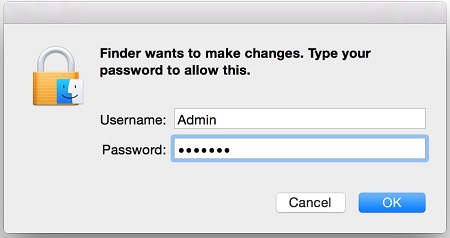
- 管理者アカウントの認証情報を入力し、[OK]を押します。
Weitere Informationen
Videos
Betroffene Produkte
Dell Data GuardianArtikeleigenschaften
Artikelnummer: 000123295
Artikeltyp: How To
Zuletzt geändert: 05 Aug. 2026
Version: 17
Antworten auf Ihre Fragen erhalten Sie von anderen Dell NutzerInnen
Support Services
Prüfen Sie, ob Ihr Gerät durch Support Services abgedeckt ist.