Postup odinstalace nástroje Dell Data Protection Secure Lifecycle
Zusammenfassung: Podle těchto podrobných pokynů se dozvíte, jak odinstalovat nástroj Dell Data Protection Secure Lifecycle z počítače se systémem Windows nebo Mac.
Dieser Artikel gilt für
Dieser Artikel gilt nicht für
Dieser Artikel ist nicht an ein bestimmtes Produkt gebunden.
In diesem Artikel werden nicht alle Produktversionen aufgeführt.
Weisungen
Poznámka:
- V listopadu 2018 dosáhl nástroj Dell Data Protection | Secure Lifecycle ukončení životnosti. Tento produkt a související články již společnost Dell neaktualizuje. Více informací naleznete v článku Zásady životního cyklu produktu (konec podpory a životnosti) nástroje Dell Data Security. Máte-li jakékoli dotazy týkající se alternativních článků, obraťte se na prodejní tým nebo na adresu endpointsecurity@dell.com.
- Další informace o aktuálních produktech naleznete v článku Zabezpečení koncového bodu.
Nástroj Dell Data Protection | Secure Lifecycle může být nutné odinstalovat z následujících důvodů:
- Opravy chyb v licencování
- Odstraňování problémů s produktem
- Vyřešení nekompatibility operačního systému
Dotčené produkty:
- Dell Data Protection | Secure Lifecycle
Dotčené verze:
- 1,0
Dotčené operační systémy:
- Windows
- Mac
Proces odinstalace se v systémech Windows a Mac liší. Kliknutím na příslušný operační systém zobrazíte postup odinstalace nástroje Dell Data Protection | Secure Lifecycle.
Windows
Před provedením těchto kroků je nutné stáhnout instalační program nástroje Dell Data Protection | Secure Lifecycle.
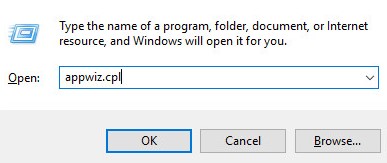
- Pravým tlačítkem klikněte na nabídku Start systému Windows a poté na možnost Spustit.
- V uživatelském rozhraní Spustit zadejte výraz
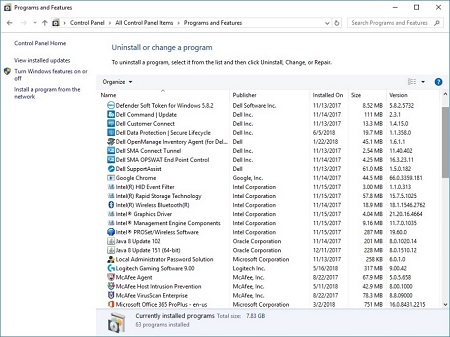
appwiz.cpla stiskněte tlačítko OK. Otevře se nabídka Programy a funkce.
- Dvakrát klikněte na položku Dell Data Protection | Secure Lifecycle.
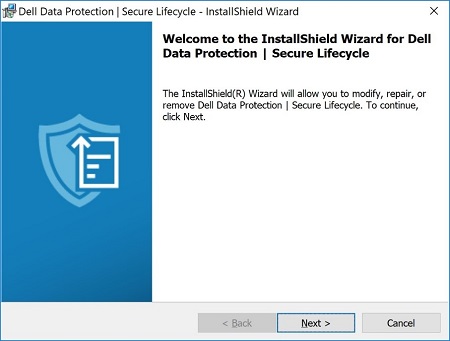
- Pokračujte kliknutím na tlačítko Next.
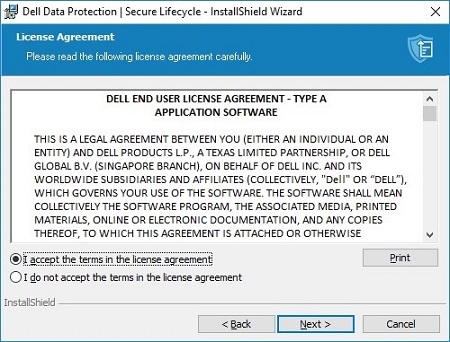
- Přijměte podmínky licenční smlouvy a poté klikněte na možnost Next.
- Vyberte možnost Remove a poté klikněte na tlačítko Next.
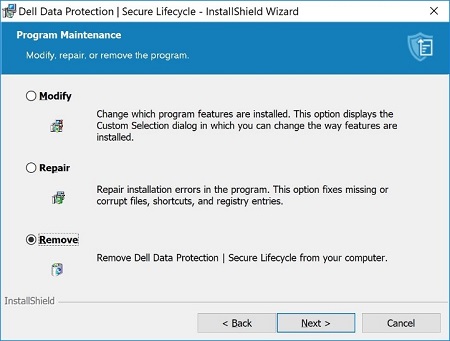
- Klikněte na tlačítko Remove.
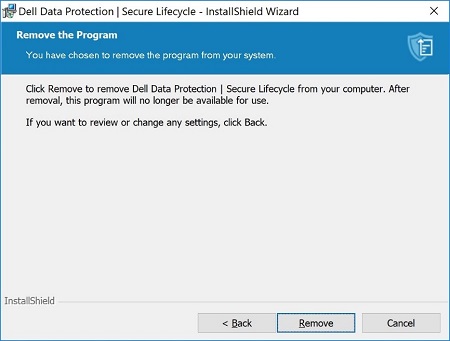
- Kliknutím na tlačítko Finish po odebrání zavřete uživatelské rozhraní.
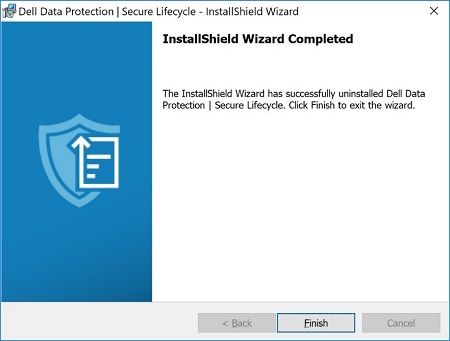
- Kliknutím na tlačítko Yes restartujte počítač.
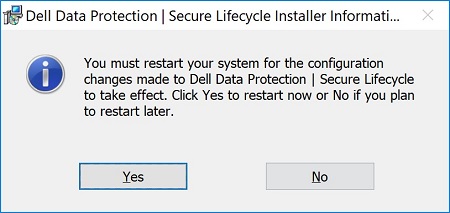
Mac
- V nabídce Apple klikněte na možnost Go a poté vyberte možnost Applications.
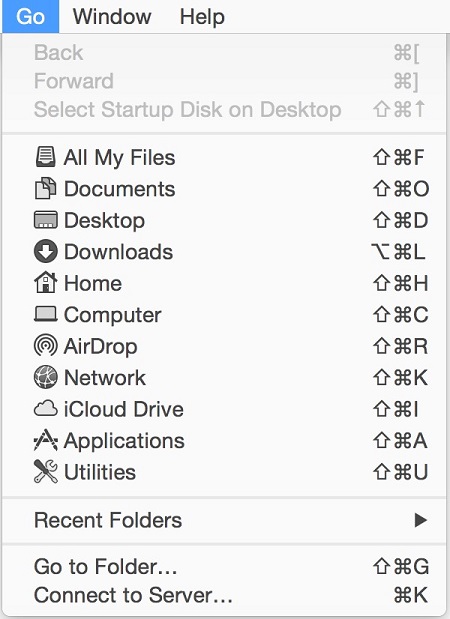
- V seznamu Aplikace vyhledejte ikonu nástroje Secure Lifecycle.

- Přetáhněte ikonu nástroje Secure Lifecycle na ikonu koše.

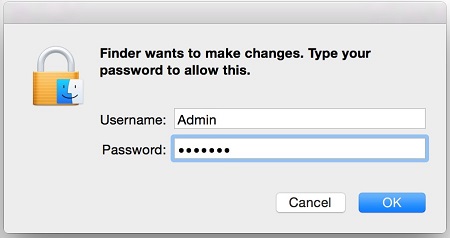
- Zadejte přihlašovací údaje účtu správce a stiskněte tlačítko OK.
Weitere Informationen
Videos
Betroffene Produkte
Dell Data GuardianArtikeleigenschaften
Artikelnummer: 000123295
Artikeltyp: How To
Zuletzt geändert: 05 Aug. 2026
Version: 17
Antworten auf Ihre Fragen erhalten Sie von anderen Dell NutzerInnen
Support Services
Prüfen Sie, ob Ihr Gerät durch Support Services abgedeckt ist.