Dell Data Protection Secure Lifecycle을 제거하는 방법
Zusammenfassung: 다음 단계별 지침에 따라 Windows 또는 Mac 컴퓨터에서 Dell Data Protection Secure Lifecycle을 제거하는 방법을 알아보십시오.
Dieser Artikel gilt für
Dieser Artikel gilt nicht für
Dieser Artikel ist nicht an ein bestimmtes Produkt gebunden.
In diesem Artikel werden nicht alle Produktversionen aufgeführt.
Weisungen
참고:
- 2018년 11월 현재, Dell Data Protection | Secure Lifecycle은 EOL(End of Life)에 도달했습니다. 이 제품 및 관련 문서는 더 이상 Dell에서 업데이트하지 않습니다. 자세한 내용은 Dell Data Security의 제품 수명주기(지원 종료 및 EOL(End Of Life)) 정책을 참조하십시오. 다른 문서에 대한 질문이 있는 경우 영업 팀에 문의하거나 endpointsecurity@dell.com으로 문의하십시오.
- 최신 제품에 대한 자세한 내용은 엔드포인트 보안을 참조하십시오.
다음을 위해 엔드포인트에서 Dell Data Protection | Secure Lifecycle을 제거해야 할 수도 있습니다.
- 라이선스 부여 불일치 수정
- 제품 문제 해결
- 운영 체제 비호환성 문제 해결
영향을 받는 제품:
- Dell Data Protection | Secure Lifecycle
영향을 받는 버전:
- 1.0
영향을 받는 운영 체제:
- Windows
- Mac
Windows와 Mac은 제거 프로세스가 다릅니다. Dell Data Protection | Secure Lifecycle 제거 단계에 해당하는 운영 체제를 클릭합니다.
Windows
이 단계를 수행하기 전에 Dell Data Protection | Secure Lifecycle 설치 프로그램을 다운로드해야 합니다.
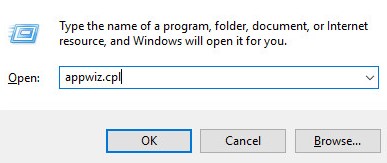
- Windows 시작 메뉴를 마우스 오른쪽 버튼으로 클릭한 다음 Run을 클릭합니다.
- Run UI에서
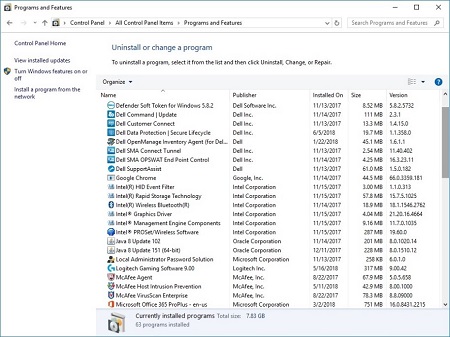
appwiz.cpl입력한 다음 OK를 누릅니다. 이렇게 하면 Programs and Features가 열립니다.
- Dell Data Protection | Secure Lifecycle을 두 번 클릭합니다.
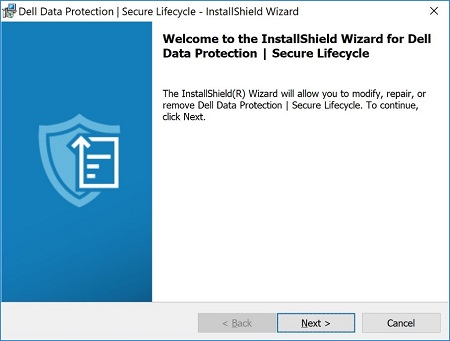
- 계속하려면 Next를 클릭합니다.
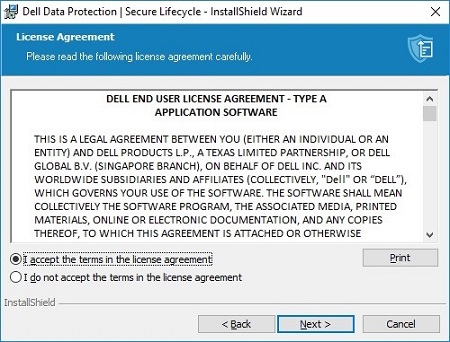
- 라이선스 계약 조건에 동의하고 Next를 클릭합니다.
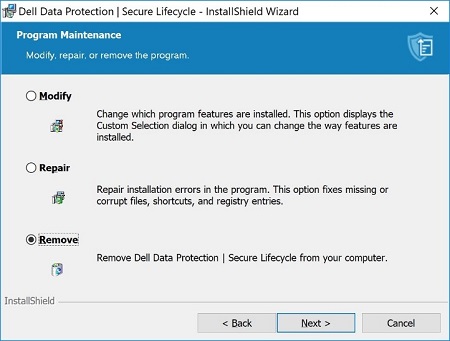
- Remove를 선택한 다음 Next를 클릭합니다.
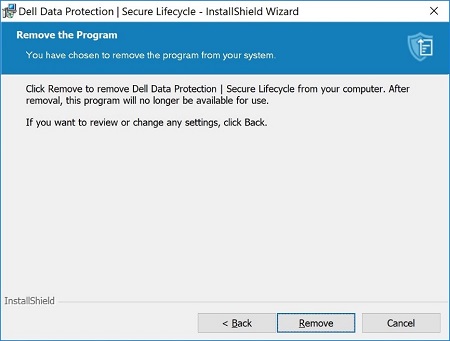
- Remove를 클릭합니다.
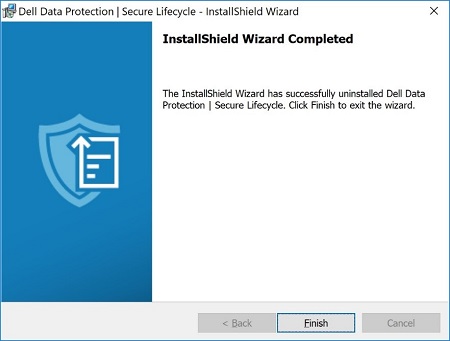
- 제거를 마치면 Finish를 클릭하여 UI를 닫습니다.
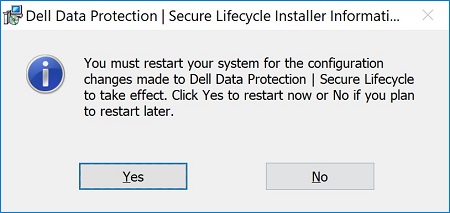
- Yes를 클릭하여 시스템을 재부팅합니다.
Mac
- Apple 메뉴에서 Go를 클릭한 다음 Applications를 선택합니다.
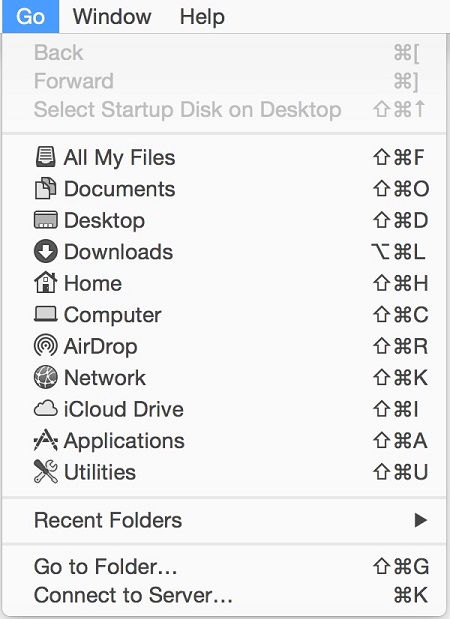
- 애플리케이션 목록에서 Secure Lifecycle 아이콘을 찾습니다.

- Secure Lifecycle 아이콘을 휴지통 아이콘으로 끌어다 놓습니다.

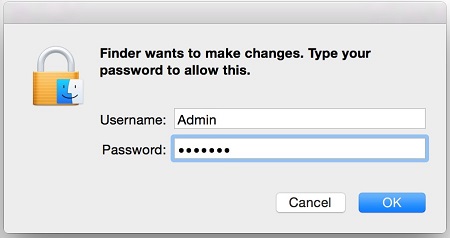
- 관리자 계정에 대한 자격 증명을 입력한 다음 OK를 누릅니다.
Weitere Informationen
Videos
Betroffene Produkte
Dell Data GuardianArtikeleigenschaften
Artikelnummer: 000123295
Artikeltyp: How To
Zuletzt geändert: 05 Aug. 2026
Version: 17
Antworten auf Ihre Fragen erhalten Sie von anderen Dell NutzerInnen
Support Services
Prüfen Sie, ob Ihr Gerät durch Support Services abgedeckt ist.