Dell Data Protection Protected Workspace verwijderen
Zusammenfassung: Leer hoe u Dell Data Protection Secure Lifecycle kunt verwijderen van een Windows- of Mac-computer door de volgende stapsgewijze instructies te volgen.
Dieser Artikel gilt für
Dieser Artikel gilt nicht für
Dieser Artikel ist nicht an ein bestimmtes Produkt gebunden.
In diesem Artikel werden nicht alle Produktversionen aufgeführt.
Weisungen
Opmerking:
- Sinds februari 2018 is de 'End of Support'-datum voor Dell Data Protection | Security Tools bereikt. Dit product en de artikelen worden niet meer bijgewerkt door Dell. Voor meer informatie raadpleegt u Beleid voor levenscyclus (einde van support/einde levensduur) voor Dell Data Security. Als u vragen heeft over alternatieve artikelen, neem dan contact op met uw verkoopteam of neem contact op met endpointsecurity@dell.com.
- Raadpleeg Eindpuntbeveiliging voor meer informatie over huidige producten.
Dell Data Protection Secure Lifecycle kan worden verwijderd vanaf een eindpunt om:
- Licentieafwijkingen op te lossen
- Problemen met het product op te lossen
- Problemen met de compatibiliteit van het besturingssysteem op te lossen
Betreffende producten:
- Dell Data Protection | Secure Lifecycle
Betreffende versies:
- 1,0
Betreffende besturingssystemen:
- Windows
- Mac
Het verwijderingsproces verschilt tussen Windows en Mac. Klik op het gewenste besturingssysteem voor de stappen om VMware Carbon Black Cloud Endpoint te verwijderen.
Windows
Opmerking: Het installatieprogramma voor Dell Data Protection Secure Lifecycle moet worden gedownload voordat u deze stappen kunt uitvoeren.
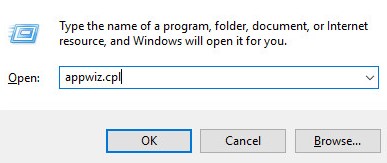
- Klik met de rechtermuisknop op het Windows-startmenu en vervolgens op Uitvoeren.
- Typ in de UI-RUN
appwiz.cplen druk vervolgens op OK. Hiermee worden Programma's en onderdelen geopend.
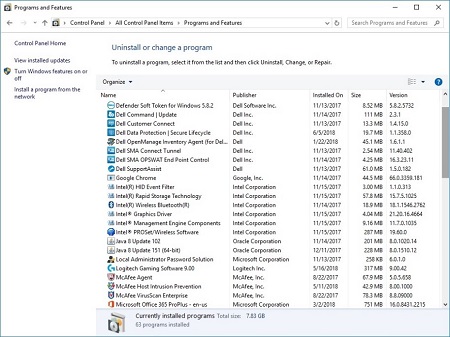
- Dubbelklik op Dell Data Protection | Veilige levenscyclus.
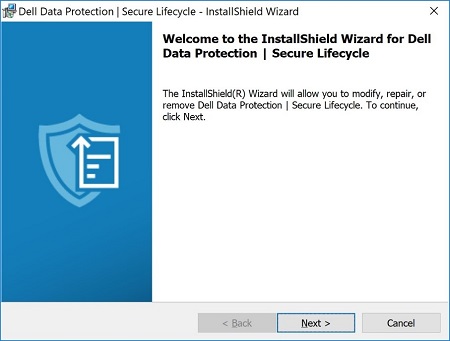
- Klik op Next om verder te gaan.
- Ga akkoord met de voorwaarden in de licentieovereenkomst en klik op Next.
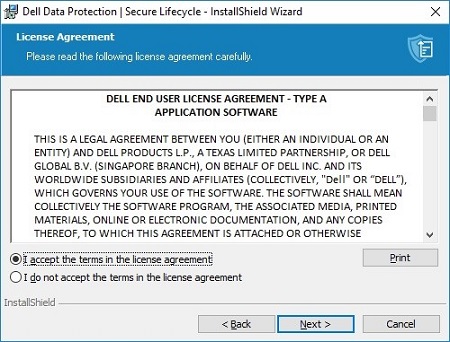
- Klik op Ik ga akkoord en daarna op Volgende.
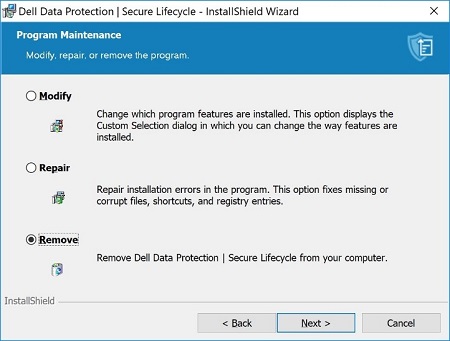
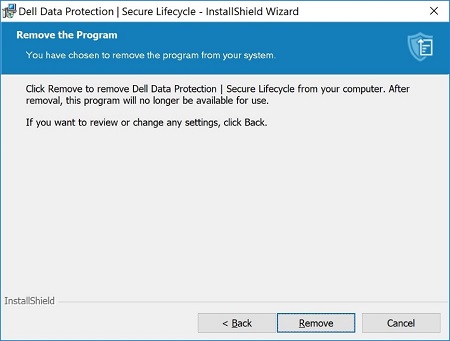
- Klik op Remove.
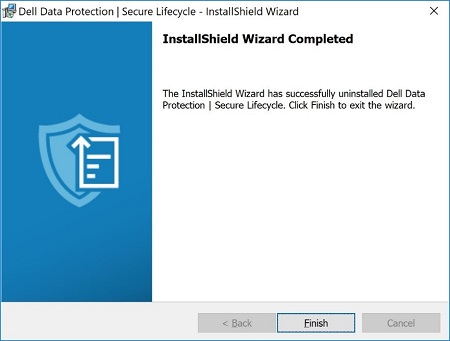
- Klik na de installatie op Finish om de UI te sluiten.
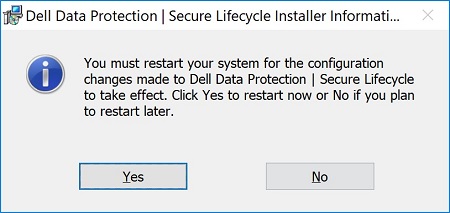
- Klik op Yes om de computer opnieuw op te starten.
Mac
- Klik in het Apple-menu op Start en selecteer vervolgens Hulpprogramma's.
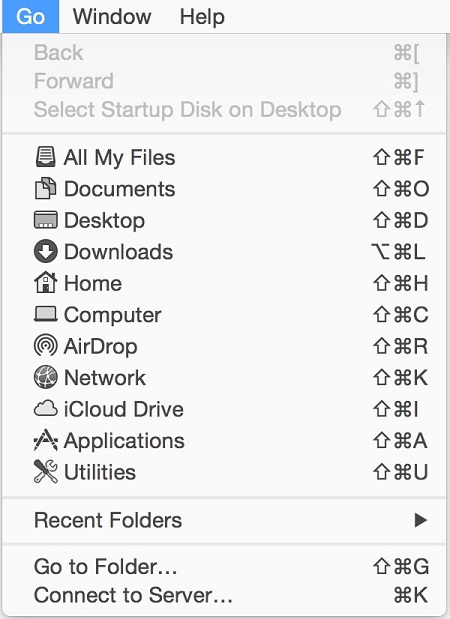
- Zoek het pictogram Secure Lifecycle in uw lijst met applicaties.

- Sleep het pictogram Veilige levenscyclus naar het prullenbakpictogram .

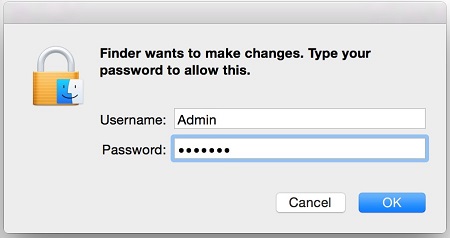
- Voer de referenties voor een beheerdersaccount in en druk vervolgens op OK.
Weitere Informationen
Videos
Betroffene Produkte
Dell Data GuardianArtikeleigenschaften
Artikelnummer: 000123295
Artikeltyp: How To
Zuletzt geändert: 05 Aug. 2026
Version: 17
Antworten auf Ihre Fragen erhalten Sie von anderen Dell NutzerInnen
Support Services
Prüfen Sie, ob Ihr Gerät durch Support Services abgedeckt ist.