Как удалить программу Dell Data Protection Secure Lifecycle
Zusammenfassung: Узнайте, как удалить Dell Data Protection Secure Lifecycle с компьютера Windows или Mac, следуя этим пошаговым инструкциям.
Dieser Artikel gilt für
Dieser Artikel gilt nicht für
Dieser Artikel ist nicht an ein bestimmtes Produkt gebunden.
In diesem Artikel werden nicht alle Produktversionen aufgeführt.
Weisungen
Примечание.
- По состоянию на ноябрь 2018 г. Dell Data Protection | Secure Lifecycle снят с производства. Этот продукт и статьи по нему больше не обновляются Dell. Подробнее см. в статье Политика жизненного цикла продукта (окончание поддержки и окончание срока эксплуатации) для Dell Data Security. Если у вас возникли вопросы по альтернативным статьям, обратитесь в отдел продаж или по адресу endpointsecurity@dell.com.
- Дополнительные сведения о текущих продуктах см. в разделе Endpoint Security.
Может потребоваться удалить Dell Data Protection | Secure Lifecycle с конечной точки, чтобы выполнить следующее:
- Устранить расхождения в лицензировании
- Устранение неполадок продуктов
- Устранение несовместимости операционной системы
Затронутые продукты:
- Dell Data Protection | Secure Lifecycle
Затронутые версии:
- 1,0
Затронутые операционные системы:
- Windows
- Mac
Процесс удаления различается для ОС Windows и Mac. Нажмите на соответствующую операционную систему для получения инструкций по удалению Dell Data Protection | Secure Lifecycle.
Windows
Перед выполнением этих действий необходимо скачать установщик Dell Data Protection | Secure Lifecycle.
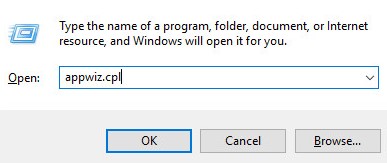
- Нажмите правой кнопкой мыши меню Windows «Пуск», затем нажмите Выполнить.
- В пользовательском интерфейсе «Выполнить» введите
appwiz.cplи нажмите OK. Откроется меню «Программы и компоненты».
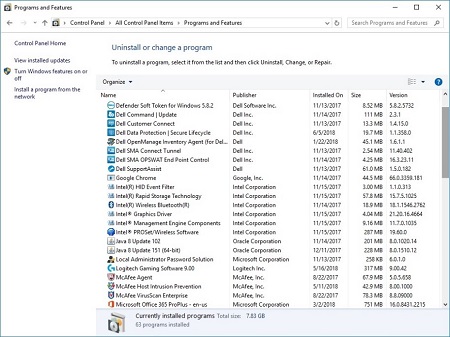
- Дважды нажмите Dell Data Protection | Secure Lifecycle.
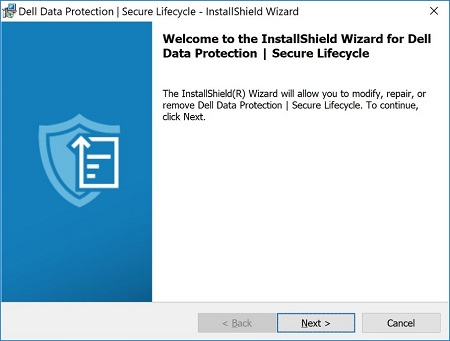
- Нажмите Далее, чтобы продолжить.
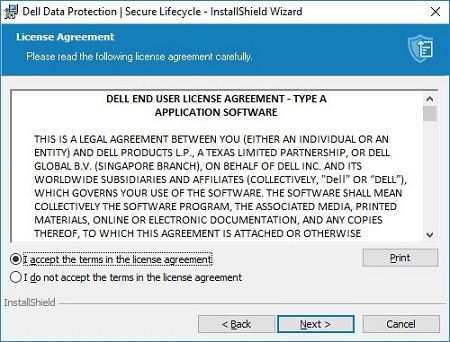
- Примите условия лицензионного соглашения и нажмите Далее.
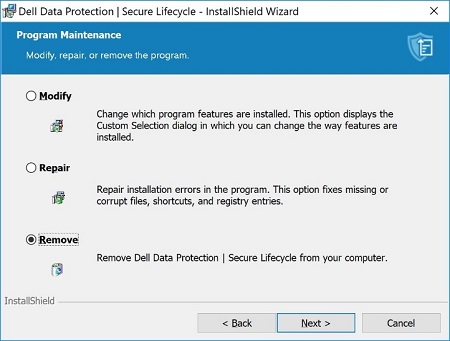
- Выберите Удалить, затем нажмите Далее.
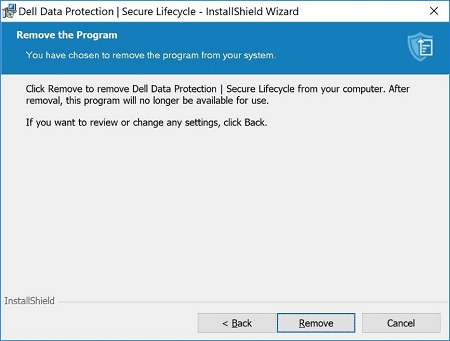
- Нажмите Удалить.
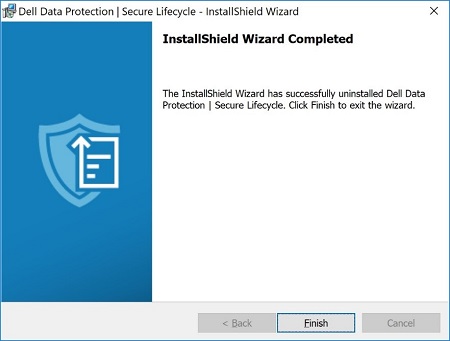
- По завершении удаления нажмите Готово, чтобы закрыть пользовательский интерфейс.
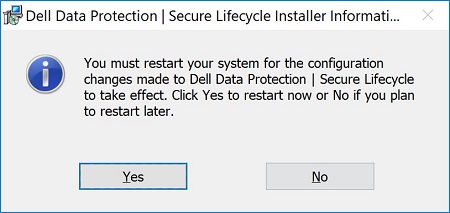
- НажмитеДа, чтобы перезагрузить компьютер.
Mac
- В меню Apple нажмите Go и выберите пункт Applications.
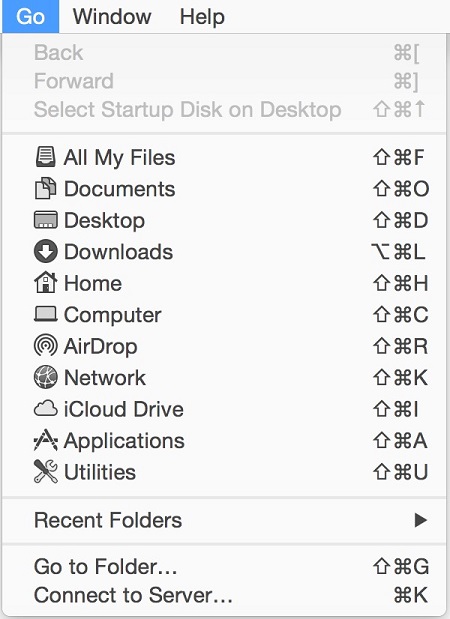
- Найдите значок Secure Lifecycle в Списке приложений.

- Перетащите значок Secure Lifecycle на значок корзины.

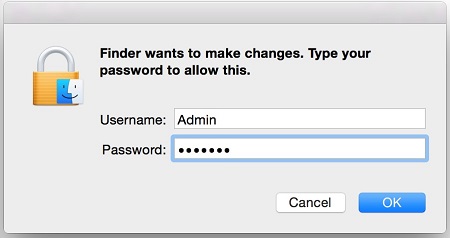
- Введите учетные данные учетной записи администратора и нажмите OK.
Weitere Informationen
Videos
Betroffene Produkte
Dell Data GuardianArtikeleigenschaften
Artikelnummer: 000123295
Artikeltyp: How To
Zuletzt geändert: 05 Aug. 2026
Version: 17
Antworten auf Ihre Fragen erhalten Sie von anderen Dell NutzerInnen
Support Services
Prüfen Sie, ob Ihr Gerät durch Support Services abgedeckt ist.