Як видалити безпечний життєвий цикл захисту даних Dell
Zusammenfassung: Дізнайтеся, як видалити Dell Data Protection Secure Lifecycle з комп'ютера з Windows або Mac, дотримуючись цих покрокових інструкцій.
Dieser Artikel gilt für
Dieser Artikel gilt nicht für
Dieser Artikel ist nicht an ein bestimmtes Produkt gebunden.
In diesem Artikel werden nicht alle Produktversionen aufgeführt.
Weisungen
Примітка.
- Станом на листопад 2018 року Dell Data Protection Secure Lifecycle досяг завершення терміну служби. Цей продукт і його статті більше не оновлюються Dell. Для отримання додаткової інформації зверніться до політики життєвого циклу продукту (кінець підтримки та кінець життя) для безпеки даних Dell. Якщо у вас є питання щодо альтернативних статей, зверніться до своєї команди продажів або зверніться до endpointsecurity@dell.com.
- Зверніть увагу на Endpoint Security для додаткової інформації про поточні продукти.
Dell Data Protection Secure Lifecycle можна видалити з кінцевої точки до:
- Виправити розбіжності у ліцензуванні
- Усунути несправність продукту
- Несумісність операційної системи адреси
Уражені продукти:
- Dell Data Protection Secure Lifecycle
Впливові версії:
- 1,0
Уражені операційні системи:
- Windows
- Mac
Процес видалення відрізняється між Windows і Mac. Натисніть на відповідну операційну систему для кроків видалення Dell Data Protection Secure Lifecycle.
Windows
Примітка: Інсталятор Dell Data Protection Secure Lifecycle потрібно завантажити перед виконанням цих кроків.
- Клацніть правою кнопкою миші по меню «Пуск» Windows, а потім натисніть «Запустити
 ».
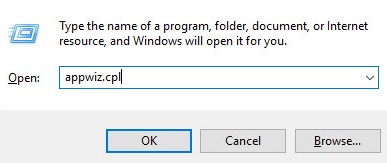
». - У UI Run — набрати
appwiz.cplа потім натисніть OK. Це відкриває розділ Програми та функції.
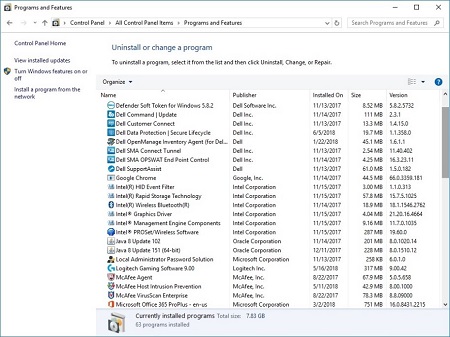
- Подвійний клік Dell Data Protection | Безпечний життєвий цикл.
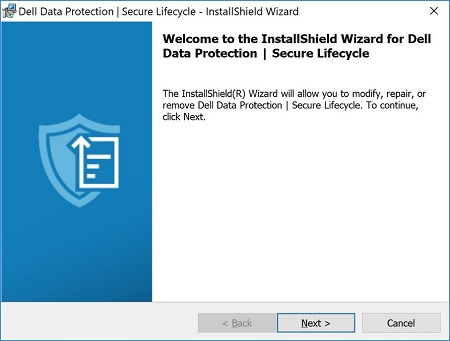
- Натисніть «Далі», щоб продовжити.
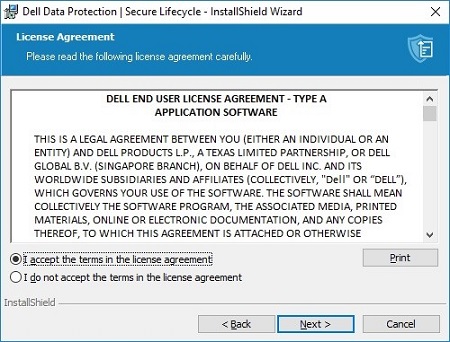
- Прийміть умови ліцензійної угоди і натисніть «Далі».
- Виберіть Видалити, а потім натисніть Далі.
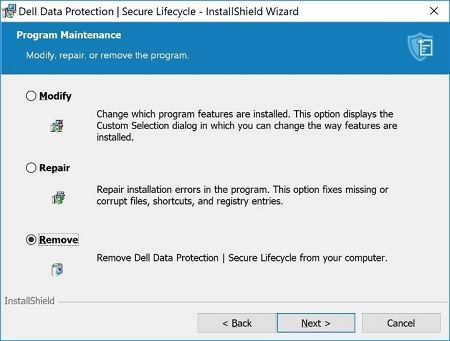
- Натисніть Видалити.
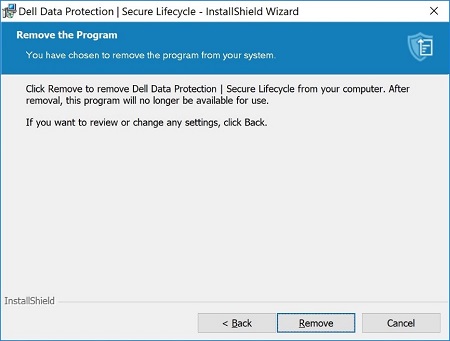
- Після видалення натисніть Finish , щоб закрити інтерфейс.
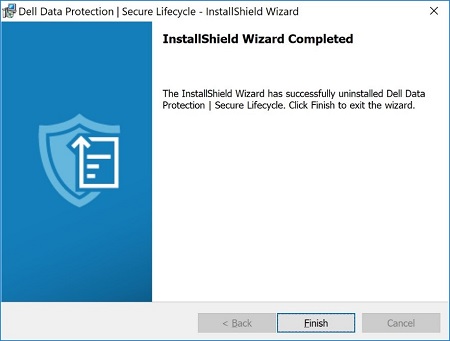
- Натисніть «Так », щоб перезавантажити комп'ютер.
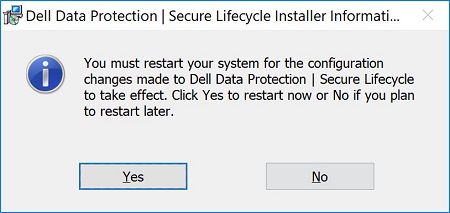
Mac
- З меню Apple натисніть Go і виберіть Applications.
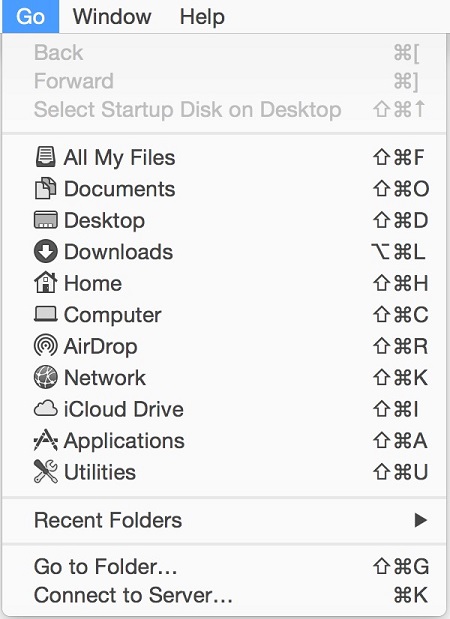
- Знайдіть іконку «Безпечний життєвий цикл » у вашому списку додатків.

- Перетягніть іконку Безпечного життєвого циклу до іконки Сміття .

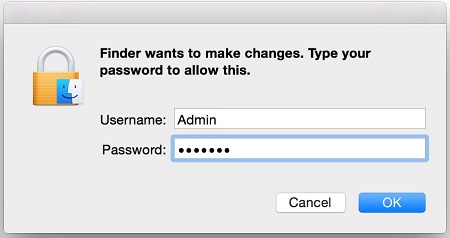
- Введіть облікові дані адміністративного акаунта і натисніть OK.
Betroffene Produkte
Dell Data GuardianArtikeleigenschaften
Artikelnummer: 000123295
Artikeltyp: How To
Zuletzt geändert: 05 Aug. 2026
Version: 17
Antworten auf Ihre Fragen erhalten Sie von anderen Dell NutzerInnen
Support Services
Prüfen Sie, ob Ihr Gerät durch Support Services abgedeckt ist.