Anleitung zum Installieren von Dell Security Management Server
Zusammenfassung: Dell Security Management Server Virtual/Dell Data Protection Virtual Edition kann durch Befolgen dieser Weisungen installiert werden.
Dieser Artikel gilt für
Dieser Artikel gilt nicht für
Dieser Artikel ist nicht an ein bestimmtes Produkt gebunden.
In diesem Artikel werden nicht alle Produktversionen aufgeführt.
Weisungen
In diesem Artikel wird beschrieben, wie Sie die grundlegende Installation von Dell Security Management Server Virtual (ehemals Dell Data Protection | Virtual Edition) durchführen.
Betroffene Produkte:
- Dell Security Management Server Virtual
- Dell Data Protection | Virtual Edition
Betroffene Versionen:
-
8.2.0 und höher
Betroffene Betriebssysteme:
- Linux
Dieser Artikel behandelt nur die grundlegende Bereitstellung von Dell Security Management Server Virtual. Für komplexere/benutzerdefinierte Bereitstellungen von Dell Security Management Server Virtual sind Client-Services erforderlich. Client-Service-Einbindungen können über Ihren Vertriebsmitarbeiter erworben werden.
Die Deinstallation von Dell Security Management Server Virtual variiert je nach Version. Klicken Sie auf die entsprechende Version, um die jeweiligen Schritte zu sehen.
Versionsinformationen finden Sie unter „So identifizieren Sie die Version von Dell Data Security Server“.
Warnung: Stellen Sie vor der Installation sicher, dass die Umgebung die Anforderungen an das virtuelle System des Dell Security Management Servers erfüllt.
9.11.0 und höher
- Wählen Sie die anzuzeigende Sprache aus, indem Sie die Leertaste bei der entsprechenden Option drücken.
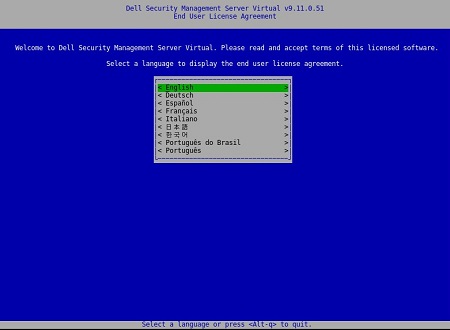 Hinweis: Die Spracheinstellungen können später nach Abschluss der Installation über die Verwaltungskonsole geändert werden.
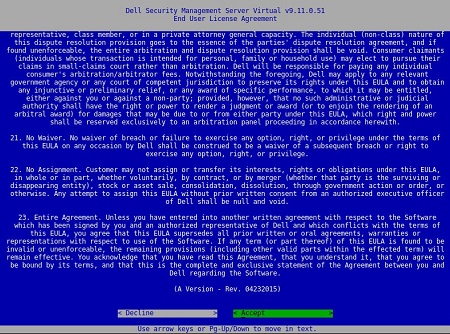
 - Überprüfen Sie die Endbenutzer-Lizenzvereinbarung (EULA), indem Sie die Pfeiltasten oder die Bildlauftasten verwenden, um nach unten zu scrollen. Wählen Sie am Ende des EULA-Menüs Accept aus und drücken Sie dann die Eingabetaste.
- Wählen Sie Connected Mode aus und drücken Sie anschließend die Eingabetaste.
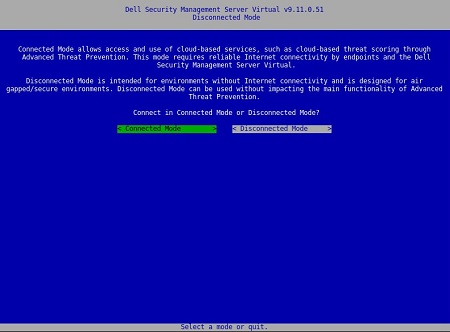 Dieser Artikel behandelt nur die Installation im Connected Mode. Aufgrund der Komplexität empfiehlt Dell ein Client-Serviceprojekt für den Disconnected Mode (Air-Gap-Modus). Client-Service-Einbindungen können über Ihren Vertriebsmitarbeiter erworben werden.
 - Gehen Sie zu Schritt 4A, um die Standardkennworte der StandardnutzerInnen zu ändern. Andernfalls fahren Sie mit Schritt 5 fort.
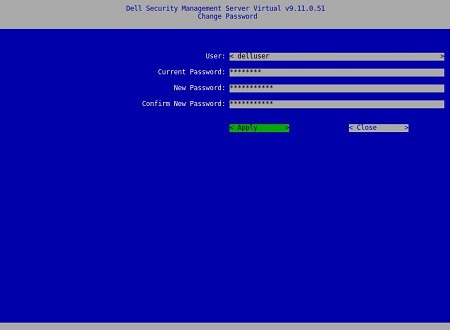
- Wählen Sie einen User aus dem Drop-Down-Menü mithilfe der Leertaste aus.
- Geben Sie das aktuelle Kennwort unter Current Password, ein neues Kennwort unter New Password und dann zur Bestätigung das neue Kennwort noch einmal unter Confirm New Password ein.
- Wählen Sie Apply und drücken Sie anschließend die Eingabetaste.
- Wiederholen Sie die Schritte 4A, 4B und 4c, um zusätzliche Nutzerkennwörter zu ändern.
- Sobald die Nutzerkennwörter geändert wurden, wählen Sie Close aus und drücken Sie dann die Eingabetaste.
 Hinweis:
- Das Kennwort für
delluser,dellconsoleunddellsupportKann später nach Abschluss der Installation über die Verwaltungskonsole geändert werden. - Die Standardanmeldeinformationen für Dell Security Management Server Virtual sind:
- Nutzername:
delluser - Kennwort:
delluser - Nutzername:
dellconsole - Kennwort:
dellconsole - Nutzername:
dellsupport - Kennwort:
dellsupport
- Nutzername:
- Geben Sie einen vollständig qualifizierten Domainnamen (FQDN) für den Hostnamen ein, wählen Sie OK aus und drücken Sie dann die Eingabetaste.
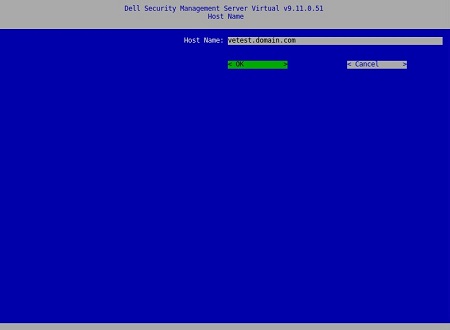
- Wenn Sie IPv4 verwenden, fahren Sie im Menü Network mit Schritt 7 fort. Wenn Sie IPv6 verwenden, fahren Sie mit Schritt 8 fort.
- Gehen Sie im Menü Network wie folgt vor:
- Um IPv4 DHCP zu verwenden, lassen Sie die Standardeinstellungen aktiviert, wählen Sie OK aus, drücken Sie die Eingabetaste und fahren Sie dann mit Schritt 9 fort. Um DHCP nicht zu verwenden, fahren Sie mit Schritt 7b fort.
- Um DHCP zu deaktivieren, drücken Sie die Leertaste nach rechts neben Use DHCP (IPv4).
- Geben Sie die statische IP-Adresse unter Static IP, die Netzwerkmaske unter Network Mask, das Standardgateway unter Default Gateway und DNS Server 1 ein.
- Geben Sie optional DNS Server 2 und DNS Server 3 ein.
- Sobald die Netzwerkeinstellungen ausgefüllt wurden, wählen Sie OK, drücken Sie die Eingabetaste und fahren Sie mit Schritt 9 fort.
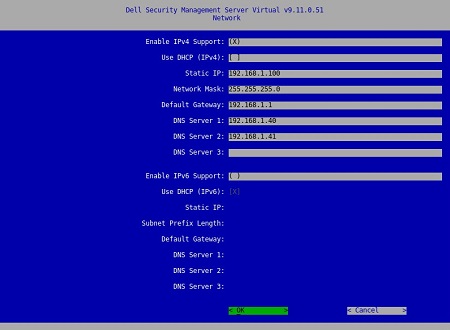 Hinweis:
- Die Netzwerkeinstellungen können später nach Abschluss der Installation über die Verwaltungskonsole geändert werden.
- Die Netzwerkeinstellungen im Screenshot können sich von Ihrer Umgebung unterscheiden.
- Der DNS-Server sollte ein DNS-Server in Ihrer Umgebung sein, im Gegensatz zu einem öffentlichen DNS.
- Gehen Sie im Menü Network wie folgt vor:
- Um IPv6 zu verwenden, markieren Sie Enable IPv6 Support mit der Leertaste.
- Um DHCP zu verwenden, markieren Sie Use DHCP (IPv6) mit der Leertaste und fahren Sie dann mit Schritt 9 fort. Um DHCP nicht zu verwenden, fahren Sie mit Schritt 8C fort.
- Geben Sie die statische IP-Adresse unter Static IP, die Subnetzpräfixlänge unter Subnet Prefix Length, das Standardgateway unter Default Gateway und DNS Server 1 ein.
- Geben Sie optional DNS Server 2 und DNS Server 3 ein.
- Sobald die Netzwerkeinstellungen ausgefüllt wurden, wählen Sie OK, drücken Sie die Eingabetaste und fahren Sie mit Schritt 9 fort.
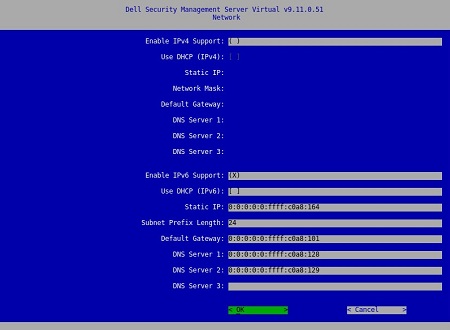 Hinweis:
- Die Netzwerkeinstellungen können später nach Abschluss der Installation über die Verwaltungskonsole geändert werden.
- Die Netzwerkeinstellungen im Screenshot können sich von Ihrer Umgebung unterscheiden.
- Der DNS-Server sollte ein DNS-Server in Ihrer Umgebung sein, im Gegensatz zu einem öffentlichen DNS.
- Wählen Sie die Zeitzone aus, in der sich der Server befindet, und drücken Sie dann die Eingabetaste.
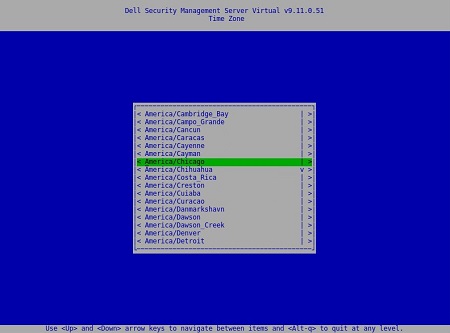 Hinweis: Die Zeitzone kann später nach Abschluss der Installation über die Verwaltungskonsole geändert werden.
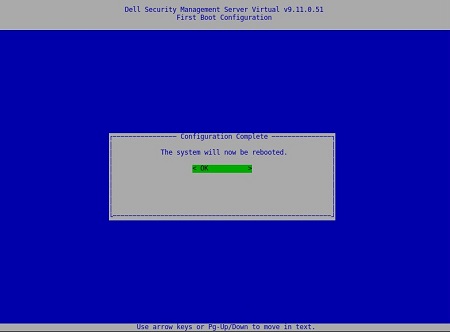
 - Drücken Sie die Eingabetaste bei OK, um den Neustart durchzuführen.
9.8.2 bis 9.10.1
- Wählen Sie die anzuzeigende Sprache aus, indem Sie die Leertaste bei der entsprechenden Option drücken. Sobald die Sprache ausgewählt wurde, scrollen Sie nach unten zu Display EULA und drücken Sie dann die Eingabetaste.
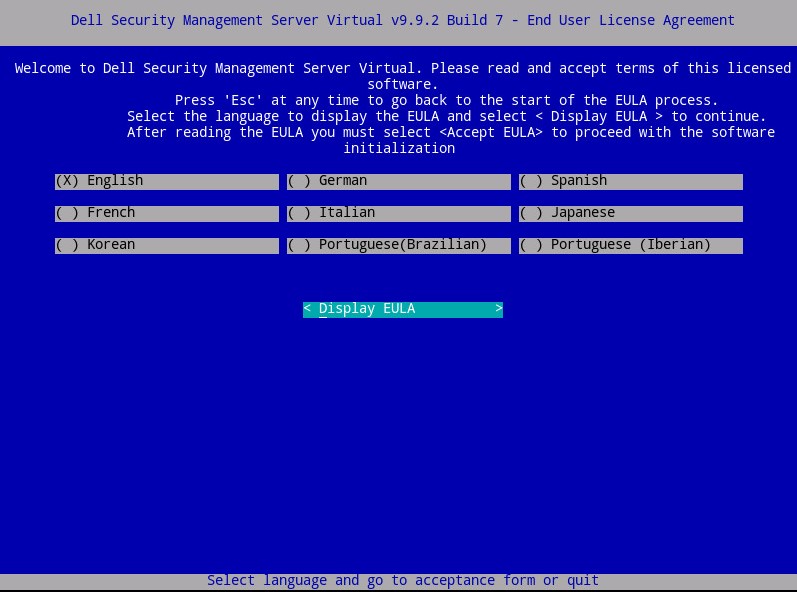 Hinweis: Die Spracheinstellungen können später nach Abschluss der Installation über die Verwaltungskonsole geändert werden.
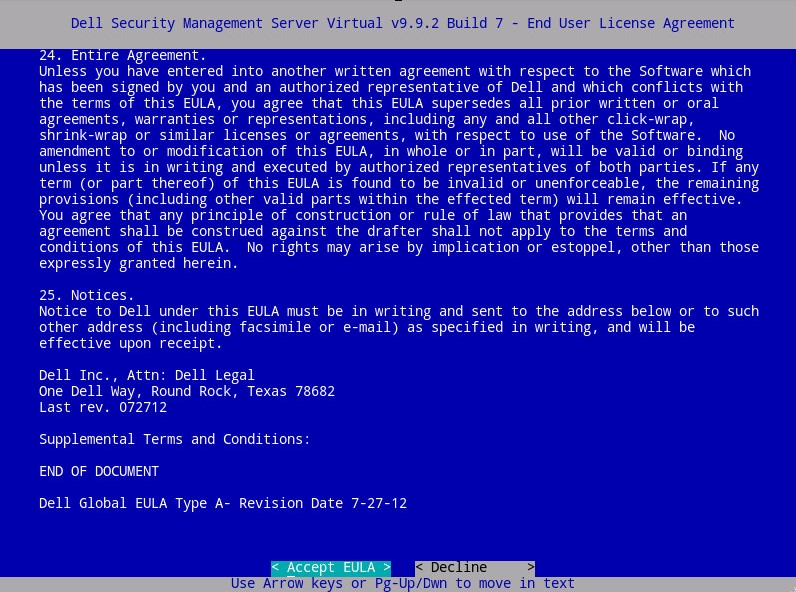
 - Überprüfen Sie die Endbenutzer-Lizenzvereinbarung (EULA), indem Sie die Pfeiltasten oder die Bildlauftasten verwenden, um nach unten zu scrollen. Wählen Sie am Ende des EULA-Menüs Accept EULA aus und drücken Sie dann die Eingabetaste.
- Wählen Sie Connected Mode aus und drücken Sie anschließend die Eingabetaste.
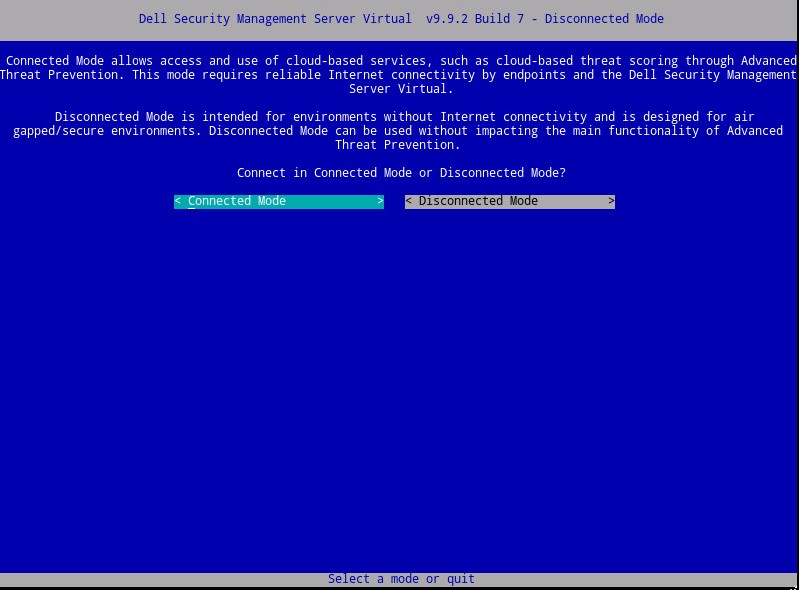 Dieser Artikel behandelt nur die Installation im Connected Mode. Aufgrund der Komplexität empfiehlt Dell ein Client-Serviceprojekt für den Disconnected Mode (Air-Gap-Modus). Client-Service-Einbindungen können über Ihren Vertriebsmitarbeiter erworben werden.
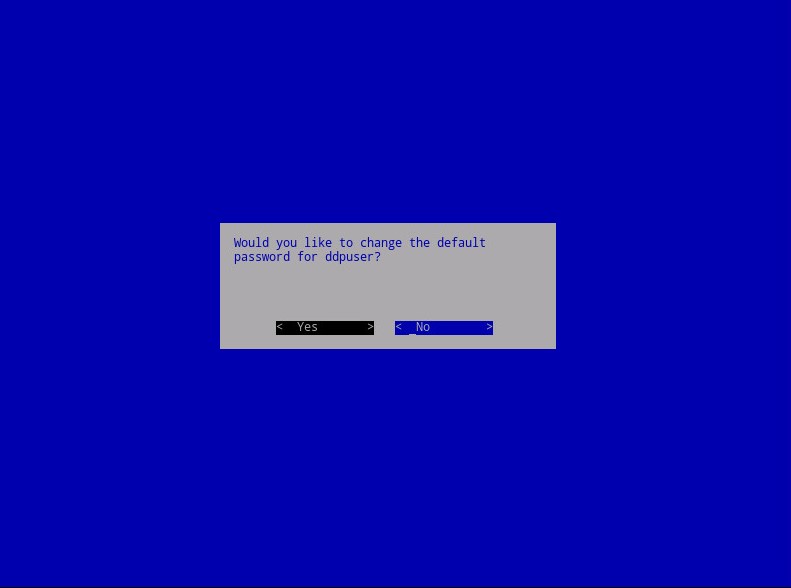
 - Wählen Sie optional Yes aus und drücken Sie dann die Eingabetaste, um das Standardkennwort für ddpuser zu ändern.
ddpuser. Wenn Yes ausgewählt wurde, fahren Sie mit Schritt 4A fort. So behalten Sie das Standardkennwort fürddpuser, wählen Sie Nein aus, drücken Sie die Eingabetaste und fahren Sie mit Schritt 5 fort.
 Hinweis:
- Dieses Kennwort ist zusammen mit den Kennwörtern für
ddpconsoleundddpsupportkann später über die Verwaltungskonsole geändert werden, nachdem die Installation abgeschlossen ist. - Die Standardanmeldeinformationen für Dell Security Management Server Virtual sind:
- Nutzername:
ddpuser - Kennwort:
ddpuser
- Nutzername:
- Im Set
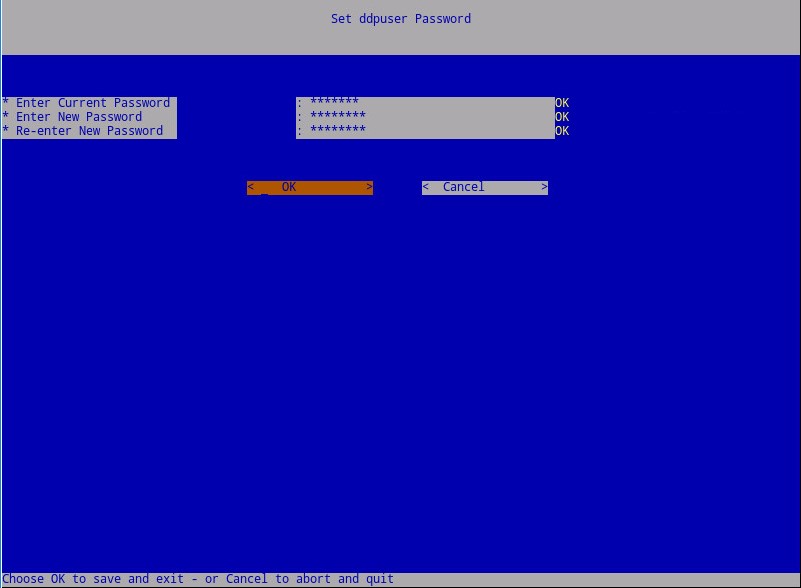
ddpuserGeben Sie im Menü "Password" das aktuelle Kennwort ein fürddpuser. - Geben Sie ein neues Kennwort ein und geben Sie es erneut ein.
- Wählen Sie OK aus und drücken Sie anschließend die Eingabetaste.
- Dieses Kennwort ist zusammen mit den Kennwörtern für
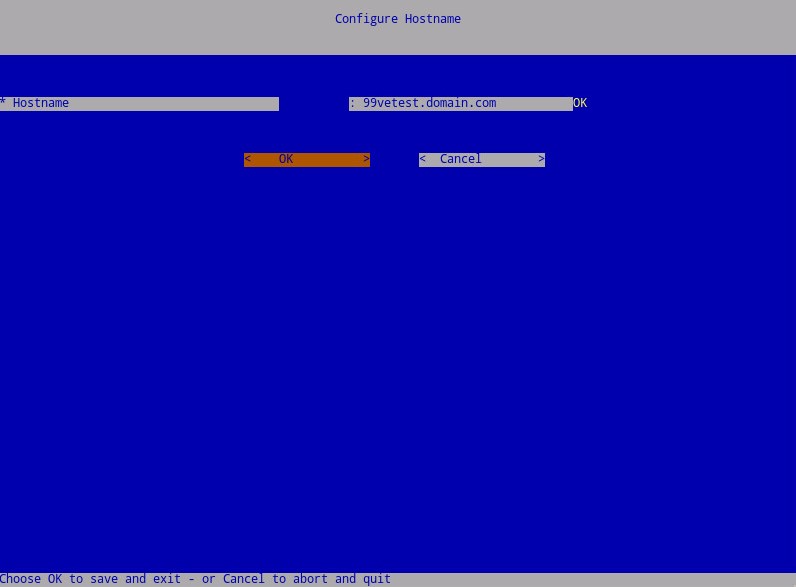
- Geben Sie einen vollständig qualifizierten Domainnamen (FQDN) für den Hostnamen ein, wählen Sie OK aus und drücken Sie dann die Eingabetaste.
- Im Menü „Configure Settings“:
- Um Dell Security Management Server für DHCP zu konfigurieren, lassen Sie die Standardeinstellungen aktiviert, wählen Sie OK aus, drücken Sie die Eingabetaste und fahren Sie dann mit Schritt 7 fort. Um DHCP nicht zu verwenden, fahren Sie mit Schritt 6b fort.
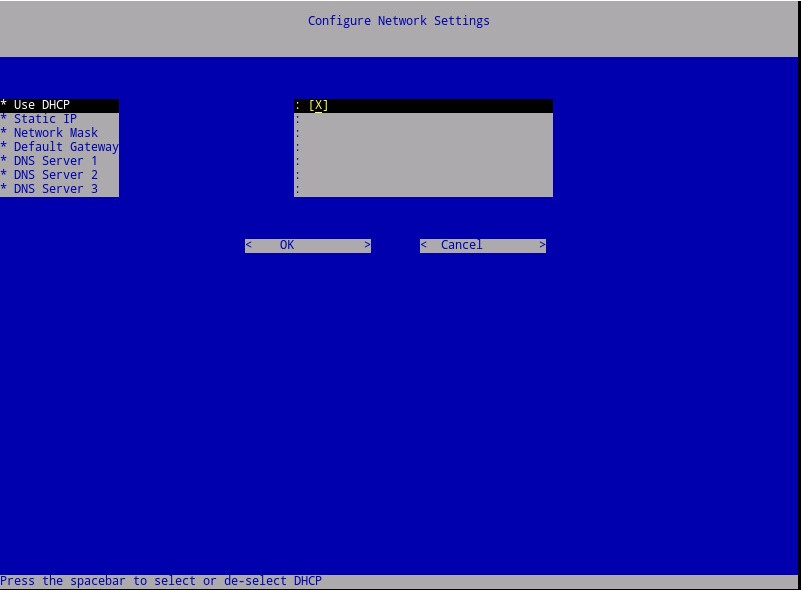
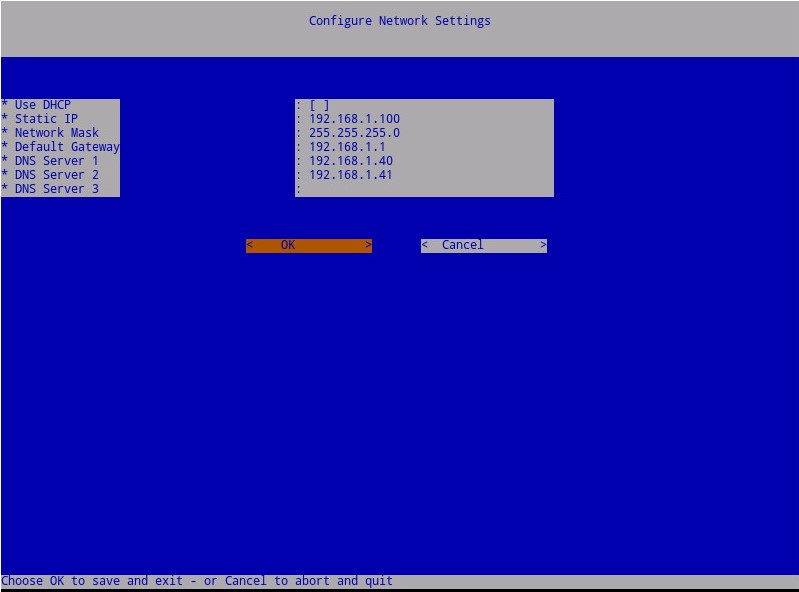
- Um DHCP für den Dell Security Management Server zu deaktivieren, drücken Sie die Leertaste rechts neben Use DHCP.
- Geben Sie die statische IP-Adresse unter Static IP, die Netzwerkmaske unter Network Mask, das Standardgateway unter Default Gateway und DNS Server 1 ein.
- Geben Sie optional DNS Server 2 und DNS Server 3 ein.
- Sobald die Netzwerkeinstellungen ausgefüllt wurden, wählen Sie OK, drücken Sie die Eingabetaste und fahren Sie mit Schritt 7 fort.
 Hinweis:
- Die Netzwerkeinstellungen können später nach Abschluss der Installation über die Verwaltungskonsole geändert werden.
- Die Netzwerkeinstellungen im Screenshot können sich von Ihrer Umgebung unterscheiden.
- Der DNS-Server sollte ein DNS-Server in Ihrer Umgebung sein, im Gegensatz zu einem öffentlichen DNS.
- Um Dell Security Management Server für DHCP zu konfigurieren, lassen Sie die Standardeinstellungen aktiviert, wählen Sie OK aus, drücken Sie die Eingabetaste und fahren Sie dann mit Schritt 7 fort. Um DHCP nicht zu verwenden, fahren Sie mit Schritt 6b fort.
- Wählen Sie die Zeitzone aus, in der sich der Server befindet, und drücken Sie dann die Eingabetaste.
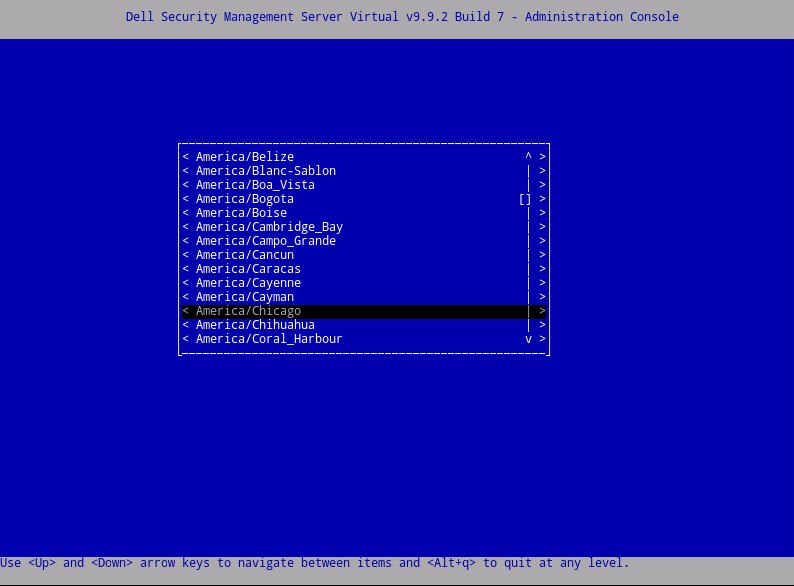 Hinweis: Die Zeitzone kann später nach Abschluss der Installation über die Verwaltungskonsole geändert werden.
 - Drücken Sie die Eingabetaste bei OK, um die ausgewählte Zeitzone zu bestätigen.

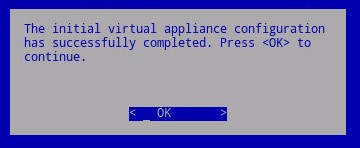
- Drücken Sie die Eingabetaste bei OK, um die erfolgreiche Konfiguration zu bestätigen.
9.4.0 bis 9.7.0
- Wählen Sie die anzuzeigende Sprache aus, indem Sie die Leertaste bei der entsprechenden Option drücken. Sobald die Sprache ausgewählt wurde, scrollen Sie nach unten zu Display EULA und drücken Sie dann die Eingabetaste.
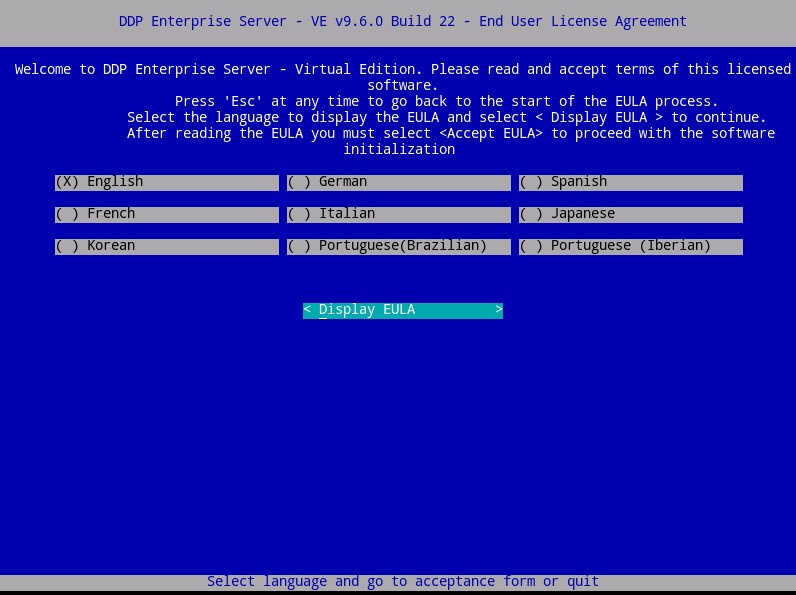 Hinweis: Die Spracheinstellungen können später nach Abschluss der Installation über die Verwaltungskonsole geändert werden.
 - Überprüfen Sie die Endbenutzer-Lizenzvereinbarung (EULA), indem Sie die Pfeiltasten oder die Bildlauftasten verwenden, um nach unten zu scrollen. Wählen Sie am Ende des EULA-Menüs Accept EULA aus und drücken Sie dann die Eingabetaste.
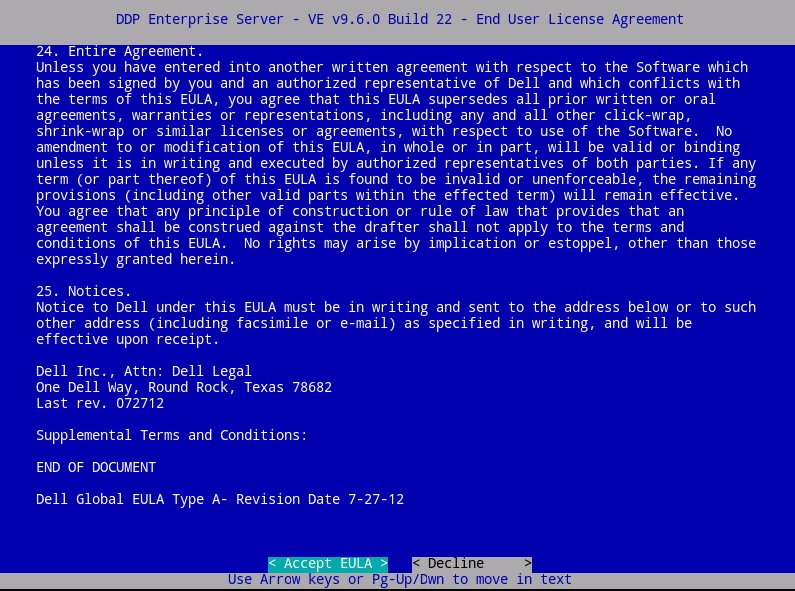
- Wählen Sie Default Mode aus, und drücken Sie die Eingabetaste.
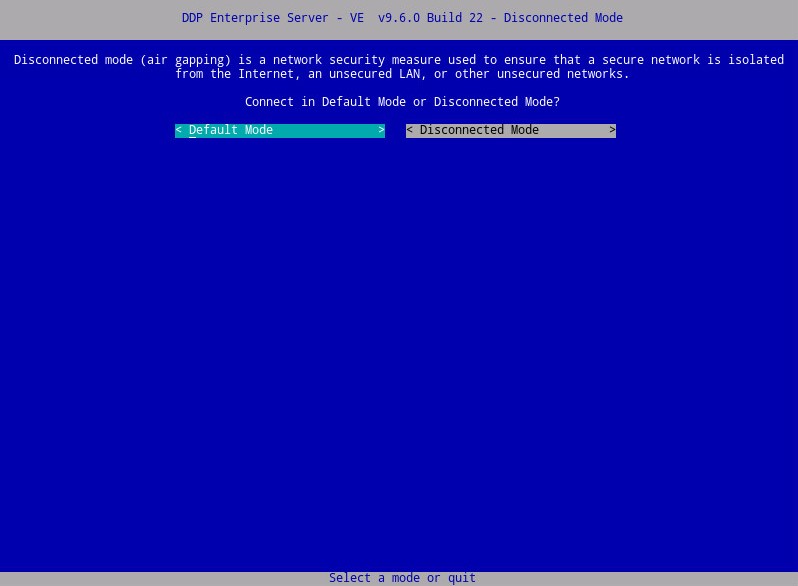 Dieser Artikel behandelt nur die Installation im Standardmodus (Default Mode). Aufgrund der Komplexität empfiehlt Dell ein Client-Serviceprojekt für den Disconnected Mode (Air-Gap-Modus). Client-Service-Einbindungen können über Ihren Vertriebsmitarbeiter erworben werden.
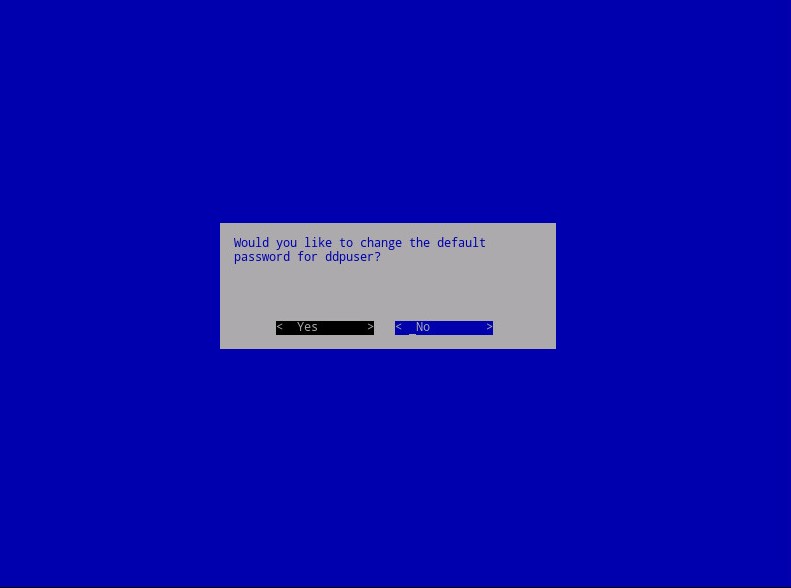
 - Wählen Sie optional Yes aus und drücken Sie dann die Eingabetaste, um das Standardkennwort für ddpuser zu ändern.
ddpuser. Wenn Yes ausgewählt wurde, fahren Sie mit Schritt 4A fort. So behalten Sie das Standardkennwort fürddpuser, wählen Sie Nein aus, drücken Sie die Eingabetaste und fahren Sie mit Schritt 5 fort.
 Hinweis:
- Dieses Kennwort ist zusammen mit den Kennwörtern für
ddpconsoleundddpsupportkann später über die Verwaltungskonsole geändert werden, nachdem die Installation abgeschlossen ist. - Die Standardanmeldeinformationen für Dell Data Protection Enterprise Server Virtual Edition sind:
- Nutzername:
ddpuser - Kennwort:
ddpuser
- Nutzername:
- Im Set
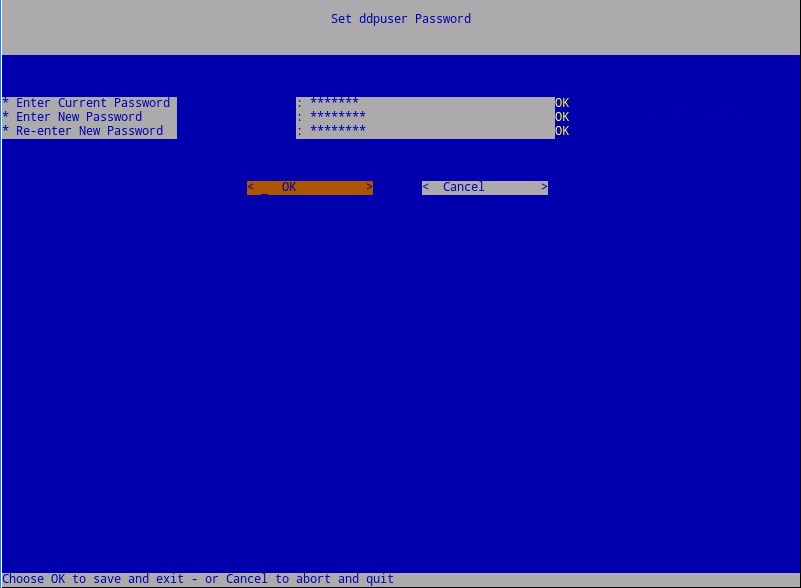
ddpuserGeben Sie im Menü "Password" das aktuelle Kennwort ein fürddpuser. - Geben Sie ein neues Kennwort ein und geben Sie es erneut ein.
- Wählen Sie OK aus und drücken Sie anschließend die Eingabetaste.
- Dieses Kennwort ist zusammen mit den Kennwörtern für
- Geben Sie einen vollständig qualifizierten Domainnamen (FQDN) für den Hostnamen ein, wählen Sie OK aus und drücken Sie dann die Eingabetaste.
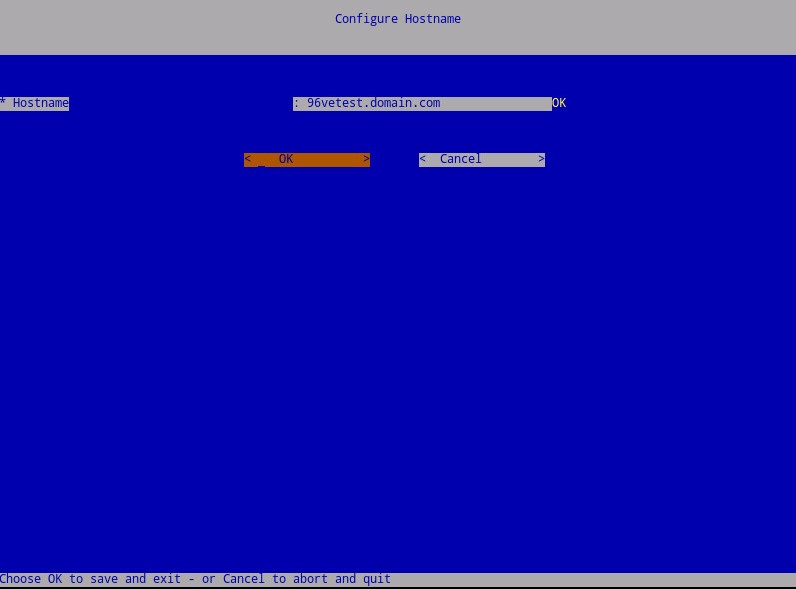
- Im Menü „Configure Settings“:
- Um Dell Security Management Server für DHCP zu konfigurieren, lassen Sie die Standardeinstellungen aktiviert, wählen Sie OK aus, drücken Sie die Eingabetaste und fahren Sie dann mit Schritt 7 fort. Um DHCP nicht zu verwenden, fahren Sie mit Schritt 6b fort.
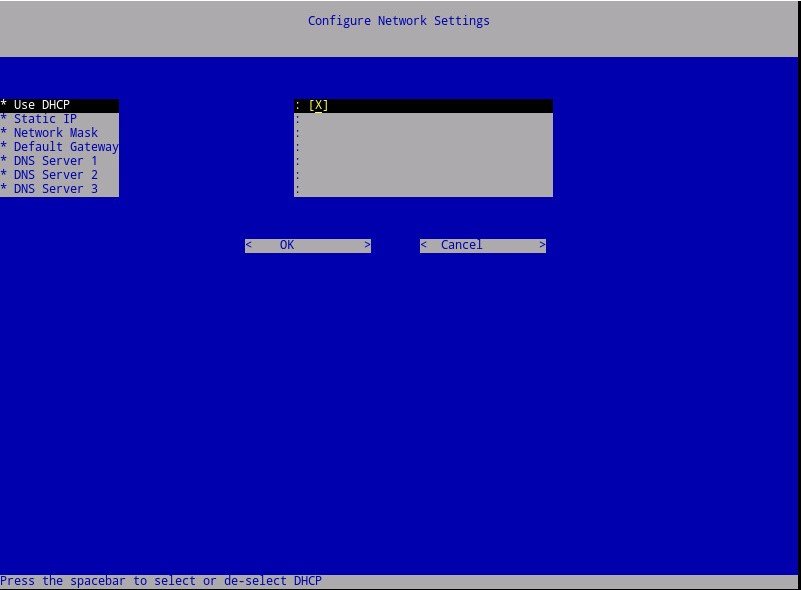
- Um DHCP für den Dell Security Management Server zu deaktivieren, drücken Sie die Leertaste rechts neben Use DHCP.
- Geben Sie die statische IP-Adresse unter Static IP, die Netzwerkmaske unter Network Mask, das Standardgateway unter Default Gateway und DNS Server 1 ein.
- Geben Sie optional DNS Server 2 und DNS Server 3 ein.
- Sobald die Netzwerkeinstellungen ausgefüllt wurden, wählen Sie OK, drücken Sie die Eingabetaste und fahren Sie mit Schritt 7 fort.
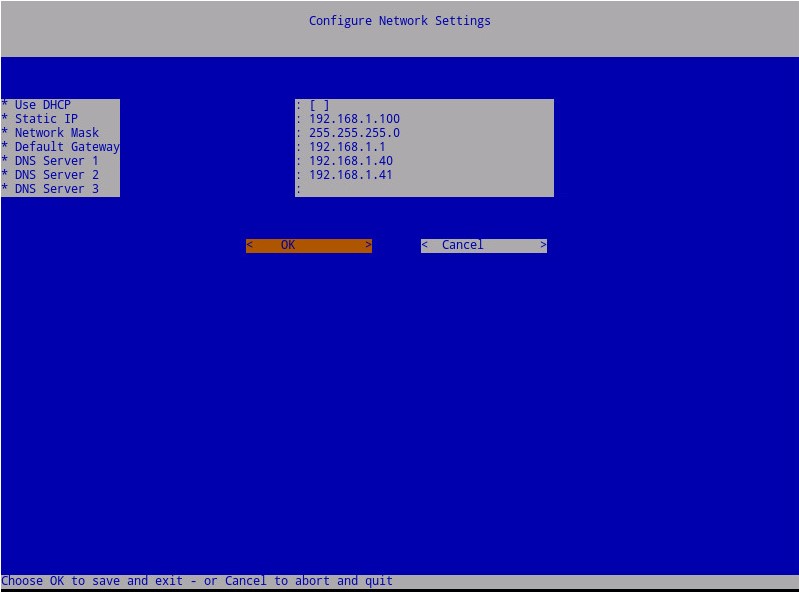 Hinweis:
- Die Netzwerkeinstellungen können später nach Abschluss der Installation über die Verwaltungskonsole geändert werden.
- Die Netzwerkeinstellungen im Screenshot können sich von Ihrer Umgebung unterscheiden.
- Der DNS-Server sollte ein DNS-Server in Ihrer Umgebung sein, im Gegensatz zu einem öffentlichen DNS.
- Um Dell Security Management Server für DHCP zu konfigurieren, lassen Sie die Standardeinstellungen aktiviert, wählen Sie OK aus, drücken Sie die Eingabetaste und fahren Sie dann mit Schritt 7 fort. Um DHCP nicht zu verwenden, fahren Sie mit Schritt 6b fort.
- Wählen Sie die Zeitzone aus, in der sich der Server befindet, und drücken Sie dann die Eingabetaste.
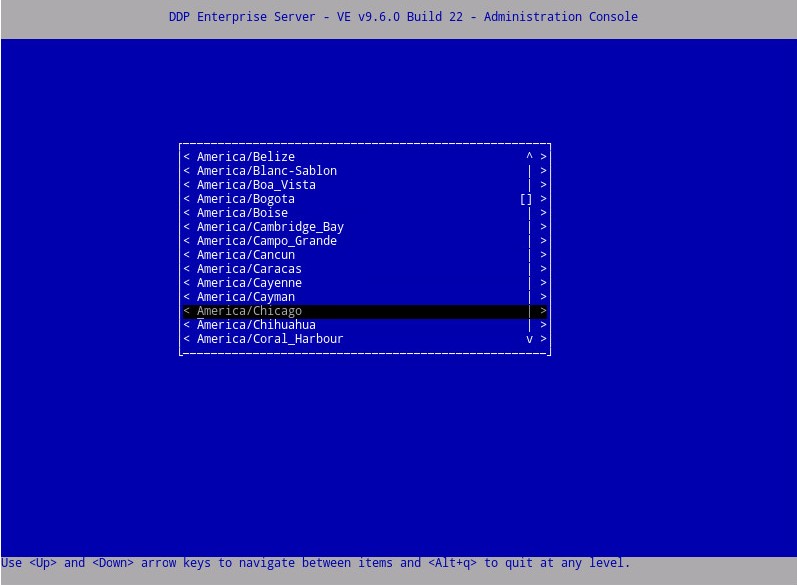 Hinweis: Die Zeitzone kann später nach Abschluss der Installation über die Verwaltungskonsole geändert werden.
 - Drücken Sie die Eingabetaste bei OK, um die ausgewählte Zeitzone zu bestätigen.

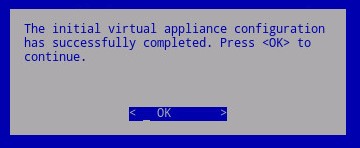
- Drücken Sie die Eingabetaste bei OK, um die erfolgreiche Konfiguration zu bestätigen.
8.5.0 bis 9.2.0
- Wählen Sie die anzuzeigende Sprache aus, indem Sie die Leertaste bei der entsprechenden Option drücken. Sobald die Sprache ausgewählt wurde, scrollen Sie nach unten zu Display EULA und drücken Sie dann die Eingabetaste.
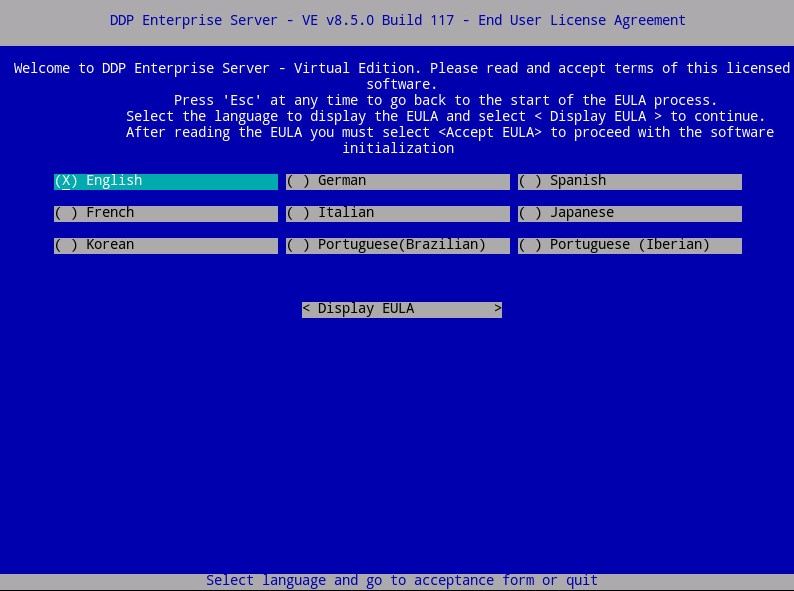 Hinweis: Die Spracheinstellungen können später nach Abschluss der Installation über die Verwaltungskonsole geändert werden.
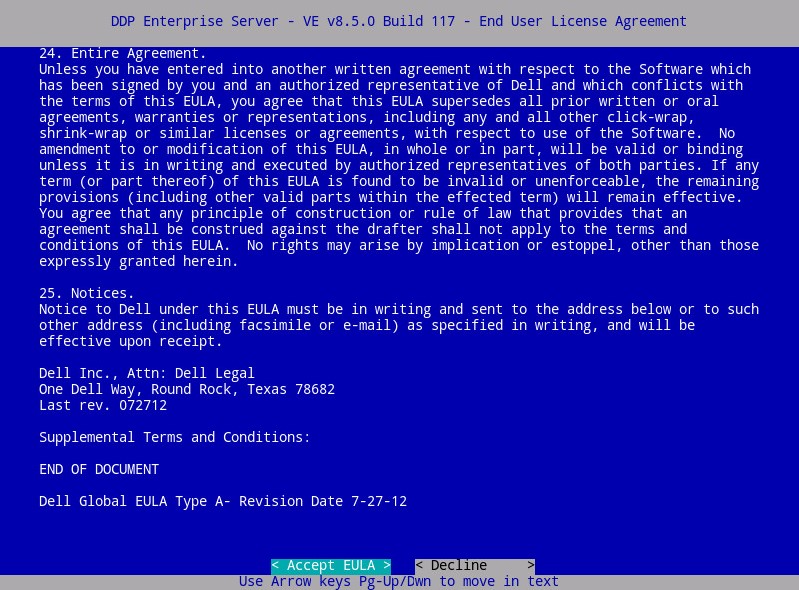
 - Überprüfen Sie die Endbenutzer-Lizenzvereinbarung (EULA), indem Sie die Pfeiltasten oder die Bildlauftasten verwenden, um nach unten zu scrollen. Wählen Sie am Ende des EULA-Menüs Accept EULA aus und drücken Sie dann die Eingabetaste.
- Wenn der Befehl "wget error code 4" empfangen wird, wählen Sie OK aus und drücken Sie dann die Eingabetaste.

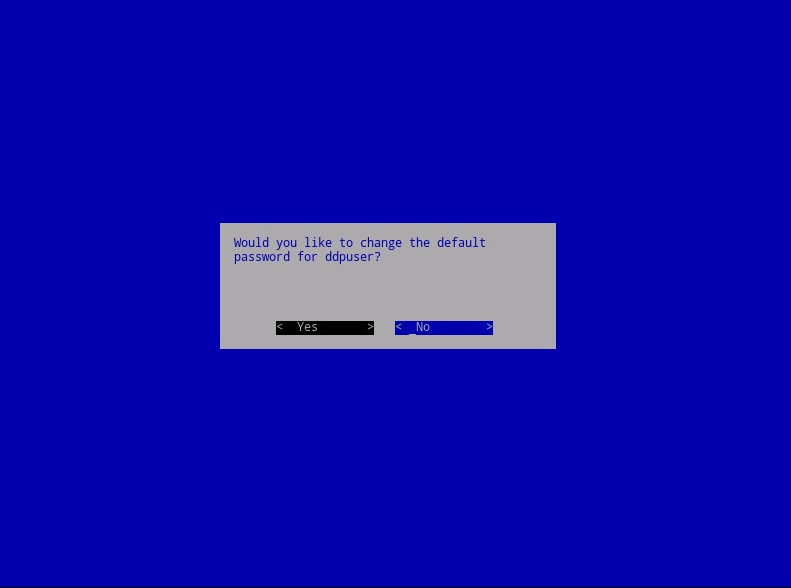
- Wählen Sie optional Yes aus und drücken Sie dann die Eingabetaste, um das Standardkennwort für ddpuser zu ändern.
ddpuser. Wenn Yes ausgewählt wurde, fahren Sie mit Schritt 4A fort. So behalten Sie das Standardkennwort fürddpuser, wählen Sie Nein aus, drücken Sie die Eingabetaste und fahren Sie mit Schritt 5 fort.
 Hinweis:
- Dieses Kennwort ist zusammen mit den Kennwörtern für
ddpconsoleundddpsupportkann später über die Verwaltungskonsole geändert werden, nachdem die Installation abgeschlossen ist. - Die Standardanmeldeinformationen für Dell Data Protection Enterprise Server Virtual Edition sind:
- Nutzername:
ddpuser - Kennwort:
ddpuser
- Nutzername:
- Im Set
ddpuserGeben Sie im Menü "Password" das aktuelle Kennwort ein fürddpuser. - Geben Sie ein neues Kennwort ein und geben Sie es erneut ein.
- Wählen Sie OK aus und drücken Sie anschließend die Eingabetaste.
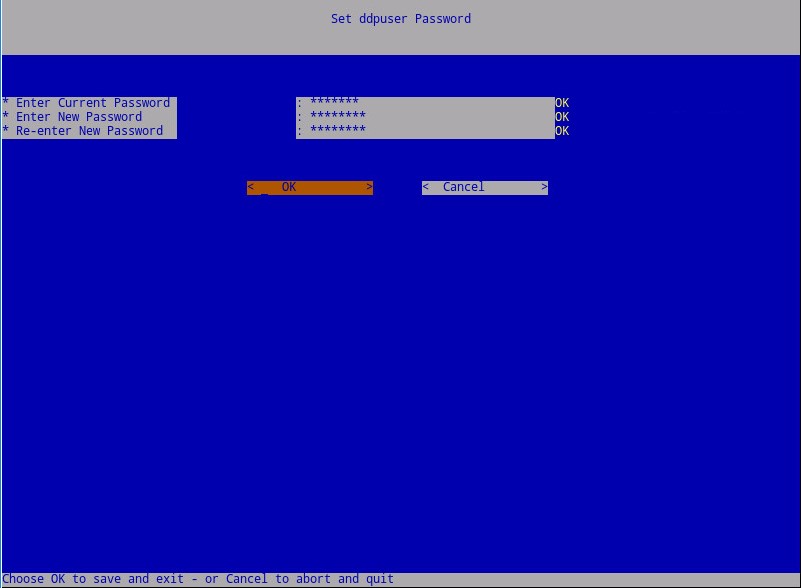
- Dieses Kennwort ist zusammen mit den Kennwörtern für
- Geben Sie einen vollständig qualifizierten Domainnamen (FQDN) für den Hostnamen ein, wählen Sie OK aus und drücken Sie dann die Eingabetaste.
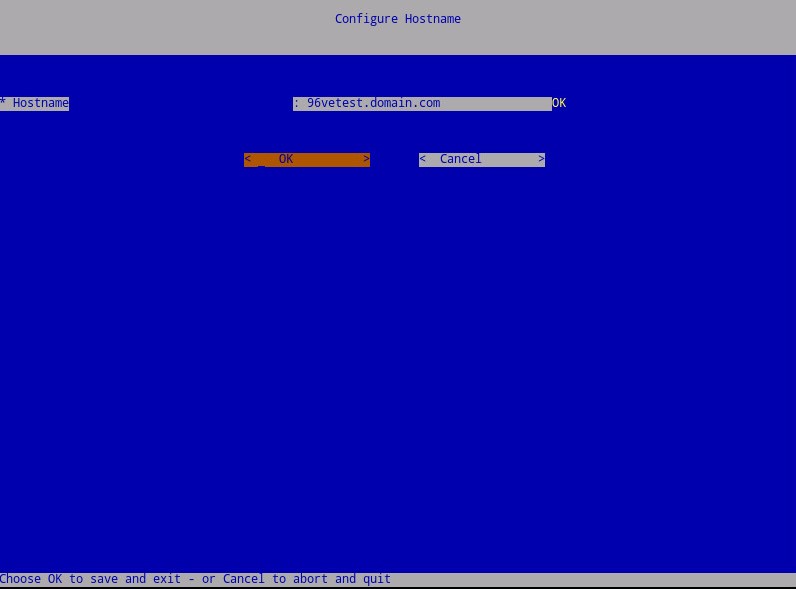
- Im Menü „Configure Settings“:
- Um Dell Security Management Server für DHCP zu konfigurieren, lassen Sie die Standardeinstellungen aktiviert, wählen Sie OK aus, drücken Sie die Eingabetaste und fahren Sie dann mit Schritt 7 fort. Um DHCP nicht zu verwenden, fahren Sie mit Schritt 6b fort.
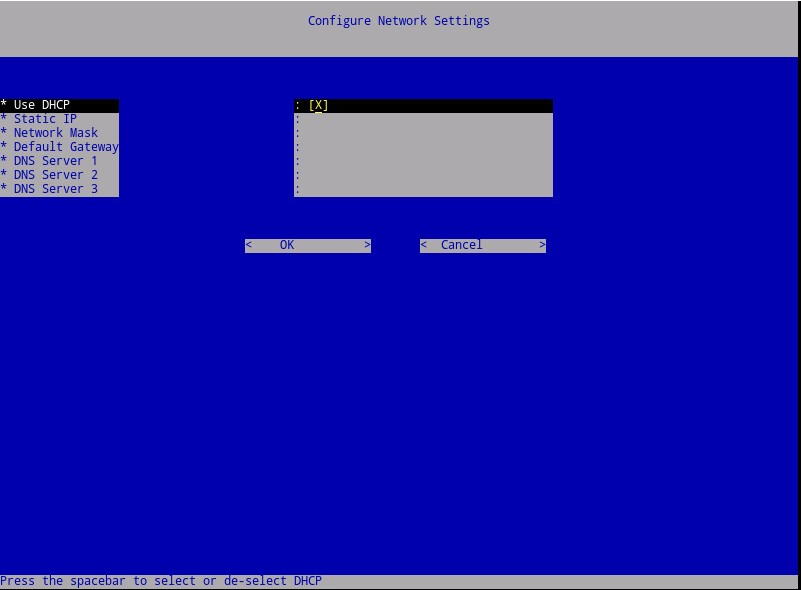
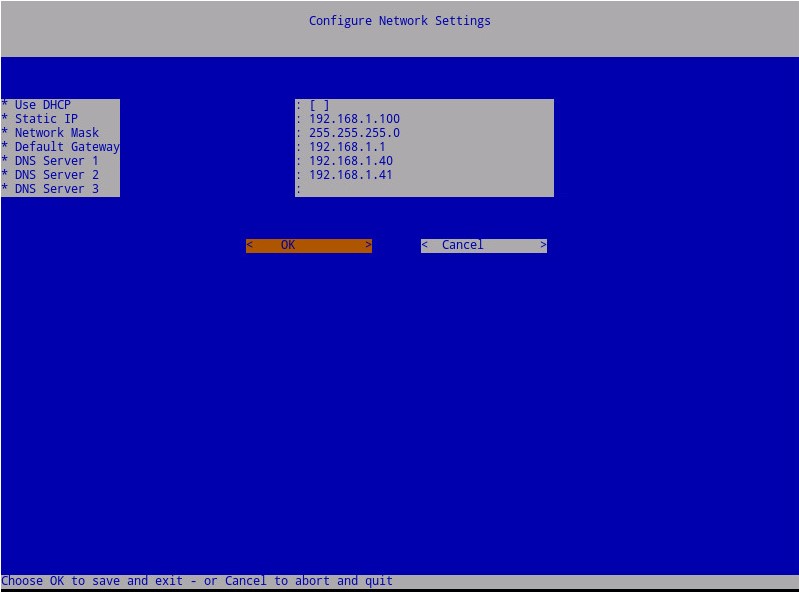
- Um DHCP für den Dell Security Management Server zu deaktivieren, drücken Sie die Leertaste rechts neben Use DHCP.
- Geben Sie die statische IP-Adresse unter Static IP, die Netzwerkmaske unter Network Mask, das Standardgateway unter Default Gateway und DNS Server 1 ein.
- Geben Sie optional DNS Server 2 und DNS Server 3 ein.
- Sobald die Netzwerkeinstellungen ausgefüllt wurden, wählen Sie OK, drücken Sie die Eingabetaste und fahren Sie mit Schritt 7 fort.
 Hinweis:
- Die Netzwerkeinstellungen können später nach Abschluss der Installation über die Verwaltungskonsole geändert werden.
- Die Netzwerkeinstellungen im Screenshot können sich von Ihrer Umgebung unterscheiden.
- Der DNS-Server sollte ein DNS-Server in Ihrer Umgebung sein, im Gegensatz zu einem öffentlichen DNS.
- Um Dell Security Management Server für DHCP zu konfigurieren, lassen Sie die Standardeinstellungen aktiviert, wählen Sie OK aus, drücken Sie die Eingabetaste und fahren Sie dann mit Schritt 7 fort. Um DHCP nicht zu verwenden, fahren Sie mit Schritt 6b fort.
- Wählen Sie die Zeitzone aus, in der sich der Server befindet, und drücken Sie dann die Eingabetaste.
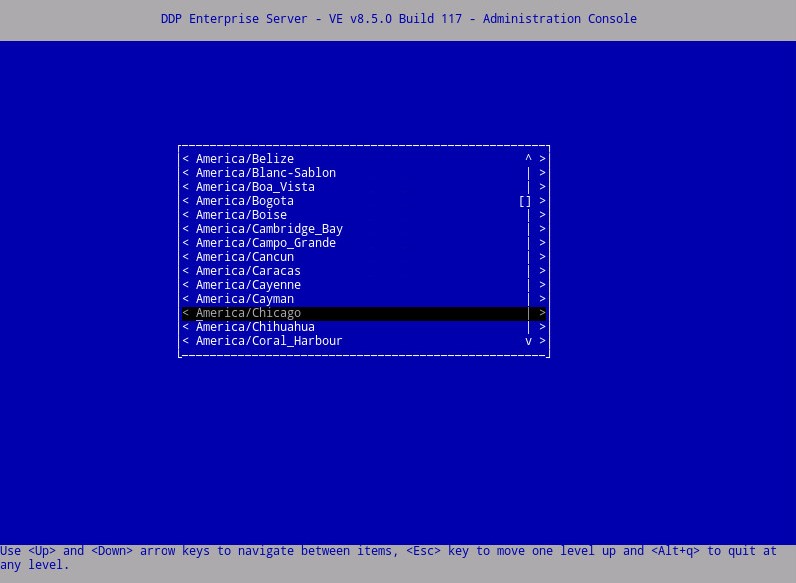 Hinweis: Die Zeitzone kann später nach Abschluss der Installation über die Verwaltungskonsole geändert werden.
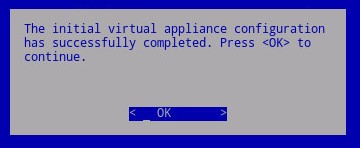
 - Drücken Sie die Eingabetaste bei OK, um die ausgewählte Zeitzone zu bestätigen.

- Drücken Sie die Eingabetaste bei OK, um die erfolgreiche Konfiguration zu bestätigen.
8.4.0
- Wählen Sie die gewünschte Sprache aus, indem Sie die Leertaste bei der entsprechenden Option drücken. Sobald die gewünschte Sprache ausgewählt wurde, scrollen Sie nach unten zu Display EULA und drücken Sie dann die Eingabetaste.
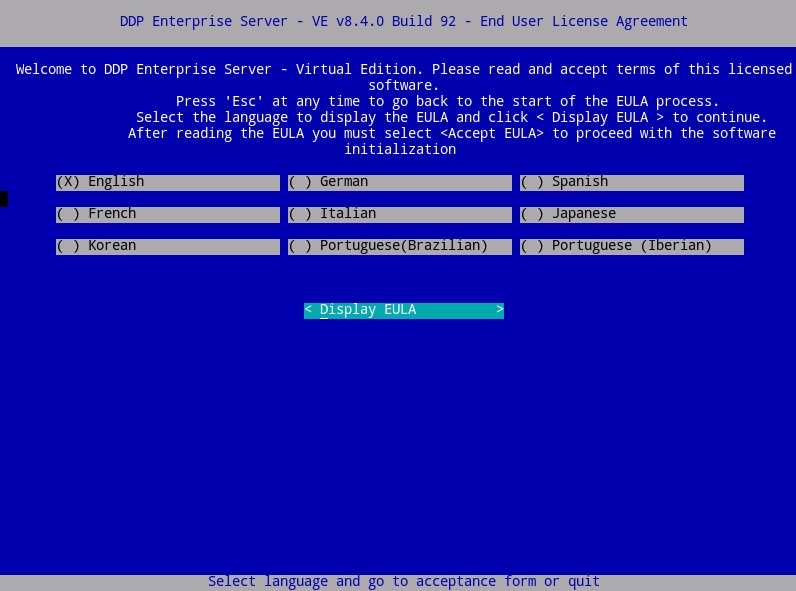 Hinweis: Die Spracheinstellungen können später nach Abschluss der Installation über die Verwaltungskonsole geändert werden.
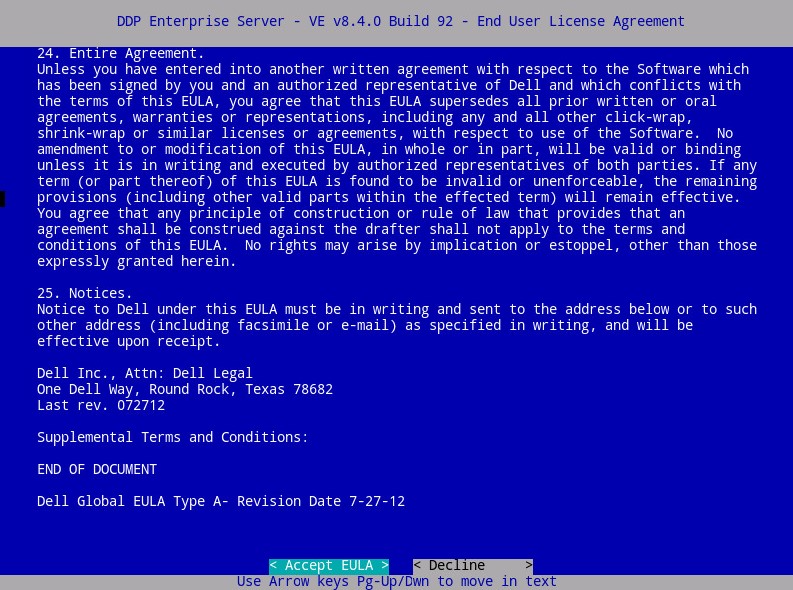
 - Überprüfen Sie die Endbenutzer-Lizenzvereinbarung (EULA), indem Sie die Pfeiltasten oder die Bildlauftasten verwenden, um nach unten zu scrollen. Wählen Sie am Ende des EULA-Menüs Accept EULA aus und drücken Sie dann die Eingabetaste.
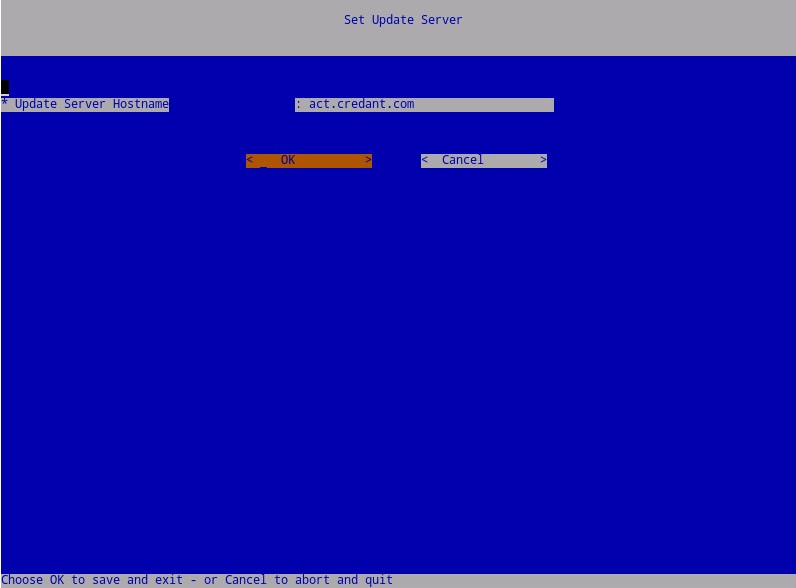
- Wählen Sie OK aus und drücken Sie die Eingabetaste, es sei denn, Sie müssen den Hostnamen des Update-Servers ändern.
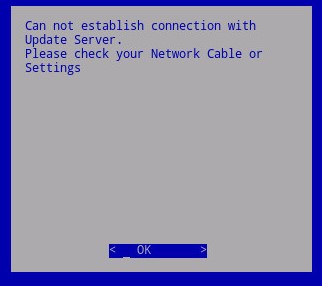
- Wenn die Meldung „Can not establish connection with Update Server“ angezeigt wird, drücken Sie die Eingabetaste bei OK.
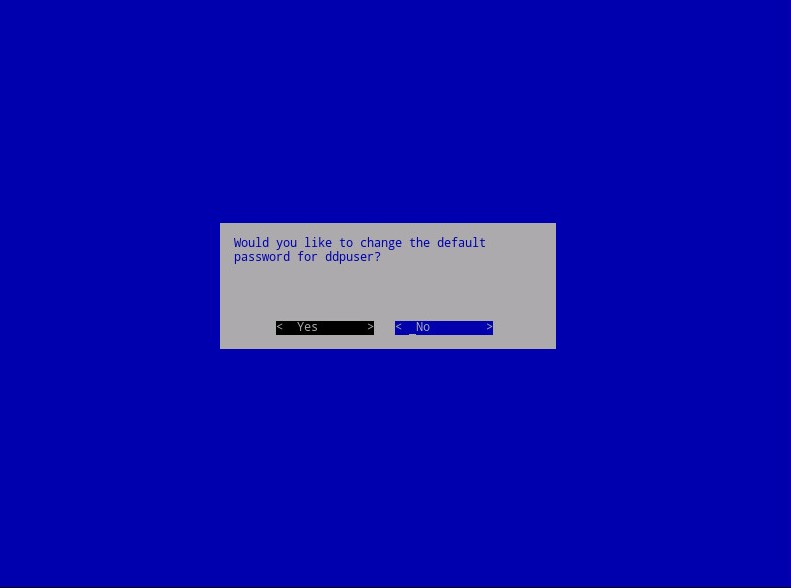
- Wählen Sie optional Yes aus und drücken Sie dann die Eingabetaste, um das Standardkennwort für ddpuser zu ändern.
ddpuser. Wenn Yes ausgewählt wurde, fahren Sie mit Schritt 4A fort. So behalten Sie das Standardkennwort fürddpuser, wählen Sie Nein aus, drücken Sie die Eingabetaste und fahren Sie mit Schritt 6 fort.
 Hinweis:
- Dieses Kennwort ist zusammen mit den Kennwörtern für
ddpconsoleundddpsupportkann später über die Verwaltungskonsole geändert werden, nachdem die Installation abgeschlossen ist. - Die Standardanmeldeinformationen für Dell Data Protection Enterprise Server Virtual Edition sind:
- Nutzername:
ddpuser - Kennwort:
ddpuser
- Nutzername:
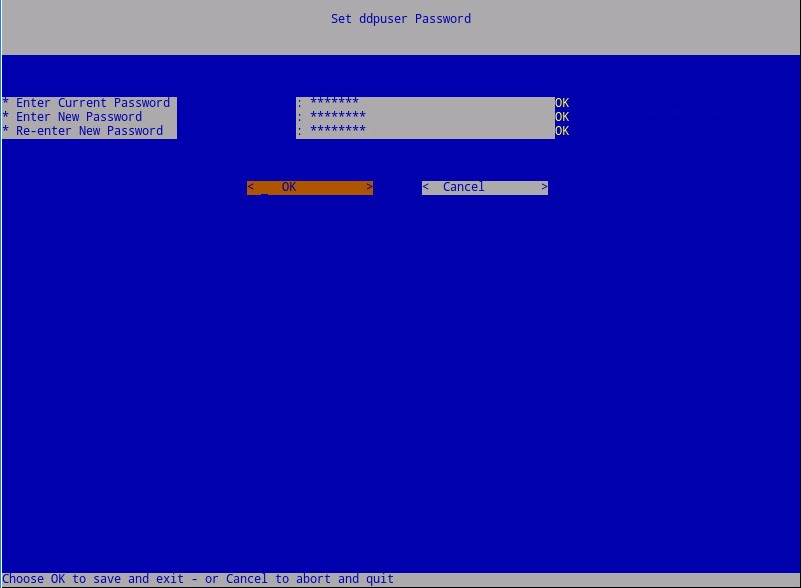
- Im Set
ddpuserGeben Sie im Menü "Password" das aktuelle Kennwort ein fürddpuser. - Geben Sie ein neues Kennwort ein und geben Sie es erneut ein.
- Wählen Sie OK aus und drücken Sie anschließend die Eingabetaste.
- Dieses Kennwort ist zusammen mit den Kennwörtern für
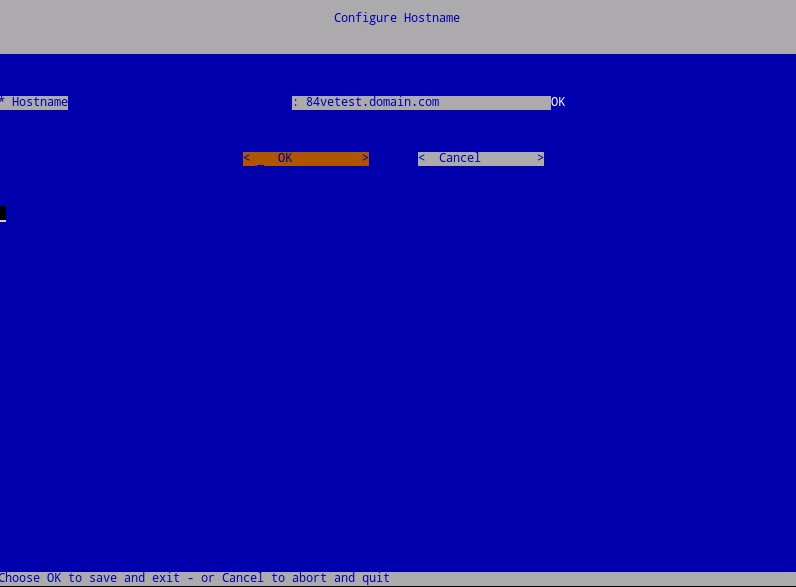
- Geben Sie einen vollständig qualifizierten Domainnamen (FQDN) für den Hostnamen ein, wählen Sie OK aus und drücken Sie dann die Eingabetaste.
- Im Menü „Configure Settings“:
- Um Dell Security Management Server für DHCP zu konfigurieren, lassen Sie die Standardeinstellungen aktiviert, wählen Sie OK aus, drücken Sie die Eingabetaste und fahren Sie dann mit Schritt 8 fort. Um DHCP nicht zu verwenden, fahren Sie mit Schritt 7b fort.
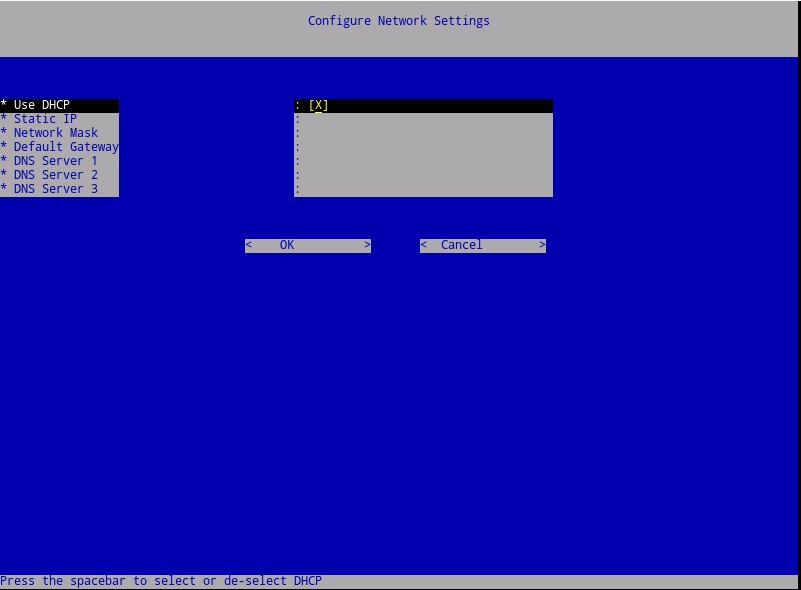
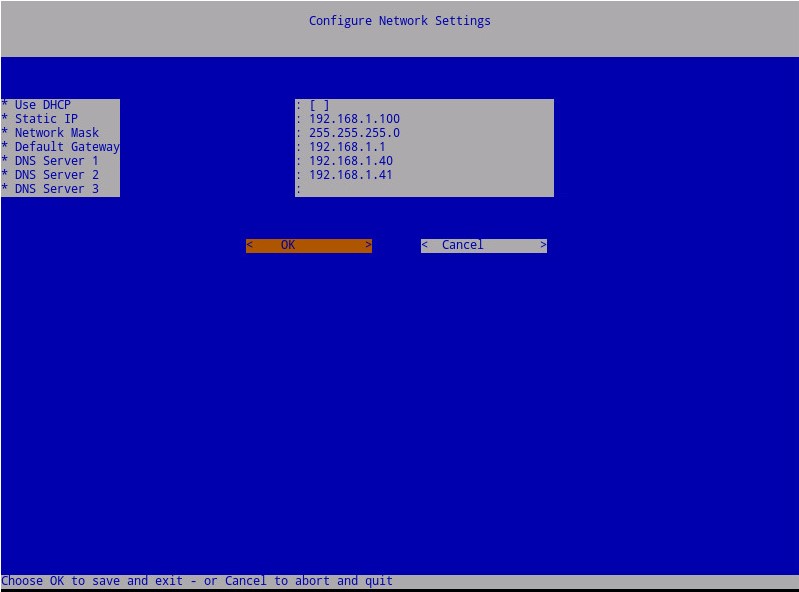
- Um DHCP für den Dell Security Management Server zu deaktivieren, drücken Sie die Leertaste rechts neben Use DHCP.
- Geben Sie die statische IP-Adresse unter Static IP, die Netzwerkmaske unter Network Mask, das Standardgateway unter Default Gateway und DNS Server 1 ein.
- Geben Sie optional DNS Server 2 und DNS Server 3 ein.
- Sobald die Netzwerkeinstellungen ausgefüllt wurden, wählen Sie OK, drücken Sie die Eingabetaste und fahren Sie mit Schritt 8 fort.
 Hinweis:
- Die Netzwerkeinstellungen können später nach Abschluss der Installation über die Verwaltungskonsole geändert werden.
- Die Netzwerkeinstellungen im Screenshot können sich von Ihrer Umgebung unterscheiden.
- Der DNS-Server sollte ein DNS-Server in Ihrer Umgebung sein, im Gegensatz zu einem öffentlichen DNS.
- Um Dell Security Management Server für DHCP zu konfigurieren, lassen Sie die Standardeinstellungen aktiviert, wählen Sie OK aus, drücken Sie die Eingabetaste und fahren Sie dann mit Schritt 8 fort. Um DHCP nicht zu verwenden, fahren Sie mit Schritt 7b fort.
- Wählen Sie die Zeitzone aus, in der sich der Server befindet, und drücken Sie dann die Eingabetaste.
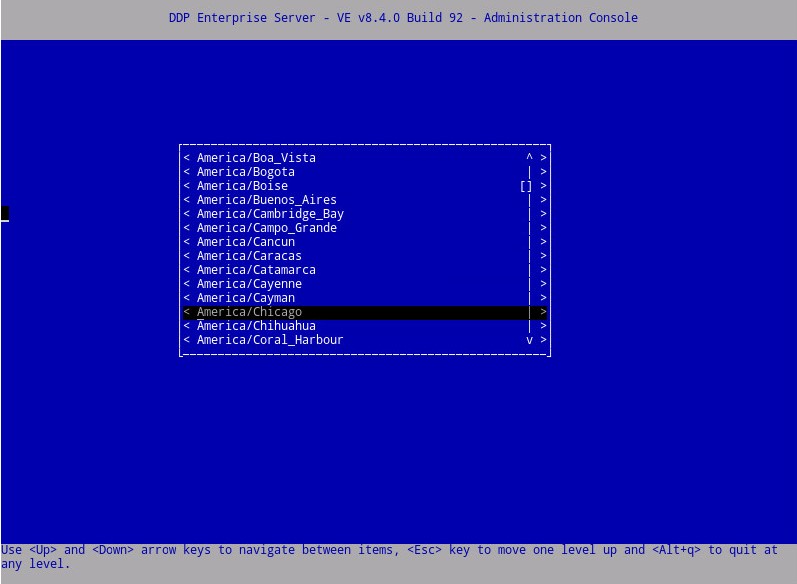 Hinweis: Die Zeitzone kann später nach Abschluss der Installation über die Verwaltungskonsole geändert werden.
 - Drücken Sie die Eingabetaste bei OK, um die ausgewählte Zeitzone zu bestätigen.

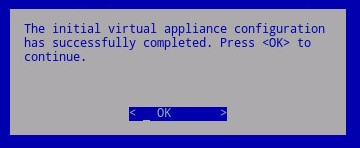
- Drücken Sie die Eingabetaste bei OK, um die erfolgreiche Konfiguration zu bestätigen.
8.2.0 bis 8.2.3
- Wählen Sie die gewünschte Sprache aus, indem Sie die Leertaste bei der entsprechenden Option drücken. Sobald die gewünschte Sprache ausgewählt wurde, scrollen Sie nach unten zu Display EULA und drücken Sie dann die Eingabetaste.
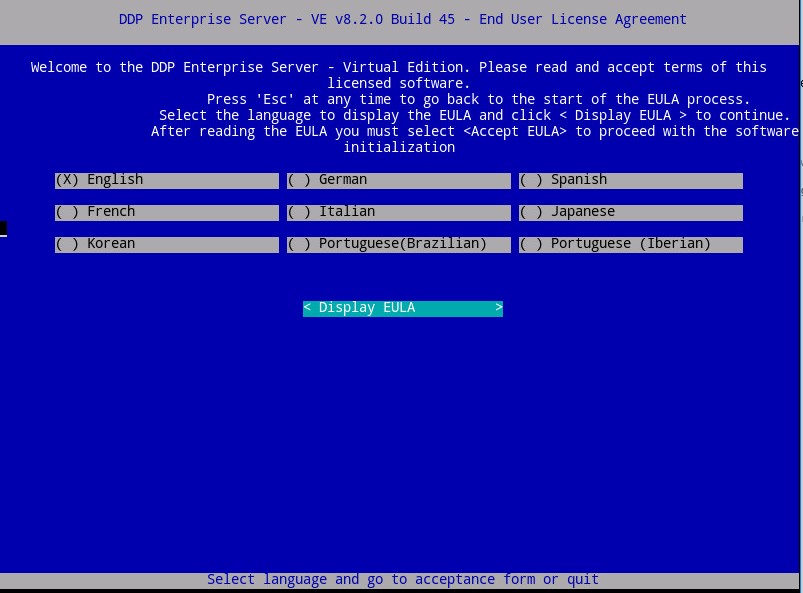 Hinweis: Die Spracheinstellungen können später nach Abschluss der Installation über die Verwaltungskonsole geändert werden.
 - Überprüfen Sie die Endbenutzer-Lizenzvereinbarung (EULA), indem Sie die Pfeiltasten oder die Bildlauftasten verwenden, um nach unten zu scrollen. Wählen Sie am Ende des EULA-Menüs Accept EULA aus und drücken Sie dann die Eingabetaste.
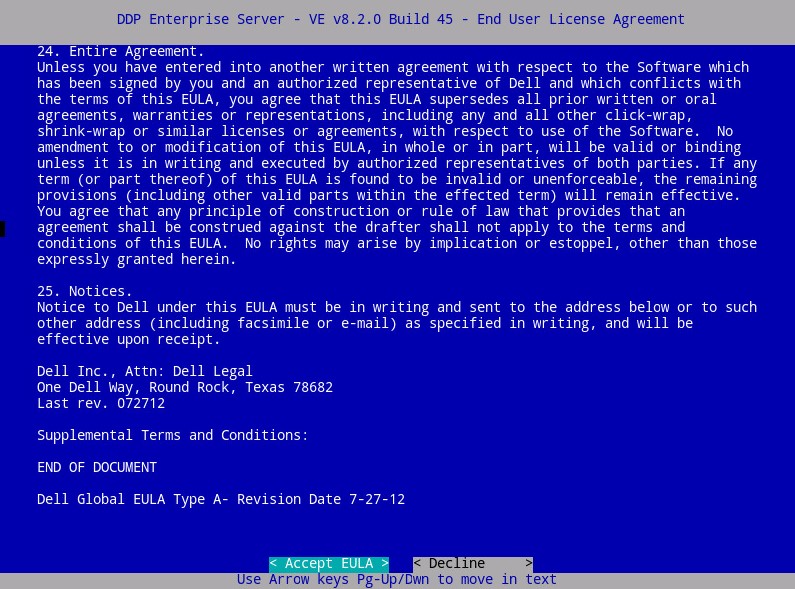
- Wenn ein "WGET error: Code 4, Description: Network failure" empfangen wird, wählen Sie OK aus und drücken Sie dann die Eingabetaste.

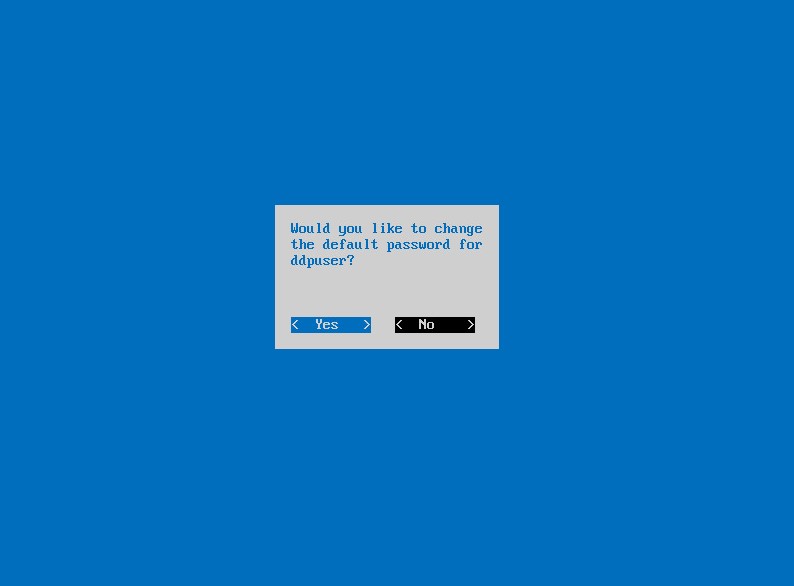
- Wählen Sie optional Yes aus und drücken Sie dann die Eingabetaste, um das Standardkennwort für ddpuser zu ändern.
ddpuser. Wenn Yes ausgewählt wurde, fahren Sie mit Schritt 4A fort. So behalten Sie das Standardkennwort fürddpuser, wählen Sie Nein aus, drücken Sie die Eingabetaste und fahren Sie mit Schritt 5 fort.
 Hinweis:
- Dieses Kennwort ist zusammen mit den Kennwörtern für
ddpconsoleundddpsupportkann später über die Verwaltungskonsole geändert werden, nachdem die Installation abgeschlossen ist. - Die Standardanmeldeinformationen für Dell Data Protection Enterprise Server Virtual Edition sind:
- Nutzername:
ddpuser - Kennwort:
ddpuser
- Nutzername:
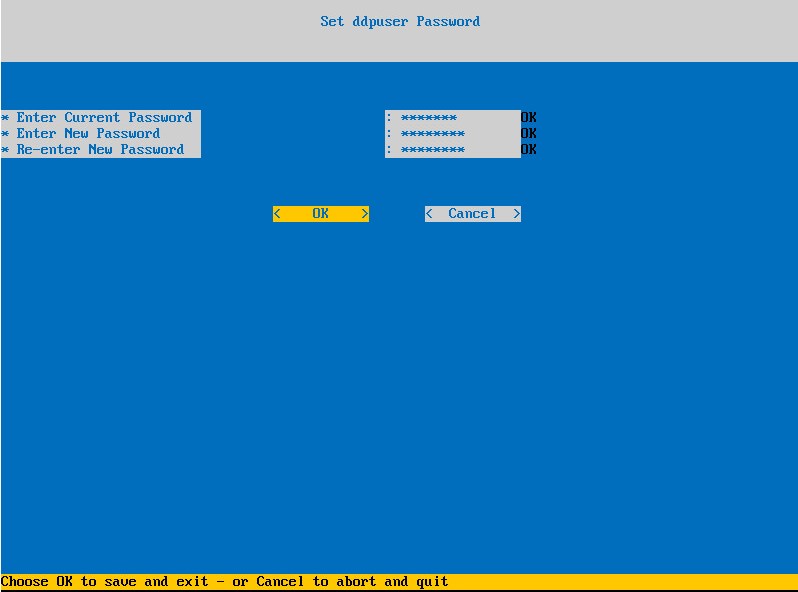
- Im Set
ddpuserGeben Sie im Menü "Password" das aktuelle Kennwort ein fürddpuser. - Geben Sie ein neues Kennwort ein und geben Sie es erneut ein.
- Wählen Sie OK aus und drücken Sie anschließend die Eingabetaste.
- Dieses Kennwort ist zusammen mit den Kennwörtern für
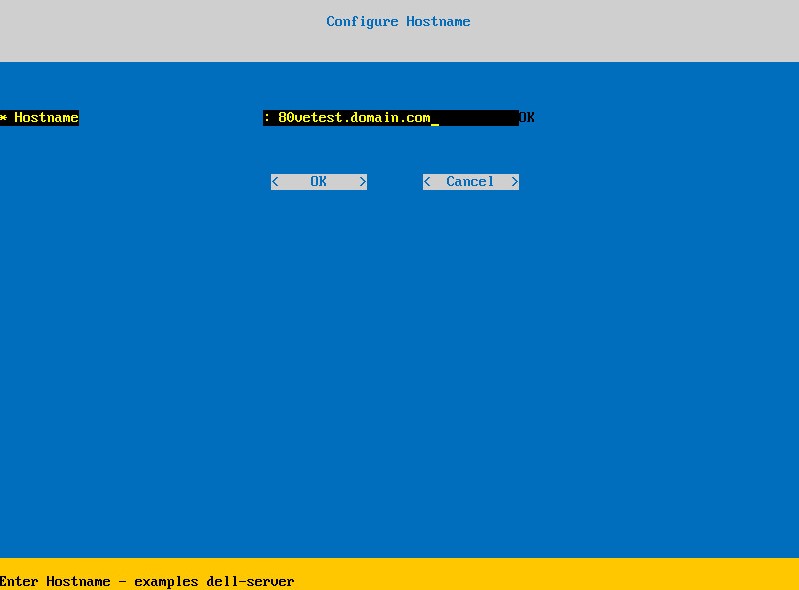
- Geben Sie einen vollständig qualifizierten Domainnamen (FQDN) für den Hostnamen ein, wählen Sie OK aus und drücken Sie dann die Eingabetaste.
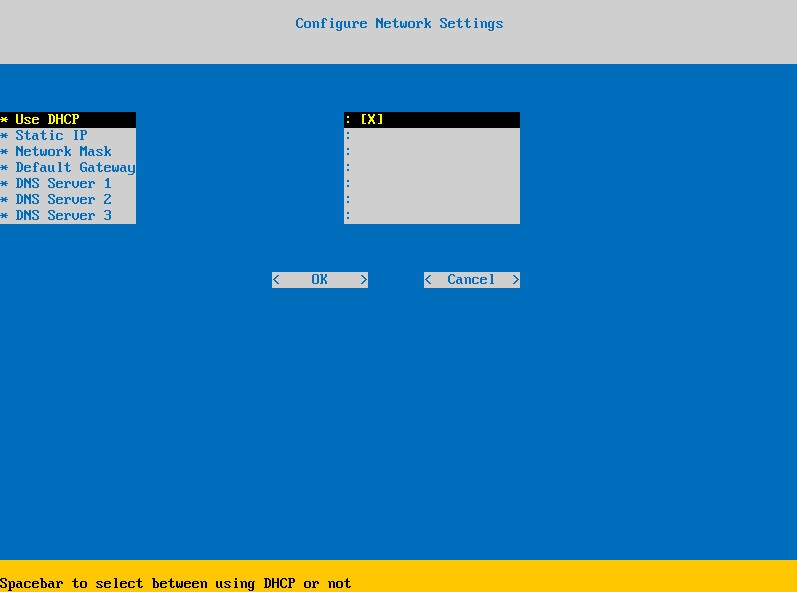
- Im Menü „Configure Settings“:
- Um Dell Security Management Server für DHCP zu konfigurieren, lassen Sie die Standardeinstellungen aktiviert, wählen Sie OK aus, drücken Sie die Eingabetaste und fahren Sie dann mit Schritt 7 fort. Um DHCP nicht zu verwenden, fahren Sie mit Schritt 6b fort.
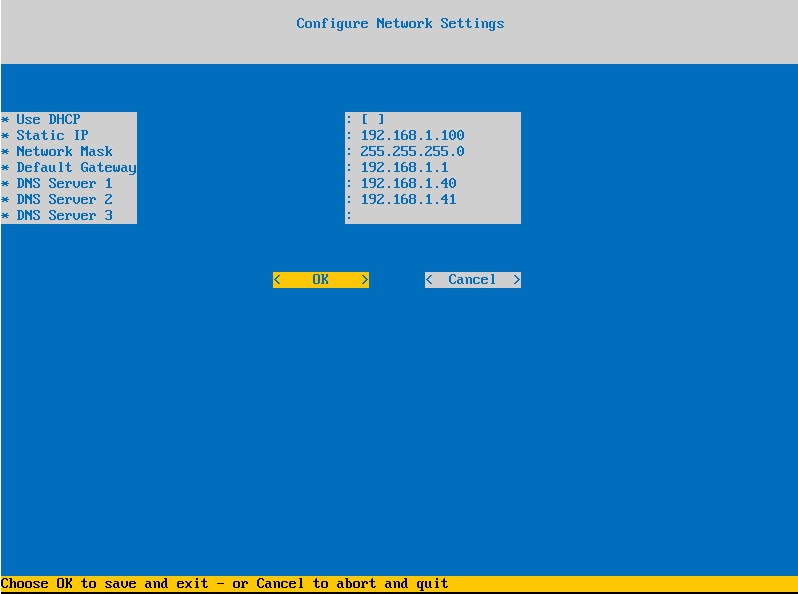
- Um DHCP für den Dell Security Management Server zu deaktivieren, drücken Sie die Leertaste rechts neben Use DHCP.
- Geben Sie die statische IP-Adresse unter Static IP, die Netzwerkmaske unter Network Mask, das Standardgateway unter Default Gateway und DNS Server 1 ein.
- Geben Sie optional DNS Server 2 und DNS Server 3 ein.
- Sobald die Netzwerkeinstellungen ausgefüllt wurden, wählen Sie OK, drücken Sie die Eingabetaste und fahren Sie mit Schritt 7 fort.
 Hinweis:
- Die Netzwerkeinstellungen können später nach Abschluss der Installation über die Verwaltungskonsole geändert werden.
- Die Netzwerkeinstellungen im Screenshot können sich von Ihrer Umgebung unterscheiden.
- Der DNS-Server sollte ein DNS-Server in Ihrer Umgebung sein, im Gegensatz zu einem öffentlichen DNS.
- Um Dell Security Management Server für DHCP zu konfigurieren, lassen Sie die Standardeinstellungen aktiviert, wählen Sie OK aus, drücken Sie die Eingabetaste und fahren Sie dann mit Schritt 7 fort. Um DHCP nicht zu verwenden, fahren Sie mit Schritt 6b fort.
- Wählen Sie die Zeitzone aus, in der sich der Server befindet, und drücken Sie dann die Eingabetaste.
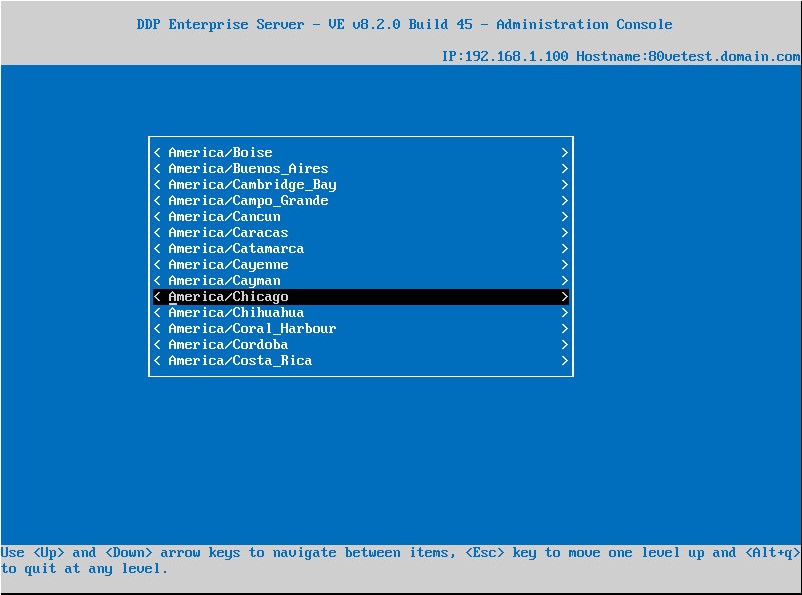 Hinweis: Die Zeitzone kann später nach Abschluss der Installation über die Verwaltungskonsole geändert werden.
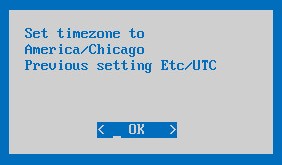
 - Drücken Sie die Eingabetaste bei OK, um die ausgewählte Zeitzone zu bestätigen.
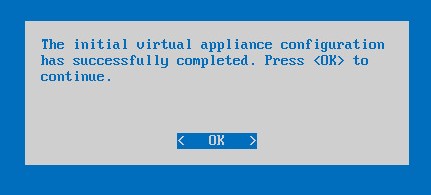
- Drücken Sie die Eingabetaste bei OK, um die erfolgreiche Konfiguration zu bestätigen.
Weitere Informationen
Videos
Betroffene Produkte
Dell EncryptionArtikeleigenschaften
Artikelnummer: 000123789
Artikeltyp: How To
Zuletzt geändert: 10 Juli 2026
Version: 14
Antworten auf Ihre Fragen erhalten Sie von anderen Dell NutzerInnen
Support Services
Prüfen Sie, ob Ihr Gerät durch Support Services abgedeckt ist.