Identifizieren der Dell Encryption Enterprise- oder Dell Encryption Personal-Version
Zusammenfassung: In dieser Anleitung erfahren Sie, wie Sie die Version von Dell Encryption Enterprise oder Dell Encryption Personal identifizieren.
Dieser Artikel gilt für
Dieser Artikel gilt nicht für
Dieser Artikel ist nicht an ein bestimmtes Produkt gebunden.
In diesem Artikel werden nicht alle Produktversionen aufgeführt.
Weisungen
Es ist wichtig, dass Sie die Version in Dell Encryption Enterprise (ehemals Dell Data Protection | Enterprise Edition) oder Dell Encryption Personal (ehemals Dell Data Protection | Personal Edition) kennen.
- bekannte Probleme zu ermitteln
- Unterschiede der Benutzeroberfläche zu bestimmen
- Änderungen des Workflow zu verstehen
- Überprüfen der Systemanforderungen
Betroffene Produkte:
- Dell Encryption Enterprise
- Dell Encryption Personal
- Dell Data Protection | Enterprise Edition
- Dell Data Protection | Personal Edition
Betroffene Betriebssysteme:
- Windows
Die Version kann entweder über die Benutzeroberfläche des Produkts (UI) oder über das (Installationsprogramm) des Produkts festgestellt werden. Klicken Sie auf die entsprechende Registerkarte, um weitere Informationen zu erhalten.
UI
Dell Encryption Enterprise oder Dell Encryption Personal muss installiert werden, bevor die Version über die Benutzeroberfläche identifiziert wird.
- Melden Sie sich beim Windows-System an.
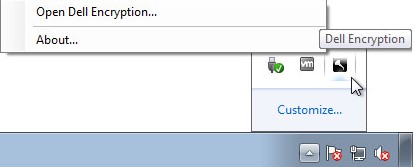
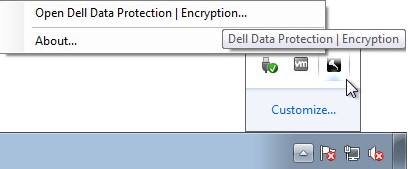
- Klicken Sie im Windows-Infobereich mit der rechten Maustaste auf das Dell Encryption-Symbol (früher Dell Data Protection | Encryption) und wählen Sie dann Dell Encryption öffnen oder Dell Data Protection | Encryption öffnen.
- Die folgende Abbildung zeigt die Dell Encryption-Option.
- Die folgende Abbildung zeigt die Option Dell Data Protection Encryption.
- Die folgende Abbildung zeigt die Dell Encryption-Option.
- Klicken Sie in der Produkt-Benutzeroberfläche auf das Fragezeichensymbol und notieren Sie dann die Versionsnummer, die nach About Version angezeigt wird. Die ersten drei Zahlen sind die wichtigsten. In diesem Beispiel sind die ersten drei Zahlen 8.15.0.
 Ihre Client-Version kann eine andere sein, als auf dem Screenshot oben.
Installationsprogramm
Weitere Informationen zum Herunterladen des Installationsprogramms finden Sie unter So laden Sie Dell Encryption Enterprise oder Dell Encryption Personal herunter.
- Klicken Sie mit der rechten Maustaste auf [INSTALLER] und wählen Sie dann Eigenschaften.
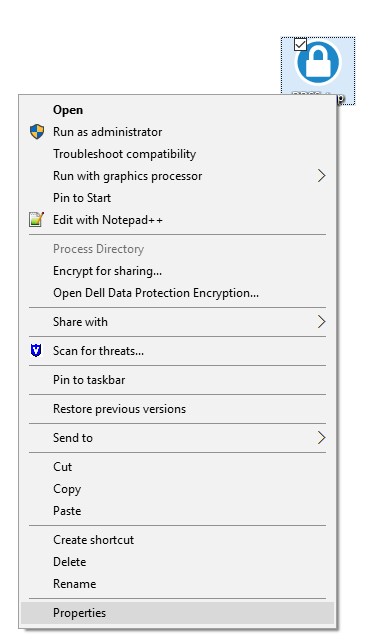 Hinweis: <INSTALLATIONSPROGRAMM> =
- Dell Encryption Enterprise:
DDSSetup.exe - Dell Encryption Personal
DDSSetup.exe - Dell Data Protection | Enterprise Edition
DDPSetup.exe - Dell Data Protection | Personal Edition
DDPSetup.exe
- Dell Encryption Enterprise:
- Klicken Sie auf die Registerkarte Details.

- Notieren Sie sich die Produktversion. Die ersten drei Zahlen sind die wichtigsten. In diesem Beispiel sind die ersten drei Zahlen 8.15.0.
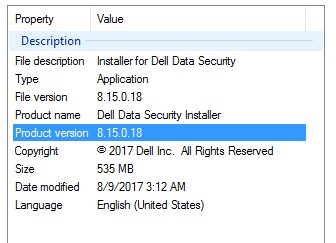 Ihre Client-Version kann eine andere sein, als auf dem Screenshot oben.
Weitere Informationen
Videos
Betroffene Produkte
Dell EncryptionArtikeleigenschaften
Artikelnummer: 000124591
Artikeltyp: How To
Zuletzt geändert: 15 Juli 2026
Version: 13
Antworten auf Ihre Fragen erhalten Sie von anderen Dell NutzerInnen
Support Services
Prüfen Sie, ob Ihr Gerät durch Support Services abgedeckt ist.