Dell Security Management Serverin asennuksen poistaminen
Zusammenfassung: Dell Security Management Serverin tai Dell Data Protection Enterprise Edition Serverin asennuksen voi poistaa seuraavasti.
Dieser Artikel gilt für
Dieser Artikel gilt nicht für
Dieser Artikel ist nicht an ein bestimmtes Produkt gebunden.
In diesem Artikel werden nicht alle Produktversionen aufgeführt.
Symptome
Dell Security Management Server (aiemmin Dell Data Protection | Enterprise Edition Server) saattaa edellyttää asennuksen poistoa, jotta voidaan:
- tuotteen vianmääritys
- käyttöjärjestelmän yhteensopimattomuuden selvittäminen
- palvelimen siirtäminen.
Tämä artikkeli sisältää tuotteen asennuksen poisto-ohjeet.
Tuotteet, joita asia koskee:
- Dell Security Management Server
- Dell Data Protection | Enterprise Edition Server
Versiot, joita asia koskee:
- 8.0.0 ja uudemmat
Käyttöjärjestelmät, joita asia koskee:
- Windows
Ursache
-
Lösung
Dell Security Management Serverin asennuksen poistaminen vaihtelee version mukaan. Katso tarkat ohjeet valitsemalla asianmukainen versio. Katso versiotiedot artikkelista Dell Data Security- tai Dell Data Protection Server -version tunnistaminen (englanninkielinen).
Varoitus: Dell Security Management Server on varmuuskopioitava ennen asennuksen poistamista. Lisätietoja varmuuskopioinnista on Dell Security Management Serverin / Dell Data Protection Enterprise Edition Serverin varmuuskopioinnissa ja palauttamisessa.
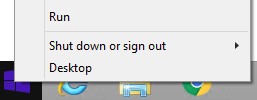
- Napsauta Windowsin Käynnistä-valikkoa järjestelmänvalvojana hiiren kakkospainikkeella ja valitse Suorita.
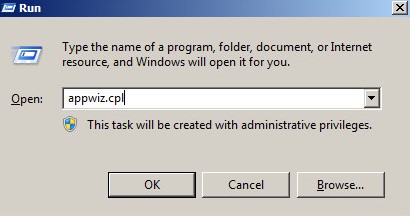
- Kirjoita Suorita-kenttään
appwiz.cplOK.
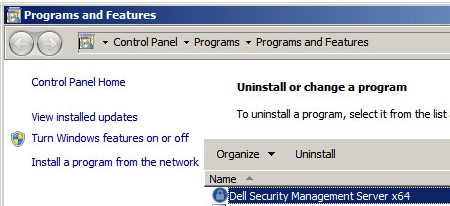
- Kaksoisnapsauta Ohjelmat ja toiminnot -kohdassa Dell Security Management Server x64 -kohtaa.
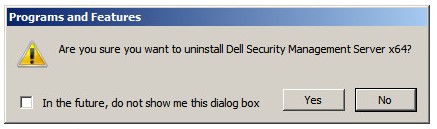
- Valitse Yes.
- Napsauta Windowsin Käynnistä-valikkoa järjestelmänvalvojana hiiren kakkospainikkeella ja valitse Suorita.
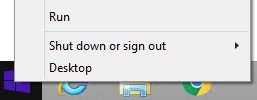
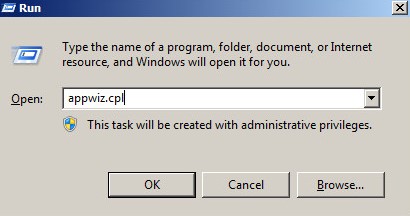
- Kirjoita Suorita-kenttään
appwiz.cplOK. Tämä avaa Ohjelmat ja toiminnot -ikkunan.
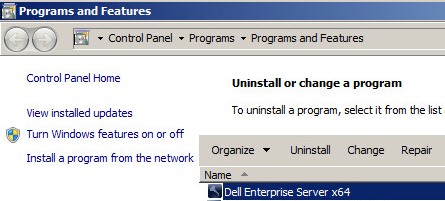
- Kaksoisnapsauta kohtaa Dell Enterprise Server x64 tai Dell Enterprise Server x86.
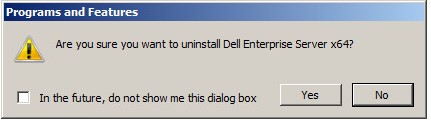
- Valitse Yes.
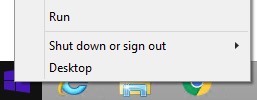
- Napsauta Windowsin Käynnistä-valikkoa järjestelmänvalvojana hiiren kakkospainikkeella ja valitse Suorita.
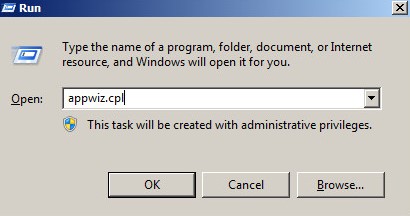
- Kirjoita Suorita-kenttään
appwiz.cplOK. Tämä avaa Ohjelmat ja toiminnot -ikkunan.
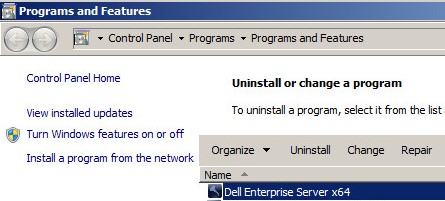
- Kaksoisnapsauta kohtaa Dell Enterprise Server x64 tai Dell Enterprise Server x86.
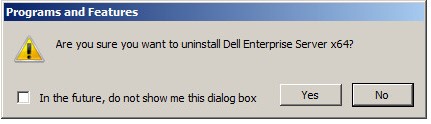
- Valitse Yes.
- Valitse OK.
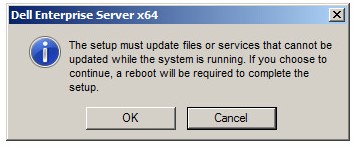
- Käynnistä Windows-palvelin uudelleen.
Jos haluat ottaa yhteyttä tukeen, katso luettelo Dell Data Securityn kansainvälisen tuen puhelinnumeroista.
TechDirectissä voit luoda teknisen tukipyynnön verkossa.
Lisätietoja ja resursseja on Dell Security Community Forum -keskustelufoorumilla.
Weitere Informationen
Videos
Betroffene Produkte
Dell EncryptionArtikeleigenschaften
Artikelnummer: 000124927
Artikeltyp: Solution
Zuletzt geändert: 19 Okt. 2023
Version: 15
Antworten auf Ihre Fragen erhalten Sie von anderen Dell NutzerInnen
Support Services
Prüfen Sie, ob Ihr Gerät durch Support Services abgedeckt ist.