Cómo ejecutar el desinstalador de Dell Data Security
Zusammenfassung: Obtenga información sobre cómo desinstalar los productos Dell Data Security y Dell Data Protection mediante el desinstalador de Dell Data Security.
Dieser Artikel gilt für
Dieser Artikel gilt nicht für
Dieser Artikel ist nicht an ein bestimmtes Produkt gebunden.
In diesem Artikel werden nicht alle Produktversionen aufgeführt.
Weisungen
Nota:
- Es posible que los productos enumerados en los productos afectados no se encuentren en un estado activo. A fin de obtener información actualizada acerca del soporte para un producto, consulte Política de ciclo de vida útil (final del ciclo de vida/fin del soporte) de productos para Dell Data Security. Si tiene preguntas sobre artículos alternativos, comuníquese con el equipo de ventas o al correo endpointsecurity@dell.com.
- Consulte Endpoint Security para obtener información adicional acerca de los productos actuales.
El desinstalador de Dell Data Security proporciona un método de eliminación optimizado para los productos afectados de Dell Data Security de Windows (anteriormente Dell Data Protection).
Productos afectados:
- Dell BitLocker Manager
- Dell Data Guardian
- Dell Data Protection | Edición Enterprise
- Dell Data Protection | Personal Edition
- Dell Data Protection | External Media Edition
- Dell Data Protection | Secure Lifecycle
- Dell Data Protection | Cloud Edition
- Dell Data Protection | Endpoint Security Suite Pro
- Dell Data Protection | Server Encryption
- Dell Data Protection | Security Tools
- Dell Encryption Enterprise
- Dell Encryption External Media
- Dell Encryption Personal
- Dell Endpoint Security Suite Enterprise
- Dell Full Disk Encryption
- Dell Threat Defense
Versiones afectadas:
- v8.0.0 y posteriores
Sistemas operativos afectados:
- Windows
Cómo ejecutar el desinstalador de Dell Data Security: https://www.dell.com/support/article/sln307791/.
Duración: 00:02:25 (hh:mm:ss)
Cuando esté disponible, se puede elegir la configuración de idioma de los subtítulos mediante el ícono CC en este reproductor de video.
El desinstalador de Dell Data Security se puede ejecutar a través de la interfaz de usuario (IU) o mediante los switches de la interfaz de línea de comandos (CLI). Un administrador de Dell Data Security también puede revisar la pestaña Uninstall Logging. Haga clic en la pestaña correspondiente para obtener más información.
Consulte Cómo descargar el desinstalador de Dell Data Security para obtener más información sobre cómo obtener el desinstalador.
Interfaz de usuario
- Haga doble clic en DataSecurityUninstaller.exe para iniciar la aplicación.
 Nota: DataSecurityUninstaller requiere
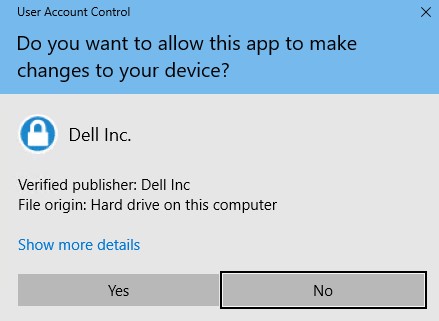
log4net.dllDataSecurityUninstaller necesita que log4net.dll esté en la misma carpeta para ejecutarse correctamente. - Si Control de cuentas de usuario (UAC) está habilitado, haga clic en Sí para obtener los permisos de administración. De lo contrario, continúe con el Paso 3.
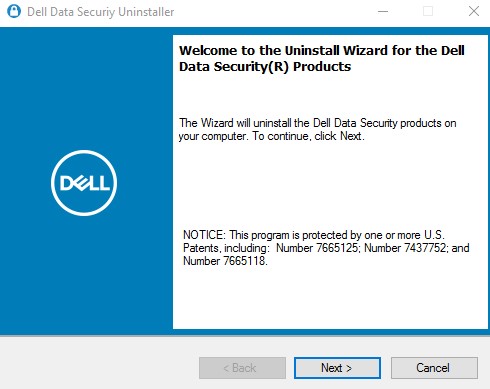
- En la interfaz del usuario (IU) del desinstalador de Dell Data Security, haga clic en Siguiente para continuar.
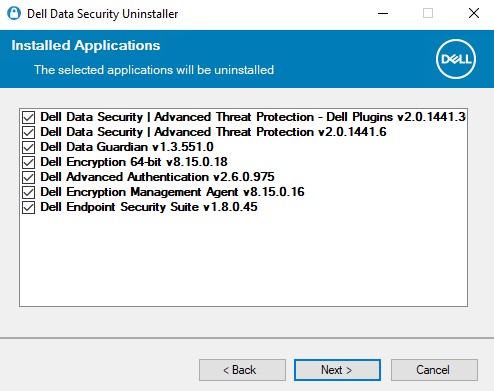
- De manera opcional, desmarque las casillas de verificación de cualquier aplicación que desee eliminar y, a continuación, haga clic en Next.
 Nota:
Nota:- Las dependencias necesarias se seleccionan o borran automáticamente.
- Las aplicaciones disponibles en el terminal pueden diferir respecto de los de la captura de pantalla.
- Si el cifrado de Dell Personal Encryption (anteriormente Dell Data Protection | Personal Edition) o Dell Enterprise Encryption (anteriormente Dell Data Protection | Enterprise Edition) basado en la política se encuentra presente, continúe con el paso 6. De lo contrario, continúe con el Paso 7.
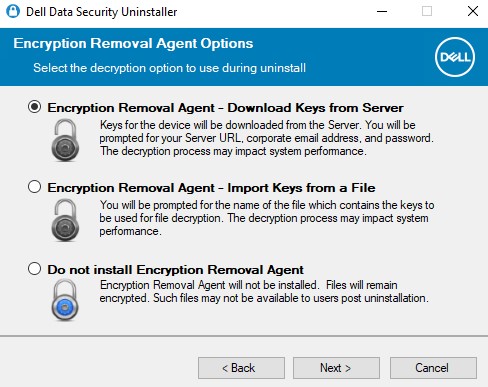
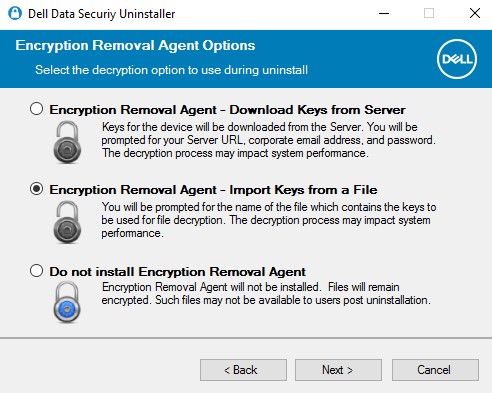
- En la IU de opciones del agente de cifrado, seleccione una de estas opciones: Haga clic en el enlace correspondiente indicado anteriormente para conocer los pasos de instalación específicos.
Encryption Removal Agent - Download Keys from Server
- Seleccione Encryption Removal Agent - Download Keys from Server y, a continuación, haga clic en Next.
- Rellene las credenciales de un Administrador forense para el servidor de dispositivos enumerado. Después de ingresarlas, haga clic en Next y continúe con el paso 8.
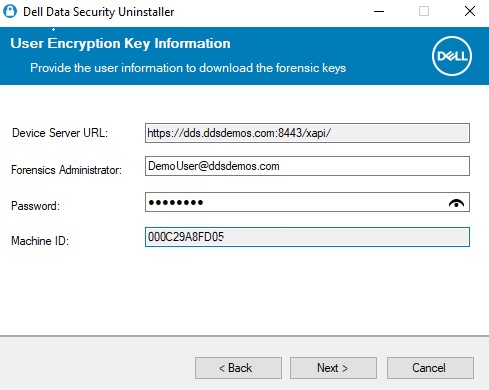 Nota:
Nota:- La URL del servidor de dispositivos se extrae a través de las consultas de registro en .
HKLM\SYSTEM\CurrentControlSet\Services\CMGShield REG_SZ: ServletURL. - El ID de la máquina se extrae a través de las consultas de registro en .
HKLM\SYSTEM\CurrentControlSet\Services\CMGShield REG_SZ: MCID. - Los valores de los campos Device Server y Forensics Administrator diferirán en su entorno de los mostrados en la captura de pantalla.
- El campo Forensics Administrator debe completarse en formato de nombre principal universal (UPN). Por ejemplo, Jane_Doe@Dell.com usa el formato UPN.
- La URL del servidor de dispositivos se extrae a través de las consultas de registro en .
Encryption Removal Agent - Import Keys from a File
- Seleccione Encryption Removal Agent - Import Keys from a File y, a continuación, haga clic en Next.
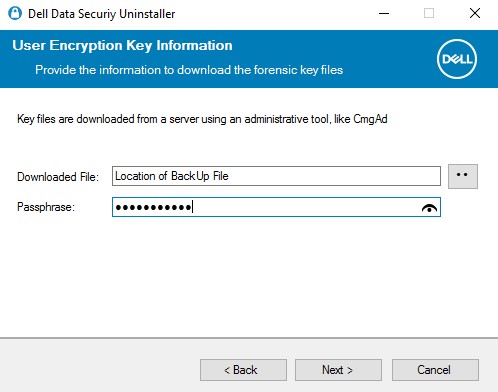
- Navegue hasta la ubicación del archivo forense descargado y, a continuación, ingrese la frase de contraseña del archivo. Después de ingresarlas, haga clic en Next y continúe con el paso 8.
No instalar el agente de eliminación del cifrado
- Seleccione Do not Install Encryption Removal Agent, haga clic en Next y continúe con el paso 8.
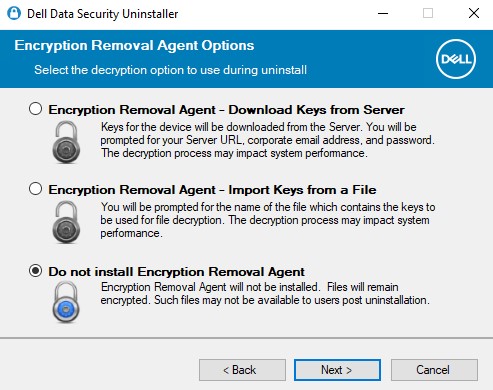 Si no puede instalar el agente de eliminación del cifrado, Encryption Removal Agent, el terminal no podrá realizar el descifrado. Los datos protegidos por la llave SDE seguirán siendo usables. No se podrá acceder a los datos protegidos mediante la llave común o de usuario después de la desinstalación hasta que se instale el agente de eliminación del cifrado, Encryption Removal Agent.
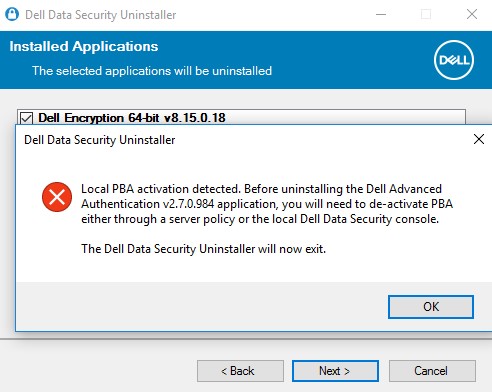
- Si se aprovisiona una unidad de autocifrado en un terminal, debe estar desactivada antes de eliminarla. Haga clic en Aceptar para cerrar el desinstalador de Dell Data Security. Si una unidad de autocifrado ya está desactivada o no se utilizó, continúe con el paso 8.
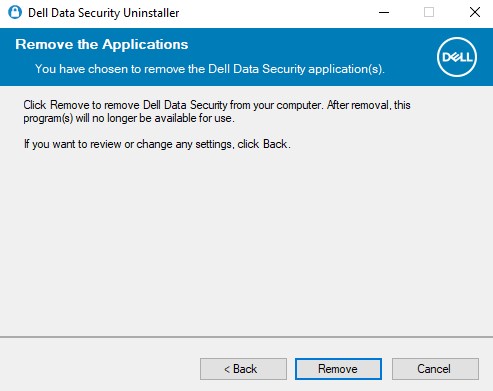
- Haga clic en Eliminar para desinstalar las aplicaciones seleccionadas en el paso 4.
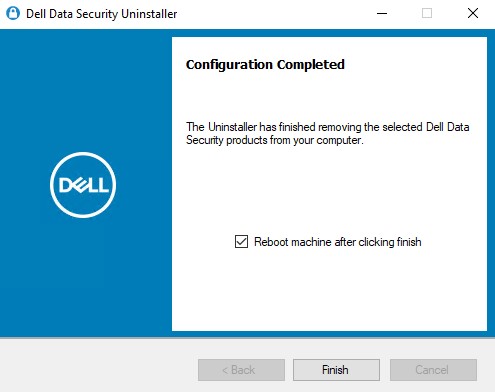
- Cuando termine, haga clic en Finalizar para reiniciar el equipo.
 Nota:
Nota:- Se requiere un reinicio para borrar las aplicaciones desinstaladas del ciclo de arranque.
- Si alguna aplicación no se puede desinstalar, haga clic en la pestaña Uninstall Logging.
- Haga clic en Sí para confirmar que desea reiniciar el equipo.

CLI
El desinstalador de Dell Data Security es flexible en la eliminación mediante la línea de comandos ya que permite el uso de parámetros y valores.
Nota:
- Los parámetros distinguen mayúsculas de minúsculas.
- DataSecurityUninstaller requiere
log4net.dllDataSecurityUninstaller necesita que log4net.dll esté en la misma carpeta para ejecutarse correctamente. - La URL del servidor de dispositivos se extrae a través de las consultas de registro en .
HKLM\SYSTEM\CurrentControlSet\Services\CMGShield REG_SZ: ServletURL. - El ID de la máquina se extrae a través de las consultas de registro en .
HKLM\SYSTEM\CurrentControlSet\Services\CMGShield REG_SZ: MCID.
| Parámetros | Valores |
|---|---|
CMG_Decrypt= |
0 0 (no instala el agente de eliminación del cifrado) |
CMG_Decrypt= |
1 1 (instala el agente de eliminación del cifrado, Encryption Removal Agent, mediante las llaves descargadas desde Dell Security Management Server) |
CMG_Decrypt= |
2 2 (instala el agente de eliminación del cifrado, Encryption Removal Agent, mediante llaves de un paquete forense para los clientes de Enterprise Edition) |
CMG_Decrypt= |
3 3 (instala el agente de eliminación del cifrado, Encryption Removal Agent, mediante llaves de un paquete forense para los clientes de Personal Edition) |
FORENSIC_ADMIN= |
Nombre de usuario del administrador forense del servidor de Dell Security Management. Esta opción es obligatoria. CMG_Decrypt Se elige el valor 1. El valor debe incluirse entre comillas (""). El nombre de usuario se debe completar en formato de nombre principal universal (UPN). Por ejemplo, Jane_Doe@Dell.com usa el formato UPN. |
FORENSIC_PWD= |
Contraseña del administrador forense del servidor de Dell Security Management. Esta opción es obligatoria. CMG_Decrypt Se elige el valor 1. El valor debe incluirse entre comillas (""). |
DA_KM_Path= |
Ubicación del paquete forense si CMG_Decrypt Se elige el valor 2 (o 3). El valor debe escribirse entre comillas. |
DA_KM_PW= |
Contraseña del paquete forense si CMG_Decrypt Se elige el valor 2 (o 3). El valor debe escribirse entre comillas. |
/silent |
Ejecuta DataSecurityUninstaller sin cuadros de diálogo. CMG_Decrypt El valor 3 de CMG_Decrypt se configurará de manera predeterminada si no se definen las variables. Este parámetro debe estar en minúsculas. |
NOREBOOT |
Suprime el reinicio después de la desinstalación. No se necesitan switches ni modificadores para utilizar la marca NOREBOOT. NOREBOOT Flagged? |
LOGFILE_PATH= |
Parámetro opcional a fin de configurar la ruta de acceso del archivo para los registros de desinstalación. Si no se selecciona esta opción, se utilizarán las ubicaciones predeterminadas que se mencionan en la pestaña Uninstall Logging. El valor debe incluirse entre comillas (""). |
LOGFILE_Name= |
Se utiliza para establecer el nombre del registro de desinstalación si LOGFILE_PATH está definido. LOGFILE_PATH se define. El valor debe incluirse entre comillas (""). |
Ejemplos de desinstalación de la CLI:
Ejemplo n.º 1
En el siguiente ejemplo, se ejecuta DataSecurityUninstaller sin IU y se utiliza el administrador forense (ExampleUser) para descargar la clave de cifrado directamente desde el servidor de Dell Security Management. Después de la desinstalación, se eliminará el requisito de reinicio.
Ejemplo de desinstalación mediante la línea de comandos:
DataSecurityUninstaller.exe CMG_DECRYPT=1 FORENSIC_ADMIN="ExampleUser" FORENSIC_PWD="Passw0rd" NOREBOOT /silent
Ejemplo n.º 2
En el siguiente ejemplo, se ejecuta DataSecurityUninstaller sin interfaz de usuario y se utiliza una clave de cifrado descargada previamente de Dell Security Management Server que se descarga a través de CMGAd. CMGAd es una utilidad dentro de las utilidades de administración de Dell Encryption, disponible en Dell Encryption. Después de la desinstalación, se eliminará el requisito de reinicio.
Ejemplo de desinstalación mediante la línea de comandos:
DataSecurityUninstaller.exe CMG_DECRYPT=2 DA_KM_PATH="C:\Dell\KeyBundle\DeviceName.Domain.com" DA_KM_PW="Passw0rd" NOREBOOT /silent
Registro
El desinstalador de Dell Data Security genera registros de desinstalación de manera predeterminada en C:\ProgramData\Dell\Dell Data Protection). Se genera un registro de desinstalación por cada aplicación seleccionada para la eliminación.
DDP_AdvancedThreatProtection_Plugins_Uninstall_MSI.logDDP_AdvancedThreatProtection_Plugins_Uninstall_MSI.log: contiene información sobre la desinstalación de los plug-ins de Dell utilizados para comunicarse desde el agente de Advanced Threat Protection hasta Dell Client Security Framework.DDP_AdvancedThreatProtection_Uninstall_MSI.logDDP_AdvancedThreatProtection_Uninstall_MSI.log: contiene información sobre la desinstalación del agente de Advanced Threat Protection.DDP_Authentication_Uninstall_MSI.logDDP_Authentication_Uninstall_MSI.log: contiene información sobre la desinstalación de los componentes de Advanced Authentication.DDP_ClientSecurityFramework_Uninstall_MSI.logDDP_ClientSecurityFramework_Uninstall_MSI.log: contiene información sobre la eliminación de Dell Client Security Framework (Encryption Management Agent).DDP_Data_Guardian_Uninstall_MSI.logDDP_Data_Guardian_Uninstall_MSI.log: contiene información sobre la eliminación de Dell Data Guardian.DDP_Encryption_Uninstall_MSI.logDDP_Encryption_Uninstall_MSI.log: contiene información sobre la eliminación de la aplicación del cifrado basado en las políticas de Dell.DDP_ESSE_Uninstall.logDDP_ESSE_Uninstall.log: contiene información sobre la eliminación del instalador del paquete, si es que se utilizó.DDP_ESSE_Uninstall_MSI.logDDP_ESSE_Uninstall.log: contiene información sobre la eliminación del instalador del paquete, si es que se utilizó.DDPUninstall_Main.logDDPUninstall_Main.log: contiene toda la información sobre las desinstalaciones que intentaron realizar mediante el uso del desinstalador de DDS.DDP_McAfee_Endpoint_Security_Firewall_Uninstall_MSI.logDDP_McAfee_Endpoint_Security_Firewall_Uninstall_MSI.log: contiene información sobre la desinstalación del componente de firewall para Dell Endpoint Security Suite Pro y Dell Endpoint Security Suite Enterprise.DDP_McAfee_Endpoint_Security_Security_Platform_Uninstall_MSI.logDDP_McAfee_Endpoint_Security_Security_Platform_Uninstall_MSI.log: contiene información sobre la desinstalación de los componentes base de McAfee para Dell Endpoint Security Suite Pro y Dell Endpoint Security Suite Enterprise.DDP_McAfee_Endpoint_Security_Web_Control_Uninstall_MSI.logDDP_McAfee_Endpoint_Security_Web_Control_Uninstall_MSI.log: contiene información sobre la desinstalación del componente de control web para Dell Endpoint Security Suite Pro y Dell Endpoint Security Suite Enterprise.DDP_ThreatProtection_Uninstall_MSI.logDDP_ThreatProtection_Uninstall_MSI.log: contiene información sobre la desinstalación de los plug-ins entre McAfee y Dell Client Security Framework para Dell Endpoint Security Suite Pro y Dell Endpoint Security Suite Enterprise.
Weitere Informationen
Videos
Betroffene Produkte
Dell Data Guardian, Dell Encryption, Dell Security Tools, Dell Threat Defense, Dell Endpoint Security Suite EnterpriseArtikeleigenschaften
Artikelnummer: 000125052
Artikeltyp: How To
Zuletzt geändert: 06 Aug. 2026
Version: 22
Antworten auf Ihre Fragen erhalten Sie von anderen Dell NutzerInnen
Support Services
Prüfen Sie, ob Ihr Gerät durch Support Services abgedeckt ist.