Dell Data Securityアンインストーラーを実行する方法
Zusammenfassung: Dell Data Securityアンインストーラーを使用してDell Data SecurityおよびDell Data Protection製品をアンインストールする方法について説明します。
Dieser Artikel gilt für
Dieser Artikel gilt nicht für
Dieser Artikel ist nicht an ein bestimmtes Produkt gebunden.
In diesem Artikel werden nicht alle Produktversionen aufgeführt.
Weisungen
注:
- 影響を受ける製品に記載されている製品は、アクティブな状態ではない場合があります。製品のサポートに関する最新情報については、「Dell Data Securityに関する製品ライフサイクル(サポート終了/ライフサイクル終了)」を参照してください。代替記事に関する質問がある場合は、担当のセールス チームに連絡するか、またはendpointsecurity@dell.comにお問い合わせください。
- 現在の製品に関する追加情報については、Endpoint Securityを参照してください。
Dell Data Securityアンインストーラーは、リストされているWindows Dell Data Security(旧Dell Data Protection)の影響を受けた製品について、合理的な削除方法を提供します。
対象製品:
- Dell BitLocker Manager
- Dell Data Guardian
- Dell Data Protection | Enterprise Edition
- Dell Data Protection | Personal Edition
- Dell Data Protection | External Media Edition
- Dell Data Protection | Secure Lifecycle
- Dell Data Protection | Cloud Edition
- Dell Data Protection | Endpoint Security Suite Pro
- Dell Data Protection | Server Encryption
- Dell Data Protection | Security Tools
- Dell Encryption Enterprise
- Dell Encryption External Media
- Dell Encryption Personal
- Dell Endpoint Security Suite Enterprise
- デルのフル ディスク暗号化
- Dell Threat Defense
影響を受けるバージョン:
- v8.0.0以降
対象オペレーティング システム:
- Windows
Dell Data Security Uninstallerを実行する方法:https://www.dell.com/support/article/sln307791/
再生時間:00:02:25 (hh:mm:ss)
利用可能な場合は、このビデオ プレーヤーのCCアイコンを使用して、字幕の言語設定を選択できます。
Dell Data Securityアンインストーラーは、ユーザー インターフェイス(UI)またはコマンド ライン インターフェイス(CLI)を使用して実行することができます。Dell Data Security管理者は、アンインストールのログを確認することもできます。詳細については、該当するタブをクリックしてください。
アンインストーラーの入手方法の詳細については、「Dell Data Securityアンインストーラーをダウンロードする方法」を参照してください。
UI
- [DataSecurityUninstaller.exe]をダブルクリックしてアプリケーションを起動します。
 メモ: DataSecurityUninstallerに必要なもの
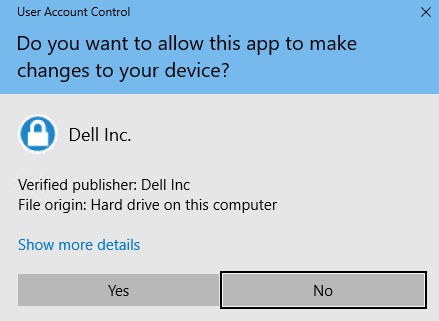
log4net.dllDataSecurityUninstallerを正常に実行するには、log4net.dllが同じフォルダーに存在する必要があります。 - ユーザー アカウント コントロール(UAC)が有効になっている場合は、[はい]をクリックして、管理者権限に昇格させます。それ以外の場合は、手順3に進みます。
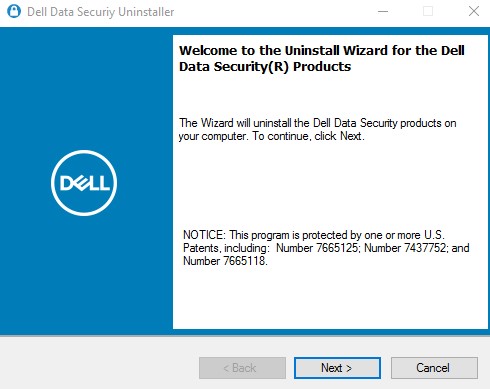
- Dell Data Securityアンインストーラー ユーザー インターフェイス(UI)で、[次へ]をクリックして続行します。
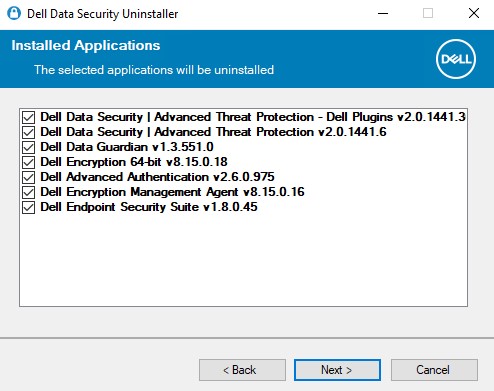
- 必要に応じて、任意のアプリケーションのチェック ボックスを削除からオフにしてから、[Next]をクリックします。
 注:
注:- 必要な依存関係が自動的に選択またはクリアされます。
- エンドポイントで使用可能なアプリケーションは、スクリーンショットとは異なる場合があります。
- Dell Personal Encryption(旧Dell Data Protection | Personal Edition)またはDell Enterprise Encryption(旧Dell Data Protection | Enterprise Edition)ポリシーベースの暗号化が存在している場合は、手順6に進みます。それ以外の場合は、手順7に進みます。
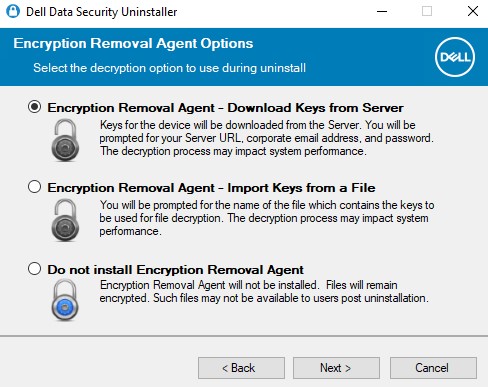
- 暗号化エージェントのオプションUIで、次のいずれかを選択します。 具体的なインストール手順については、上記の該当するリンクをクリックしてください。
[Encryption Removal Agent – Download Keys from Server]
- [Encryption Removal Agent – Download Keys from Server]を選択し、[Next]をクリックします。
- リストされたデバイス サーバーのフォレンジック管理者の認証情報を入力します。入力されたら、[Next]をクリックし、手順8に進みます。
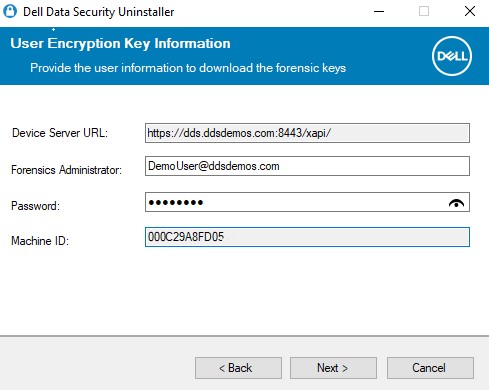 注:
注:- デバイス サーバーのURLは、レジストリー クエリーを介して、にプルされます。
HKLM\SYSTEM\CurrentControlSet\Services\CMGShield REG_SZ: ServletURL。 - マシンIDは、レジストリー クエリーを介して、にプルされます。
HKLM\SYSTEM\CurrentControlSet\Services\CMGShield REG_SZ: MCID。 - デバイス サーバーとフォレンジック管理者は、前述のスクリーンショットとは異なる場合があります。
- [Forensic Administrator]には、ユニバーサル プリンシパル名(UPN)形式で入力する必要があります。たとえば、Jane_Doe@Dell.comはUPN形式を使用しています。
- デバイス サーバーのURLは、レジストリー クエリーを介して、にプルされます。
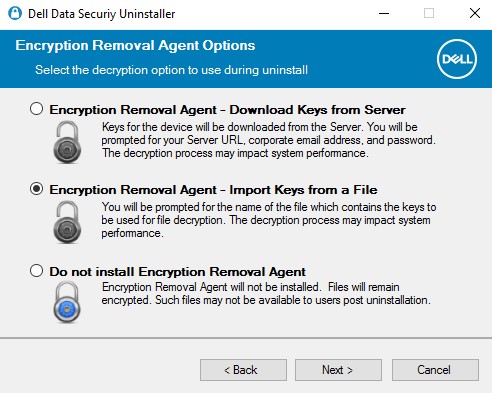
[Encryption Removal Agent - Import Keys from a File]
- [Encryption Removal Agent – Import Keys from a File]を選択し、[Next]をクリックします。
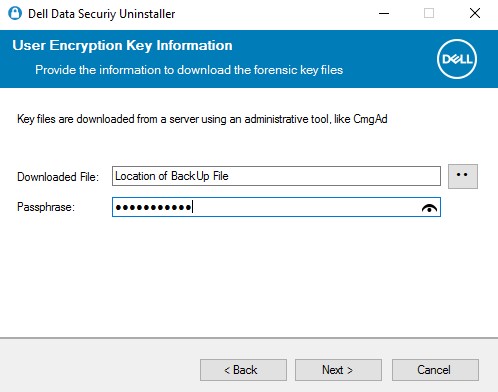
- フォレンジックのダウンロード ファイルの場所を参照し、ファイルのパスフレーズを入力します。入力されたら、[Next]をクリックし、手順8に進みます。
Encryption Removal Agentをインストールしない
- [Do not Install Encryption Removal Agent]を選択し、[Next]をクリックして、手順8に進みます。
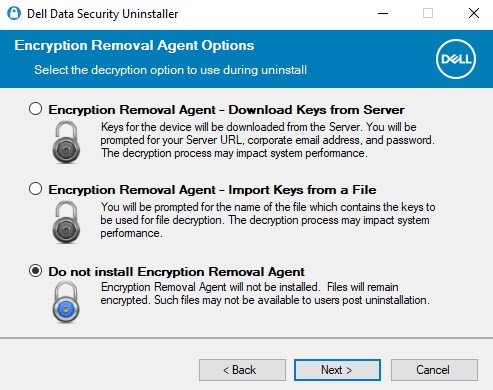 Encryption Removal Agentのインストールに失敗すると、エンドポイントが復号化されなくなります。SDEキーによって保護されているデータは引き続き使用可能です。共通またはユーザー キーによって保護されているデータは、Encryption Removal Agentがインストールされるまで、アンインストール後アクセスできません。
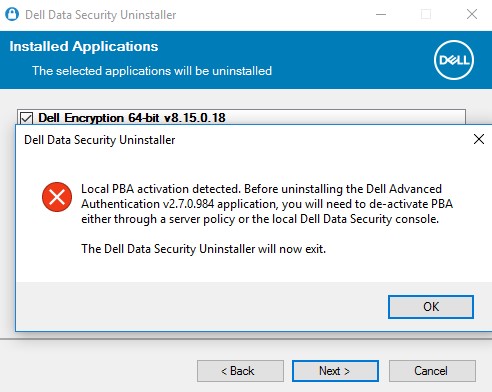
- 自己暗号化ドライブがエンドポイントでプロビジョニングされている場合は、削除する前に無効にする必要があります。[OK]をクリックして、Dell Data Securityアンインストーラーを閉じます。自己暗号化ドライブがすでに無効になっているか、使用されていない場合は、手順8に進みます。
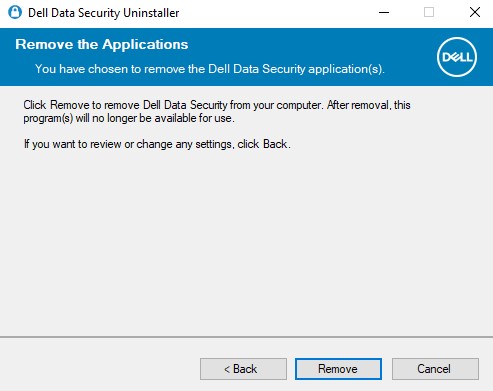
- [削除]をクリックして、手順4で選択したアプリケーションをアンインストールします。
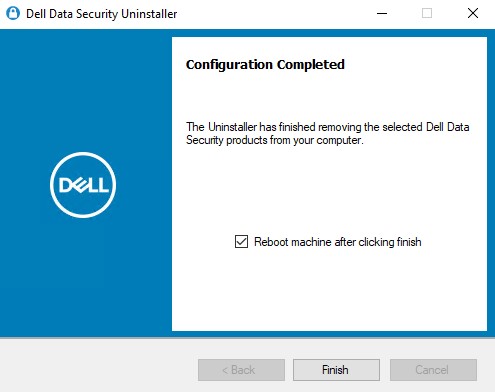
- 完了したら、[終了]をクリックしてマシンを再起動します。
 注:
注:- 削除されたアプリケーションをブート サイクルからクリーン アップするために、再起動が必要です。
- アンインストールに失敗したアプリケーションがある場合は、[Uninstall Logging]タブをクリックします。
- [はい]をクリックして、マシンを再起動することを確認します。

CLI
Dell Data Securityアンインストーラーは、パラメーターと値を使用して、コマンド ラインで柔軟に削除できるようにします。
注:
- パラメーターでは大文字と小文字が区別されます。
- DataSecurityUninstallerに必要なもの
log4net.dllDataSecurityUninstallerを正常に実行するには、log4net.dllが同じフォルダーに存在する必要があります。 - デバイス サーバーのURLは、レジストリー クエリーを介して、にプルされます。
HKLM\SYSTEM\CurrentControlSet\Services\CMGShield REG_SZ: ServletURL。 - マシンIDは、レジストリー クエリーを介して、にプルされます。
HKLM\SYSTEM\CurrentControlSet\Services\CMGShield REG_SZ: MCID。
| パラメーター | Values |
|---|---|
CMG_Decrypt= |
0 0(Encryption Removal Agentをインストールしない) |
CMG_Decrypt= |
1 1(Dell Security Management Serverからダウンロードしたキーを使用してEncryption Removal Agentをインストール) |
CMG_Decrypt= |
2 2(Enterprise Editionクライアント用フォレンジック バンドルのキーを使用してEncryption Removal Agentをインストール) |
CMG_Decrypt= |
3 3(Personal Editionクライアント用フォレンジック バンドルのキーを使用してEncryption Removal Agentをインストール) |
FORENSIC_ADMIN= |
Dell Security Management Serverのフォレンジック管理者のユーザー名。このオプションは、次の場合に必要です。 CMG_Decrypt 値 1 が選択されます。値は引用符("")で囲む必要があります。ユーザー名は、ユニバーサル プリンシパル名(UPN)形式で入力する必要があります。たとえば、Jane_Doe@Dell.comはUPN形式を使用しています。 |
FORENSIC_PWD= |
Dell Security Management Serverのフォレンジック管理者のパスワード。このオプションは、次の場合に必要です。 CMG_Decrypt 値 1 が選択されます。値は引用符("")で囲む必要があります。 |
DA_KM_Path= |
フォレンジック バンドルの場所(次の場合) CMG_Decrypt 値 2 (または 3) が選択されます。値は引用符で囲む必要があります。 |
DA_KM_PW= |
フォレンジック バンドルのパスワード(次の場合) CMG_Decrypt 値 2 (または 3) が選択されます。値は引用符で囲む必要があります。 |
/silent |
ダイアログなしでDataSecurityUninstallerを実行します。 CMG_Decrypt 変数が定義されていない場合は、CMG_Decrypt値3がデフォルトで設定されます。このパラメーターは小文字にする必要があります。 |
NOREBOOT |
再起動後のアンインストールを抑制します。NOREBOOTフラグを使用するために必要なスイッチまたは修飾子はありません。 NOREBOOT フラグ |
LOGFILE_PATH= |
アンインストール ログのファイル パスを設定するためのオプションのパラメーターです。このオプションが選択されていない場合は、[Uninstall Logging]タブに表示されるデフォルトの場所が使用されます。値は引用符("")で囲む必要があります。 |
LOGFILE_Name= |
LOGFILE_PATHが定義されている場合、アンインストール ログの名前を設定するために使用します。 LOGFILE_PATH が定義されています。値は引用符("")で囲む必要があります。 |
CLIのアンインストールの例:
例#1
次の例では、UIなしでDataSecurityUninstallerを実行し、フォレンジック管理者(ExampleUser)を使用して、Dell Security Management Serverから暗号化キーを直接ダウンロードします。アンインストール後、再起動の要件は抑制されます。
コマンド ライン アンインストールの例:
DataSecurityUninstaller.exe CMG_DECRYPT=1 FORENSIC_ADMIN="ExampleUser" FORENSIC_PWD="Passw0rd" NOREBOOT /silent
例#2
次の例では、UIなしでDataSecurityUninstallerを実行し、CMGAdを介してダウンロードされたDell Security Management Serverから事前にダウンロードされた暗号化キーを使用します。CMGAdは、 Dell Encryptionで入手可能なDell Encryption Admin Utilities内のユーティリティーです。アンインストール後、再起動の要件は抑制されます。
コマンド ライン アンインストールの例:
DataSecurityUninstaller.exe CMG_DECRYPT=2 DA_KM_PATH="C:\Dell\KeyBundle\DeviceName.Domain.com" DA_KM_PW="Passw0rd" NOREBOOT /silent
ログ
Dell Data Securityアンインストーラーは、デフォルトでアンインストール ログを C:\ProgramData\Dell\Dell Data Protection)をクリックします。削除対象として選択されているアプリケーションごとに、アンインストール ログが生成されます。
DDP_AdvancedThreatProtection_Plugins_Uninstall_MSI.logDDP_AdvancedThreatProtection_Plugins_Uninstall_MSI.log - Advanced Threat ProtectionエージェントからDell Client Security Frameworkに通信するために使用されるDellプラグインのアンインストールに関する情報が含まれています。DDP_AdvancedThreatProtection_Uninstall_MSI.logDDP_AdvancedThreatProtection_Uninstall_MSI.log - Advanced Threat Protectionエージェントのアンインストールに関する情報が含まれています。DDP_Authentication_Uninstall_MSI.logDDP_Authentication_Uninstall_MSI.log - Advanced Authenticationコンポーネントのアンインストールに関する情報が含まれています。DDP_ClientSecurityFramework_Uninstall_MSI.logDDP_ClientSecurityFramework_Uninstall_MSI.log - Dell Client Security Framework(Encryption Management Agent)の削除に関する情報が含まれています。DDP_Data_Guardian_Uninstall_MSI.logDDP_Data_Guardian_Uninstall_MSI.log - Dell Data Guardianの削除に関する情報が含まれています。DDP_Encryption_Uninstall_MSI.logDDP_Encryption_Uninstall_MSI.log - Dellのポリシーベースの暗号化アプリケーションの削除に関する情報が含まれています。DDP_ESSE_Uninstall.logDDP_ESSE_Uninstall_MSI.log - Suiteインストーラーを利用していた場合のこれの削除に関する情報が含まれています。DDP_ESSE_Uninstall_MSI.logDDP_ESSE_Uninstall_MSI.log - Suiteインストーラーを利用していた場合のこれの削除に関する情報が含まれています。DDPUninstall_Main.logDDPUninstall_Main.log - DDSアンインストーラーの利用を試みたアンインストールに関するすべての情報が含まれています。DDP_McAfee_Endpoint_Security_Firewall_Uninstall_MSI.logDDP_McAfee_Endpoint_Security_Firewall_Uninstall_MSI.log - DellのEndpoint Security Suite ProおよびEndpoint Security Suite Enterpriseのファイアウォール コンポーネントのアンインストールに関する情報が含まれています。DDP_McAfee_Endpoint_Security_Security_Platform_Uninstall_MSI.logDDP_McAfee_Endpoint_Security_Security_Platform_Uninstall_MSI.log - DellのEndpoint Security Suite ProおよびEndpoint Security Suite EnterpriseのベースMcAfeeコンポーネントのアンインストールに関する情報が含まれています。DDP_McAfee_Endpoint_Security_Web_Control_Uninstall_MSI.logDDP_McAfee_Endpoint_Security_Web_Control_Uninstall_MSI.log - DellのEndpoint Security Suite ProおよびEndpoint Security Suite EnterpriseのWebコントロール コンポーネントのアンインストールに関する情報が含まれています。DDP_ThreatProtection_Uninstall_MSI.logDDP_ThreatProtection_Uninstall_MSI.log - DellのEndpoint Security Suite ProおよびEndpoint Security Suite EnterpriseのMcAfeeとDellのClient Security Framework間のプラグインのアンインストールに関する情報が含まれています。
Weitere Informationen
Videos
Betroffene Produkte
Dell Data Guardian, Dell Encryption, Dell Security Tools, Dell Threat Defense, Dell Endpoint Security Suite EnterpriseArtikeleigenschaften
Artikelnummer: 000125052
Artikeltyp: How To
Zuletzt geändert: 06 Aug. 2026
Version: 22
Antworten auf Ihre Fragen erhalten Sie von anderen Dell NutzerInnen
Support Services
Prüfen Sie, ob Ihr Gerät durch Support Services abgedeckt ist.