Як запустити Dell Data Security Uninstaller
Zusammenfassung: Дізнайтеся, як видалити продукти Dell Data Security та Dell Data Protection за допомогою Dell Data Security Uninstaller.
Dieser Artikel gilt für
Dieser Artikel gilt nicht für
Dieser Artikel ist nicht an ein bestimmtes Produkt gebunden.
In diesem Artikel werden nicht alle Produktversionen aufgeführt.
Weisungen
Примітка.
- Продукти , зазначені у Уражених Продуктах , можуть не перебувати у Активному стані. Для актуальної інформації про підтримку продукту звертайтеся до політики Product Life Cycle (End of Support and End of Life) для Dell Data Security. Якщо у вас є питання щодо альтернативних статей, зверніться до своєї команди продажів або зверніться до endpointsecurity@dell.com.
- Зверніть увагу на Endpoint Security для додаткової інформації про поточні продукти.
Dell Data Security Uninstaller забезпечує спрощений метод видалення для перелічених продуктів Windows Dell Data Security (раніше Dell Data Protection).
Уражені продукти:
- Dell BitLocker Manager
- Dell Data Guardian
- Захист даних Dell | Enterprise Edition
- Захист даних Dell | Особисте видання
- Захист даних Dell | Зовнішнє медіа-видання
- Захист даних Dell | Безпечний життєвий цикл
- Захист даних Dell | Хмарне видання
- Захист даних Dell | Endpoint Security Suite Pro
- Захист даних Dell | Шифрування сервера
- Захист даних Dell | Інструменти безпеки
- Dell Encryption Enterprise
- Зовнішні носії шифрування Dell
- Dell Encryption Personal
- Dell Endpoint Security Suite Enterprise
- Повне шифрування диска Dell
- Dell Threat Defense
Впливові версії:
- v8.0.0 та пізніші
Уражені операційні системи:
- Windows
Як запустити Dell Data Security Uninstaller для Windows
Тривалість: 00:02:25 (hh:mm:ss)
Коли доступно, налаштування мови субтитрів (субтитри) можна вибрати за допомогою іконки CC на цьому відеоплеєрі.
Dell Data Security Uninstaller можна запускати через інтерфейс користувача (UI) або через комутатори командного рядка (CLI). Адміністратор безпеки даних Dell також може переглянути процес видалення логування. Натисніть на відповідну вкладку для отримання додаткової інформації.
Примітка: Посилання: Як завантажити Dell Data Security Uninstaller для отримання додаткової інформації про отримання цього видалення.
UI
- Двічі клацніть DataSecurityUninstaller.exe , щоб запустити додаток.
 Примітка: DataSecurityUninstaller потребує
log4net.dllщоб зберігатися в одній папці для успішного запуску. - Якщо контроль облікового запису користувача (UAC) увімкнений, натисніть «Так », щоб підвищити статус адміністративних прав. В іншому випадку переходьте до Кроку 3.
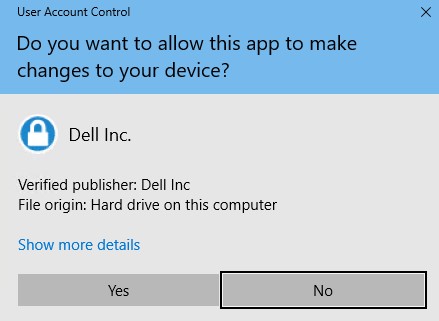
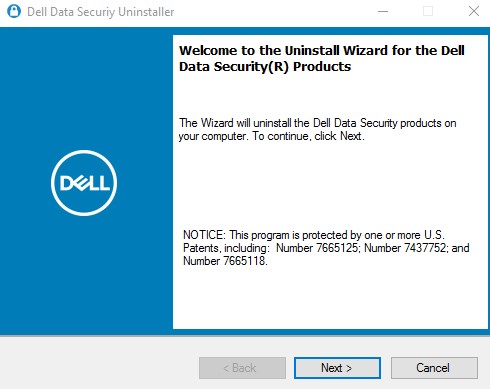
- У інтерфейсі користувача Dell Data Security Uninstaller (UI) натисніть « Далі», щоб продовжити.
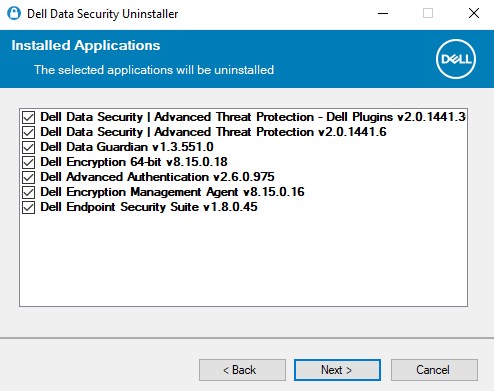
- За бажанням звільніть галочки для будь-якої заявки з видалення і натисніть «Далі».
 Примітка.
- Необхідні залежності автоматично вибираються або очищаються.
- Додатки, доступні на вашому кінці пристрою, можуть відрізнятися від скріншоту.
- Якщо Dell Personal Encryption (раніше Dell Data Protection | Personal Edition) або Dell Enterprise Encryption (раніше Dell Data Protection | Enterprise Edition) існує шифрування на основі політик, перейдіть до Кроку 6. Інакше переходьте до Кроку 7.
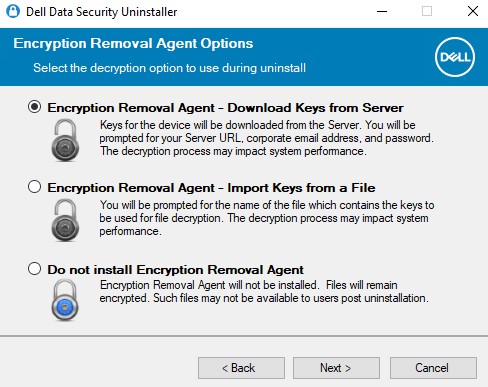
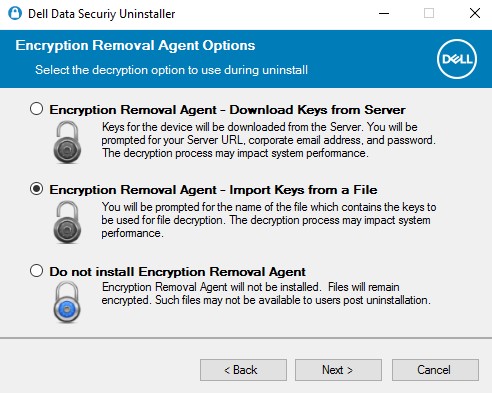
- У інтерфейсі опцій агента шифрування виберіть будь-який із наступних варіантів: Натисніть відповідний варіант вище для наступних кроків.
Encryption Removal Agent - Завантажити ключі з сервера
- Виберіть Encryption Removal Agent - Завантажити ключі з сервера, а потім натисніть Далі.
- Заповніть облікові дані судового адміністратора для вказаного сервера пристрою. Після заповнення натисніть «Далі » і перейдіть до Кроку 8.
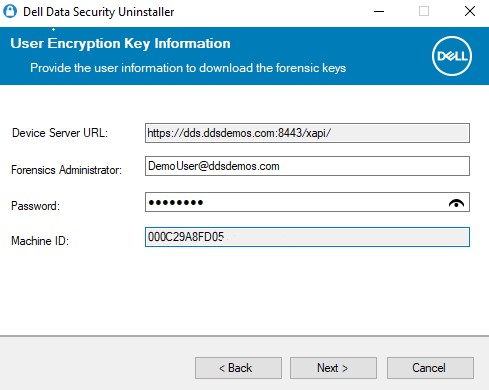 Примітка.
- URL сервера пристрою підтягується через запити реєстру до
HKLM\SYSTEM\CurrentControlSet\Services\CMGShield REG_SZ: ServletURL. - ID машини підтягується через запити реєстру до
HKLM\SYSTEM\CurrentControlSet\Services\CMGShield REG_SZ: MCID. - Сервер пристрою та адміністратор судової експертизи відрізняються у вашому середовищі від скріншоту вище.
- Судовий адміністратор повинен бути заповнений у форматі універсального принципального імені (UPN). Наприклад, Jane_Doe@Dell.com використовує формат UPN.
- URL сервера пристрою підтягується через запити реєстру до
Агент видалення шифрування — імпорт ключів із файлу
- Виберіть Encryption Removal Agent - Import Keys from a File, а потім натисніть Next.
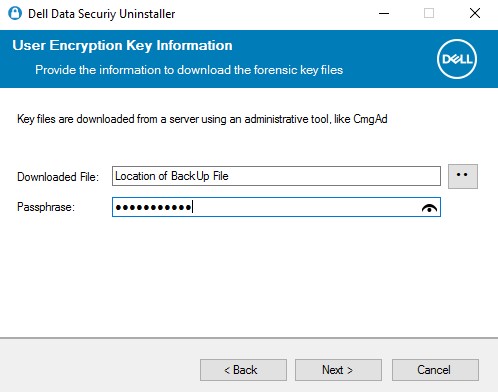
- Перейдіть до місця розташування завантаженого файлу судової експертизи та введіть пароль для файлу. Після заповнення натисніть «Далі » і перейдіть до Кроку 8.
Не встановлюйте Encryption Removal Agent
- Виберіть «Не встановлювати агент видалення шифрування», натисніть «Далі», а потім переходьте до кроку 8.
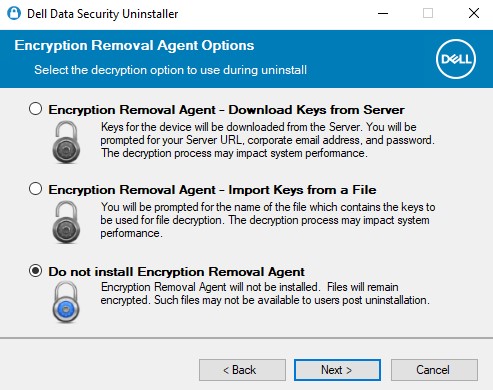 Увага: Невдача у встановленні агента видалення шифрування перешкоджає кінцевій точці розшифровуватися. Дані, захищені ключем SDE, залишаються придатними для використання. Дані, захищені Common або User ключем, не доступні після видалення до встановлення Encryption Removal Agent.
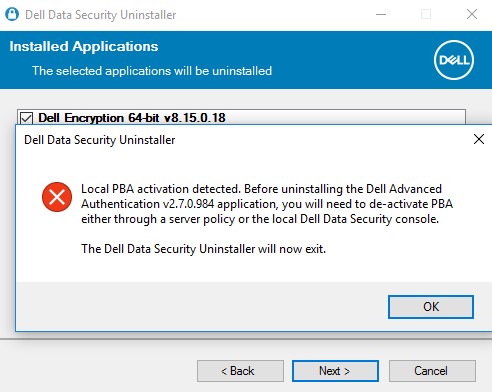
- Якщо самозашифровуваний диск встановлений на кінцевій точці, його потрібно деактивувати перед видаленням. Натисніть OK , щоб закрити Dell Data Security Uninstaller. Якщо самозашифровуючий диск уже деактивований або не використовується, перейдіть до Кроку 8.
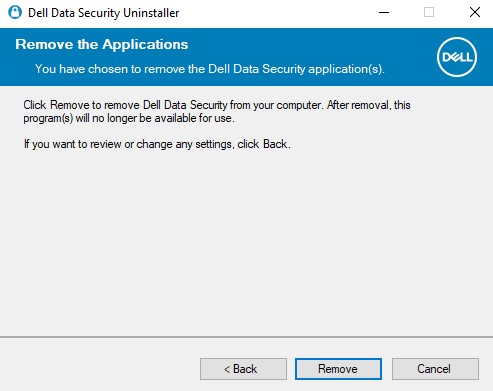
- Натисніть Видалити, щоб видалити вибрані додатки з Кроку 4.
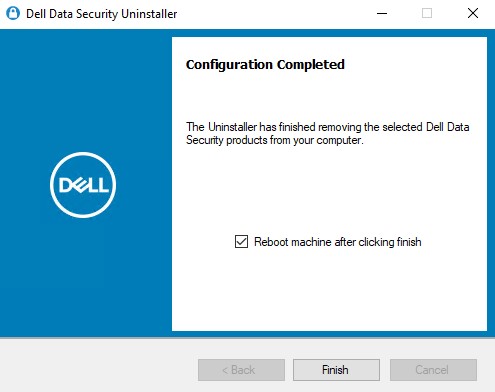
- Після завершення натисніть «Закінчити », щоб перезавантажити машину.
 Примітка.
- Для очищення видалених додатків із циклу завантаження потрібне перезавантаження.
- Якщо якась програма не може видалити інсталяцію, натисніть вкладку «Видалити журнал ».
- Натисніть «Так», щоб підтвердити, що хочете перезавантажити комп'ютер.

CLI
Dell Data Security Uninstaller дозволяє гнучко видалити командний рядок завдяки використанню параметрів і значень.
Примітка.
- Параметри залежать від регістру.
- DataSecurityUninstaller потребує
log4net.dllщоб зберігатися в одній папці для успішного запуску. - URL сервера пристрою підтягується через запити реєстру до
HKLM\SYSTEM\CurrentControlSet\Services\CMGShield REG_SZ: ServletURL. - ID машини підтягується через запити реєстру до
HKLM\SYSTEM\CurrentControlSet\Services\CMGShield REG_SZ: MCID.
| Параметри | Значення |
|---|---|
CMG_Decrypt= |
0 (Не встановлює агент видалення шифрування) |
CMG_Decrypt= |
1 (Встановлює Encryption Removal Agent за допомогою ключів, завантажених із сервера управління безпекою Dell) |
CMG_Decrypt= |
2 (Встановлює Encryption Removal Agent за допомогою ключів із форензичного пакету для клієнтів Enterprise Edition) |
CMG_Decrypt= |
3 (Встановлює Encryption Removal Agent за допомогою ключів із форензичного пакету для клієнтів Personal Edition) |
FORENSIC_ADMIN= |
Ім'я користувача для судового адміністратора сервера управління безпекою Dell. Ця опція потрібна, якщо CMG_Decrypt Обирається значення 1. Вартість має бути в лапках (""). Ім'я користувача має бути заповнене у форматі універсального основного ім'я (UPN). Наприклад, Jane_Doe@Dell.com використовує формат UPN. |
FORENSIC_PWD= |
Пароль для судового адміністратора сервера управління безпекою Dell. Ця опція потрібна, якщо CMG_Decrypt Обирається значення 1. Вартість має бути в лапках (""). |
DA_KM_Path= |
Розташування судово-медичного розшарування, якщо CMG_Decrypt Обирається значення 2 (або 3). Вартість має міститися в котируваннях. |
DA_KM_PW= |
Пароль судово-медичного набору, якщо CMG_Decrypt Обирається значення 2 (або 3). Вартість має міститися в котируваннях. |
/silent |
Запускає DataSecurityUninstaller без діалогів. CMG_Decrypt значення 3 встановлюється за замовчуванням, якщо змінні не визначені. Цей параметр має бути малою літерою. |
NOREBOOT |
Приглушити перезавантаження після видалення інсталяції. Немає жодних перемикачів чи модифікаторів, які потрібні для використання NOREBOOT прапор. |
LOGFILE_PATH= |
Опціональний параметр для встановлення шляху файлу для видалення журналів. Якщо ця опція не обрана, використовуються локації за замовчуванням, які вказані у вкладці «Видалити журнал». Вартість має бути в лапках (""). |
LOGFILE_Name= |
Використовується для встановлення назви журналу видалення, якщо LOGFILE_PATH визначено. Вартість має бути в лапках (""). |
Приклади видалення CLI:
Приклад 1.
Наступний приклад запускає DataSecurityUninstaller без інтерфейсу і використовує судового адміністратора (ExampleUser) для завантаження ключа шифрування безпосередньо з сервера управління безпекою Dell. Після видалення вимога до перезавантаження скасовується.
Приклад видалення командного рядка:
DataSecurityUninstaller.exe CMG_DECRYPT=1 FORENSIC_ADMIN="ExampleUser" FORENSIC_PWD="Passw0rd" NOREBOOT /silent
Приклад #2
Наступний приклад запускає DataSecurityUninstaller без інтерфейсу і використовує попередньо завантажений ключ шифрування з сервера управління безпекою Dell, який завантажується через CMGAd. CMGAd — це утиліта в межах утиліт Dell Encryption Admin Utilities, доступна в Dell Encryption. Після видалення вимога до перезавантаження скасовується.
Приклад видалення командного рядка:
DataSecurityUninstaller.exe CMG_DECRYPT=2 DA_KM_PATH="C:\Dell\KeyBundle\DeviceName.Domain.com" DA_KM_PW="Passw0rd" NOREBOOT /silent
журналювання.
Деінсталятор Dell Data Security за замовчуванням виводить журнали видалення за замовчуванням у C:\ProgramData\Dell\Dell Data Protection). Для кожного додатка, обраного для видалення, генерується журнал видалення.
DDP_AdvancedThreatProtection_Plugins_Uninstall_MSI.log- Містить інформацію про видалення плагінів Dell, які використовуються для зв'язку з агентом Advanced Threat Protection з Dell Client Security Framework.DDP_AdvancedThreatProtection_Uninstall_MSI.log- Містить інформацію про видалення агента Advanced Threat Protection.DDP_Authentication_Uninstall_MSI.log- Містить інформацію про видалення компонентів розширеної автентифікації.DDP_ClientSecurityFramework_Uninstall_MSI.log- Містить інформацію про видалення Dell Client Security Framework (Encryption Management Agent).DDP_Data_Guardian_Uninstall_MSI.log- Містить інформацію про видалення Dell Data Guardian.DDP_Encryption_Uninstall_MSI.log- Містить інформацію про видалення додатку Dell Policy-Based Encryption.DDP_ESSE_Uninstall.log- Містить інформацію про видалення інсталятора Suite, якщо він був використаний.DDP_ESSE_Uninstall_MSI.log- Містить інформацію про видалення інсталятора Suite, якщо він був використаний.DDPUninstall_Main.log- Містить усю інформацію про видалення інсталяцій, які намагалися здійснити за допомогою DDS Uninstaller.DDP_McAfee_Endpoint_Security_Firewall_Uninstall_MSI.log- Містить інформацію про видалення компонента міжмережевого екрану для Dell Endpoint Security Suite Pro та Endpoint Security Suite Enterprise.DDP_McAfee_Endpoint_Security_Security_Platform_Uninstall_MSI.log- Містить інформацію про видалення базових компонентів McAfee для Dell Endpoint Security Suite Pro та Endpoint Security Suite Enterprise.DDP_McAfee_Endpoint_Security_Web_Control_Uninstall_MSI.log- Містить інформацію про видалення компонента Web Control для Dell Endpoint Security Suite Pro та Endpoint Security Suite Enterprise.DDP_ThreatProtection_Uninstall_MSI.log- Містить інформацію про видалення плагінів між McAfee та Dell Client Security Framework для Endpoint Security Suite Pro та Endpoint Security Suite Enterprise.
Weitere Informationen
Betroffene Produkte
Dell Data Guardian, Dell Encryption, Dell Security Tools, Dell Threat Defense, Dell Endpoint Security Suite EnterpriseArtikeleigenschaften
Artikelnummer: 000125052
Artikeltyp: How To
Zuletzt geändert: 06 Aug. 2026
Version: 22
Antworten auf Ihre Fragen erhalten Sie von anderen Dell NutzerInnen
Support Services
Prüfen Sie, ob Ihr Gerät durch Support Services abgedeckt ist.