Ausführen des Dell Data Security Deinstallationsprogramm
Zusammenfassung: Erfahren Sie, wie Sie Dell Data Security- und Dell Data Protection-Produkte mithilfe des Dell Data Security Deinstallationsprogramms deinstallieren.
Dieser Artikel gilt für
Dieser Artikel gilt nicht für
Dieser Artikel ist nicht an ein bestimmtes Produkt gebunden.
In diesem Artikel werden nicht alle Produktversionen aufgeführt.
Weisungen
Hinweis:
- Die unter Betroffene Produkte aufgeführten Produkte befinden sich möglicherweise nicht in einem aktiven Zustand. Aktuelle Informationen zum Produktsupport finden Sie unter Produktlebenszyklus-Policy (Ende des Supports/der Nutzungsdauer) für Dell Data Security. Wenn Sie Fragen zu alternativen Artikeln haben, wenden Sie sich an Ihren Vertriebsmitarbeiter oder wenden Sie sich an endpointsecurity@dell.com.
- Weitere Informationen zu aktuellen Produkten finden Sie unter Endpoint Security.
Das Dell Data Security Deinstallationsprogramm bietet eine optimierte Entfernungsmethode für die aufgelisteten betroffenen Produkte von Dell Data Security (ehemals Dell Data Protection) für Windows.
Betroffene Produkte:
- Dell BitLocker Manager
- Dell Data Guardian
- Dell Data Protection | Enterprise Edition
- Dell Data Protection | Personal Edition
- Dell Data Protection | External Media Edition
- Dell Data Protection | Secure Lifecycle
- Dell Data Protection | Cloud Edition
- Dell Data Protection | Endpoint Security Suite Pro
- Dell Data Protection | Server Encryption
- Dell Data Protection | Security Tools
- Dell Encryption Enterprise
- Dell Encryption External Media
- Dell Encryption Personal
- Dell Endpoint Security Suite Enterprise
- Dell Full Disk Encryption
- Dell Threat Defense
Betroffene Versionen:
- v8.0.0 oder höher
Betroffene Betriebssysteme:
- Windows
So führen Sie das Deinstallationsprogramm für Dell Data Security aus: https://www.dell.com/support/article/sln307791/.
Dauer: 00:02:25 (hh:mm:ss)
Wenn verfügbar, können die Spracheinstellungen für Untertitel über das CC-Symbol in diesem Videoplayer ausgewählt werden.
Das Dell Data Security Deinstallationsprogramm kann über die Benutzeroberfläche (UI) oder über Befehlszeilenschnittstellen-Switches (CLI) entfernt werden. Ein Dell Data Security Administrator kann auch die Deinstallation von I Protokollierung überprüfen. Klicken Sie auf die entsprechende Registerkarte, um weitere Informationen zu erhalten.
Lesen Sie die Anleitung zum Herunterladen des Dell Data Security-Deinstallationsprogramms für weitere Informationen zum Abrufen des Deinstallationsprogramms.
UI
- Doppelklicken Sie auf DataSecurityUninstaller.exe, um die Anwendung zu starten.
 Hinweis: DataSecurityUninstaller erfordert
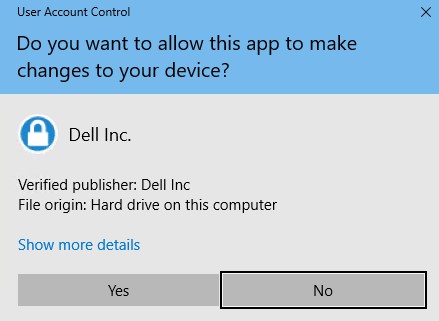
log4net.dllDataSecurityUninstaller erfordert, dass sich log4net.dll im gleichen Ordner befindet, um erfolgreich ausgeführt zu werden. - Wenn die Benutzerkontensteuerung (UAC) aktiviert ist, klicken Sie auf Ja, um Administratorberechtigungen einzusetzen. Andernfalls fahren Sie mit Schritt 3 fort.
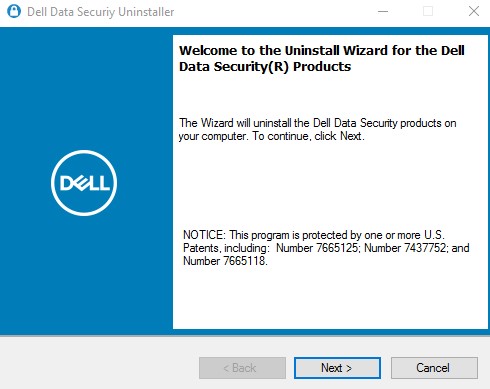
- Klicken Sie in der Benutzeroberfläche (UI) des Dell Data Security Deinstallationsprogramms auf Weiter, um fortzufahren.
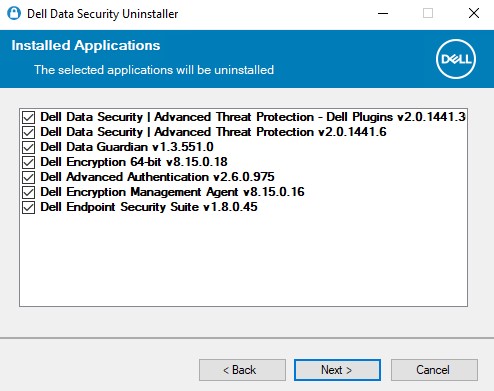
- Deaktivieren Sie optional die Kontrollkästchen für jede Anwendung, die entfernt werden soll, und klicken Sie dann auf Weiter.
 Hinweis:
- Erforderliche Abhängigkeiten werden automatisch ausgewählt oder gelöscht.
- Die verfügbaren Anwendungen auf ihrem Endpunkt unterscheiden sich möglicherweise vom Screenshot.
- Wenn richtlinienbasierte Verschlüsselung mit Dell Personal Encryption (vormals Dell Data Protection | Personal Edition) oder Dell Enterprise Encryption (vormals Dell Data Protection | Enterprise Edition) vorhanden ist, gehen Sie zu Schritt 6. Andernfalls fahren Sie mit Schritt 7 fort.
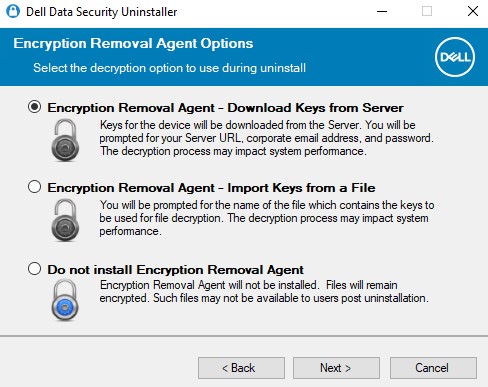
- Wählen Sie in der Optionsbenutzeroberfläche von Encryption Agent Folgendes aus: Klicken Sie OBEN auf den entsprechenden Link, um die jeweiligen Installationsschritte anzuzeigen.
Encryption Removal Agent – Schlüssel vom Server herunterladen
- Wählen Sie Encryption Removal Agent – Schlüssel vom Server herunterladen und klicken Sie dann auf Weiter.
- Füllen Sie die Anmeldeinformationen eines forensischen Administrators für den aufgelisteten Geräteserver aus. Klicken Sie nach dem Ausfüllen auf Weiter und gehen Sie zu Schritt 8.
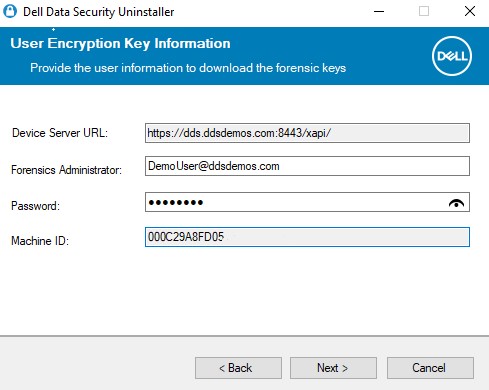 Hinweis:
- Die URL des Geräteservers wird über Registrierungsabfragen an abgerufen.
HKLM\SYSTEM\CurrentControlSet\Services\CMGShield REG_SZ: ServletURL. - Die Maschinen-ID wird über Registrierungsabfragen an abgerufen.
HKLM\SYSTEM\CurrentControlSet\Services\CMGShield REG_SZ: MCID. - Der Geräteserver und der Forensische Administrator unterscheiden sich in Ihrer Umgebung von dem obigen Screenshot.
- Der Forensische Administrator muss im Format „Universal Principal Name (UPN)“ ausgefüllt werden. Beispielsweise verwendet Jane_Doe@Dell.com das UPN-Format.
- Die URL des Geräteservers wird über Registrierungsabfragen an abgerufen.
Encryption Removal Agent – Schlüssel aus einer Datei importieren
- Wählen Sie Encryption Removal Agent – Schlüssel aus einer Datei importieren und klicken Sie dann auf Weiter.
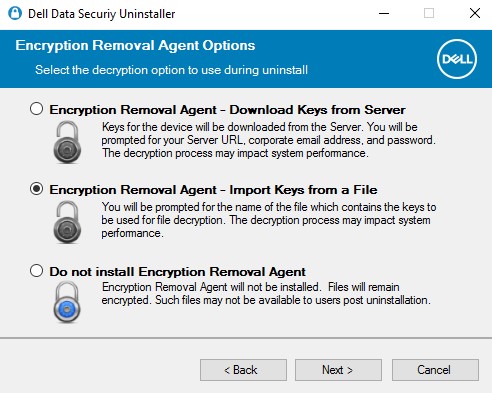
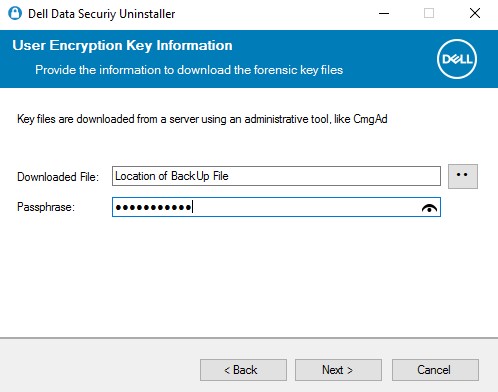
- Navigieren Sie zum Speicherort der forensischen heruntergeladenen Datei und geben Sie dann die Passphrase für die Datei ein. Klicken Sie nach dem Ausfüllen auf Weiter und gehen Sie zu Schritt 8.
Encryption Removal Agent nicht installieren
- Wählen Sie Encryption Removal Agent nicht installieren, klicken Sie auf Weiter und gehen Sie zu Schritt 8.
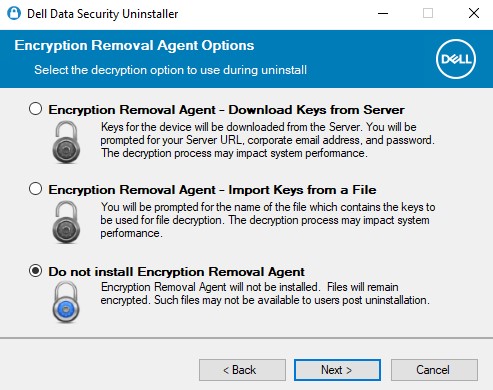 Wenn Encryption Removal Agent nicht installiert wird, wird verhindert, dass der Endpunkt entschlüsselt wird. Daten, die durch den SDE-Schlüssel geschützt sind, bleiben nutzbar. Daten, die durch den gemeinsamen oder Nutzerschlüssel geschützt sind, sind nach der Deinstallation erst zugänglich, wenn der Encryption Removal Agent installiert ist.
- Wenn eine selbstverschlüsselnde Festplatte auf einem Endpunkt bereitgestellt wird, muss es vor dem Entfernen deaktiviert werden. Klicken Sie auf OK, um das Dell Data Security Deinstallationsprogramm zu schließen. Wenn eine selbstverschlüsselnde Festplatte bereits deaktiviert ist oder nicht verwendet wird, gehen Sie zu Schritt 8.
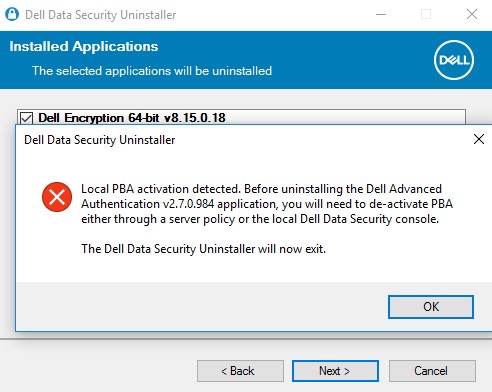
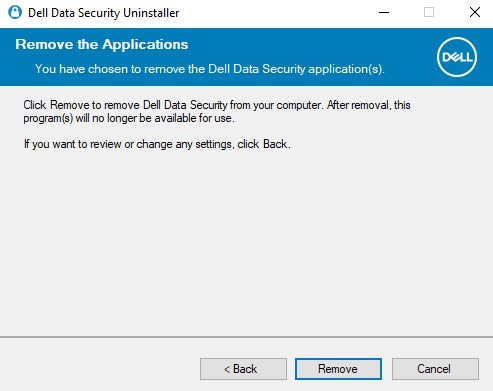
- Klicken Sie auf Entfernen, um die in Schritt 4 ausgewählten Anwendungen zu deinstallieren.
- Klicken Sie nach Abschluss auf Fertig stellen, um den Computer neu zu starten.
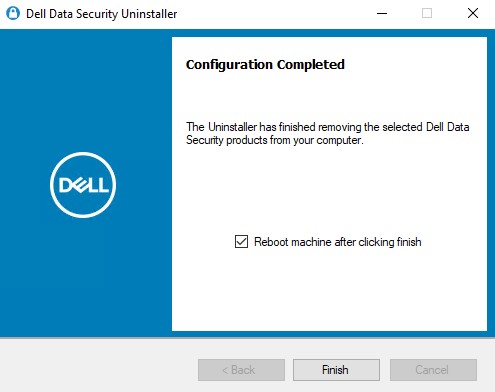 Hinweis:
- Ein Neustart ist erforderlich, um die entfernten Anwendungen aus dem Startzyklus zu bereinigen.
- Wenn eine Anwendung nicht deinstalliert werden kann, klicken Sie auf die Registerkarte Deinstallationsprotokoll.
- Klicken Sie auf Ja, um zu bestätigen, dass Sie den Computer neu starten möchten.

CLI
Das Dell Data Security Deinstallationsprogramm ermöglicht Flexibilität beim Entfernen über die Befehlszeile durch die Verwendung von Parametern und Werten.
Hinweis:
- Bei Parametern wird die Groß-/Kleinschreibung beachtet.
- DataSecurityUninstaller erfordert
log4net.dllDataSecurityUninstaller erfordert, dass sich log4net.dll im gleichen Ordner befindet, um erfolgreich ausgeführt zu werden. - Die URL des Geräteservers wird über Registrierungsabfragen an abgerufen.
HKLM\SYSTEM\CurrentControlSet\Services\CMGShield REG_SZ: ServletURL. - Die Maschinen-ID wird über Registrierungsabfragen an abgerufen.
HKLM\SYSTEM\CurrentControlSet\Services\CMGShield REG_SZ: MCID.
| Parameter | Werte |
|---|---|
CMG_Decrypt= |
0 0 (der Encryption Removal Agent wird nicht installiert) |
CMG_Decrypt= |
1 1 (Installation des Encryption Removal Agent mithilfe von Schlüsseln, die von Dell Security Management Server heruntergeladen wurden) |
CMG_Decrypt= |
2 2 (Installation des Encryption Removal Agent mithilfe von Schlüsseln aus einem forensischen Paket für Enterprise Edition-Clients) |
CMG_Decrypt= |
3 3 (Installation des Encryption Removal Agent mithilfe von Schlüsseln aus einem forensischen Paket für Personal Edition-Clients) |
FORENSIC_ADMIN= |
Benutzername für den forensischen Administrator des Dell Security Management Servers. Diese Option muss ausgewählt werden. CMG_Decrypt Wert 1 wird ausgewählt. Der Wert muss Anführungszeichen („ “) enthalten. Der Nutzername muss im Format „Universal Principal Name (UPN)“ ausgefüllt werden. Beispielsweise verwendet Jane_Doe@Dell.com das UPN-Format. |
FORENSIC_PWD= |
Passwort für den forensischen Administrator des Dell Security Management Server. Diese Option muss ausgewählt werden. CMG_Decrypt Wert 1 wird ausgewählt. Der Wert muss Anführungszeichen („ “) enthalten. |
DA_KM_Path= |
Speicherort des forensischen Bundles, wenn CMG_Decrypt Wert 2 (oder 3) wird ausgewählt. Der Wert muss in Anführungszeichen eingeschlossen werden. |
DA_KM_PW= |
Kennwort des forensischen Bundle, wenn CMG_Decrypt Wert 2 (oder 3) wird ausgewählt. Der Wert muss in Anführungszeichen eingeschlossen werden. |
/silent |
Führt den DataSecurityUninstaller ohne Dialogfelder aus. CMG_Decrypt Der Wert CMG_Decrypt 3 ist standardmäßig festgelegt, wenn keine Variablen definiert sind. Dieser Parameter muss in Kleinbuchstaben angegeben werden. |
NOREBOOT |
Unterdrückt den Neustart nach Deinstallation. Es sind keine Switches oder Modifikatoren erforderlich, um die NOREBOOT-Markierung zu verwenden. NOREBOOT Kennzeichen |
LOGFILE_PATH= |
Optionaler Parameter zum Festlegen des Dateipfads für die Deinstallation von Protokollen. Wenn diese Option nicht ausgewählt ist, werden die standardmäßigen Speicherorte, die auf der Registerkarte „Deinstallationsprotokoll“ aufgeführt sind, verwendet. Der Wert muss Anführungszeichen („ “) enthalten. |
LOGFILE_Name= |
Wird verwendet, um den Namen des Deinstallationsprotokolls festzulegen, wenn LOGFILE_PATH definiert ist. LOGFILE_PATH definiert ist. Der Wert muss Anführungszeichen („ “) enthalten. |
Beispiele für die CLI-Deinstallation:
1. Beispiel
Im folgenden Beispiel wird DataSecurityUninstaller ohne Benutzeroberfläche ausgeführt und der Forensische Administrator (ExampleUser) verwendet, um den Chiffrierschlüssel direkt vom Dell Security Management Server herunterzuladen. Nach der Deinstallation wird die Neustartanforderung unterdrückt.
Beispiel für die Deinstallation über Befehlszeile:
DataSecurityUninstaller.exe CMG_DECRYPT=1 FORENSIC_ADMIN="ExampleUser" FORENSIC_PWD="Passw0rd" NOREBOOT /silent
2. Beispiel
Im folgenden Beispiel wird das DataSecurityUninstaller-Programm ohne Benutzeroberfläche ausgeführt und es wird ein vorab heruntergeladener Verschlüsselungsschlüssel vom Dell Security Management Server verwendet, der über CMGAd heruntergeladen wird. CMGAd ist ein Dienstprogramm innerhalb der Administratordienstprogramme von Dell Encryption, die unter Dell Encryption verfügbar sind. Nach der Deinstallation wird die Neustartanforderung unterdrückt.
Beispiel für die Deinstallation über Befehlszeile:
DataSecurityUninstaller.exe CMG_DECRYPT=2 DA_KM_PATH="C:\Dell\KeyBundle\DeviceName.Domain.com" DA_KM_PW="Passw0rd" NOREBOOT /silent
Protokollierung
Das Deinstallationsprogramm von Dell Data Security gibt Deinstallationsprotokolle standardmäßig aus an C:\ProgramData\Dell\Dell Data Protection). Für jede Anwendung, die zum Entfernen ausgewählt wurde, wird ein Deinstallationsprotokoll erzeugt.
DDP_AdvancedThreatProtection_Plugins_Uninstall_MSI.logDDP_AdvancedThreatProtection_Plugins_Uninstall_MSI.log – enthält Informationen zur Deinstallation der Dell Plug-ins, die für die Kommunikation des Advanced Threat Protection Agent mit dem Dell Client Security Framework verwendet werden.DDP_AdvancedThreatProtection_Uninstall_MSI.logDDP_AdvancedThreatProtection_Uninstall_MSI.log – enthält Informationen über die Deinstallation des Advanced Threat Protection Agent.DDP_Authentication_Uninstall_MSI.logDDP_Authentication_Uninstall_MSI.log – enthält Informationen über die Deinstallation der Advanced Authentication-Komponenten.DDP_ClientSecurityFramework_Uninstall_MSI.logDDP_ClientSecurityFramework_Uninstall_MSI.log – enthält Informationen über das Entfernen des Dell Client Security Framework (Encryption Management Agent).DDP_Data_Guardian_Uninstall_MSI.logDDP_Data_Guardian_Uninstall_MSI.log – enthält Informationen über das Entfernen von Dell Data Guardian.DDP_Encryption_Uninstall_MSI.logDDP_Encryption_Uninstall_MSI.log – enthält Informationen über das Entfernen der richtlinienbasierten Verschlüsselungsanwendung von Dell.DDP_ESSE_Uninstall.logDDP_ESSE_Uninstall.log – enthält Informationen über das Entfernen des Suite-Installationsprogramms, wenn es genutzt wurde.DDP_ESSE_Uninstall_MSI.logDDP_ESSE_Uninstall.log – enthält Informationen über das Entfernen des Suite-Installationsprogramms, wenn es genutzt wurde.DDPUninstall_Main.logDDPUninstall_Main.log – enthält alle Informationen zu versuchten Deinstallationen mit dem DDS-Deinstallationsprogramm.DDP_McAfee_Endpoint_Security_Firewall_Uninstall_MSI.logDDP_McAfee_Endpoint_Security_Firewall_Uninstall_MSI.log – enthält Informationen über die Deinstallation der Firewallkomponente für Endpoint Security Suite Pro und Endpoint Security Suite Enterprise von Dell.DDP_McAfee_Endpoint_Security_Security_Platform_Uninstall_MSI.logDDP_McAfee_Endpoint_Security_Security_Platform_Uninstall_MSI.log – enthält Informationen über die Deinstallation der Basiskomponenten von McAfee für die Endpoint Security Suite Pro und Endpoint Security Suite Enterprise von Dell.DDP_McAfee_Endpoint_Security_Web_Control_Uninstall_MSI.logDDP_McAfee_Endpoint_Security_Web_Control_Uninstall_MSI.log – enthält Informationen über die Deinstallation der Websteuerungskomponente für die Endpoint Security Suite Pro und Endpoint Security Suite Enterprise von Dell.DDP_ThreatProtection_Uninstall_MSI.logDDP_ThreatProtection_Uninstall_MSI.log – enthält Informationen über die Deinstallation der Plug-ins zwischen McAfee und dem Client Security Framework von Dell für die Endpoint Security Suite Pro und Endpoint Security Suite Enterprise von Dell.
Weitere Informationen
Videos
Betroffene Produkte
Dell Data Guardian, Dell Encryption, Dell Security Tools, Dell Threat Defense, Dell Endpoint Security Suite EnterpriseArtikeleigenschaften
Artikelnummer: 000125052
Artikeltyp: How To
Zuletzt geändert: 06 Aug. 2026
Version: 22
Antworten auf Ihre Fragen erhalten Sie von anderen Dell NutzerInnen
Support Services
Prüfen Sie, ob Ihr Gerät durch Support Services abgedeckt ist.