Anleitung zum Installieren von Dell Security Management Server
Zusammenfassung: Erfahren Sie, wie Sie Dell Security Management Server und Dell Security Management Server Virtual herunterladen, indem Sie diese Anleitung befolgen.
Dieser Artikel gilt für
Dieser Artikel gilt nicht für
Dieser Artikel ist nicht an ein bestimmtes Produkt gebunden.
In diesem Artikel werden nicht alle Produktversionen aufgeführt.
Weisungen
Dieser Artikel enthält die Schritte zum Konfigurieren von SMTP-Serverinformationen zu Dell Security Management Server (früher Dell Data Protection | Enterprise Edition) und Dell Security Management Server Virtual (früher Dell Data Protection | Virtual Edition).
Betroffene Produkte:
- Dell Security Management Server
- Dell Data Protection | Enterprise Edition Server
- Dell Security Management Server Virtual
- Dell Data Protection | Enterprise Edition Server
Betroffene Betriebssysteme:
- Windows
- Linux
Dell Security Management Server ist für Windows Server oder über die virtuelle VMware/Hyper-V-Appliance verfügbar. Wählen Sie für weitere Informationen die entsprechende Option aus der folgenden Liste aus.
- Wechseln Sie in einem Webbrowser zu www.dell.com/support/home/.
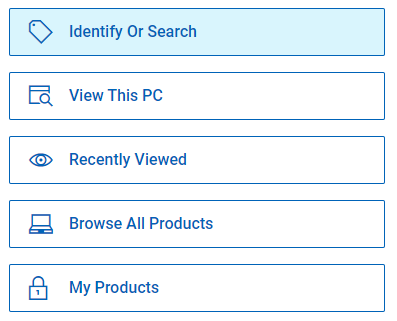
- Klicken Sie auf Alle Produkte durchsuchen.
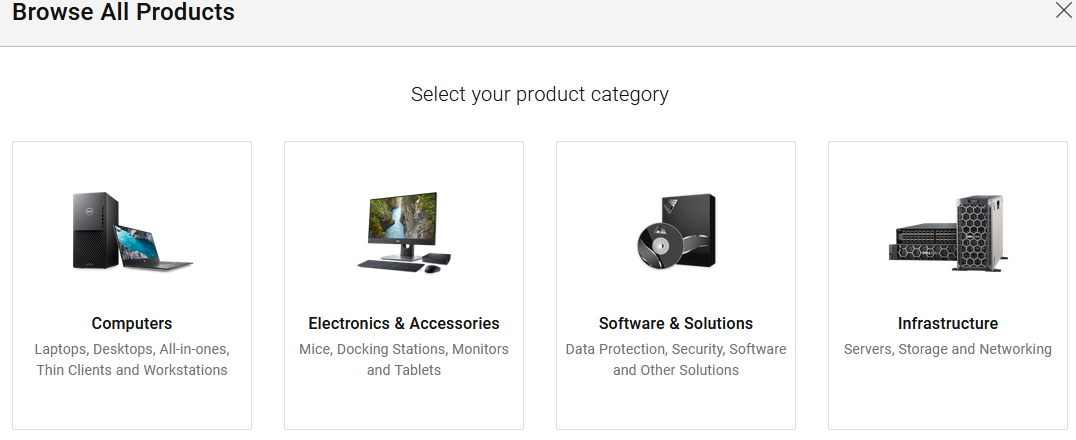
- Klicken Sie auf Software & Solutions.
- Klicken Sie auf Sicherheit.

- Klicken Sie auf Dell Data Security.

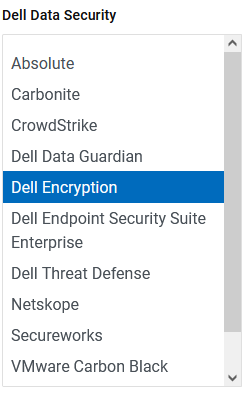
- Klicken Sie auf Dell Encryption.
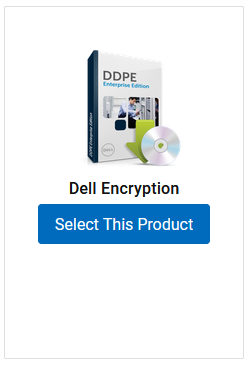
- Klicken Sie auf Dieses Produkt auswählen.
- Klicken Sie auf Treiber & Downloads.

- Wählen Sie aus der Dropdown-Liste Betriebssystem die ESXi-Version aus.
 Hinweis: Windows 2003 und Windows 2008 x86 werden nur mit Dell Data Protection unterstützt | Enterprise Edition Server v9.1 oder früher
 - Klicken Sie rechts neben Dell Data Security Uninstaller auf Download.
 Das Veröffentlichungsdatum kann vom obigen Screenshot abweichen.
- Wechseln Sie in einem Webbrowser zu www.dell.com/support/home/.
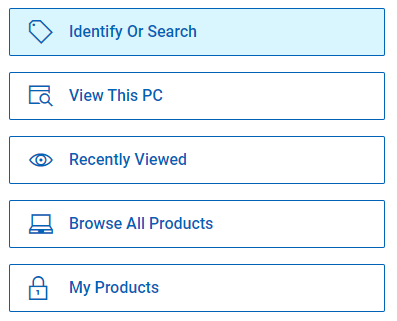
- Klicken Sie auf Alle Produkte durchsuchen.
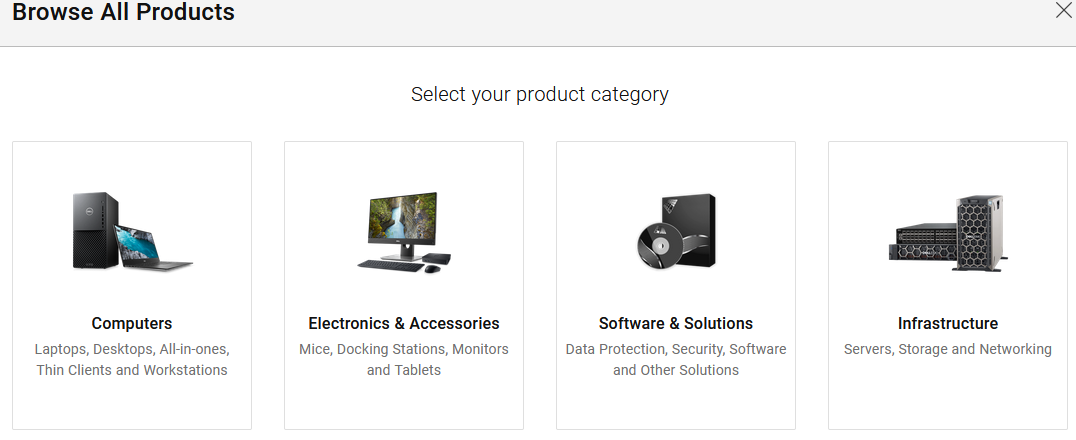
- Klicken Sie auf Software & Solutions.
- Klicken Sie auf Sicherheit.

- Klicken Sie auf Dell Data Security.

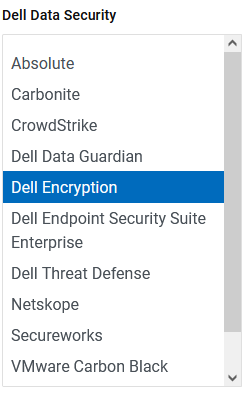
- Klicken Sie auf Dell Encryption.
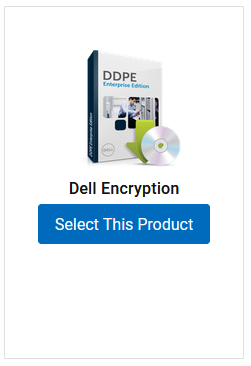
- Klicken Sie auf Dieses Produkt auswählen.
- Klicken Sie auf Treiber & Downloads.

- Wählen Sie in der Dropdown-Liste Betriebssystem die Option ThinLinux.
- Hyper-V für Windows Server 2008 R2, Windows Server 2012 R2, Windows Server 2016 oder Windows Server 2019
- VMware: VMware ESXI 5.5, VMware ESXI 6.0 oder VMware EXSI 6.5
 Hinweis: VMware ESXI 5.1 wird nur auf Dell Data Protection | Virtual Edition v9.7 und früher
 - Klicken Sie rechts neben Dell Security Management Server Virtual [VMware/Hyper-V] auf Herunterladen.
 Das Veröffentlichungsdatum kann vom obigen Screenshot abweichen.
Weitere Informationen
Videos
Betroffene Produkte
Dell EncryptionArtikeleigenschaften
Artikelnummer: 000125146
Artikeltyp: How To
Zuletzt geändert: 10 Aug. 2026
Version: 14
Antworten auf Ihre Fragen erhalten Sie von anderen Dell NutzerInnen
Support Services
Prüfen Sie, ob Ihr Gerät durch Support Services abgedeckt ist.