So erteilen Sie dem CrowdStrike Falcon Sensor einen vollständigen Festplattenzugriff
Zusammenfassung: Erfahren Sie Schritt für Schritt, wie Sie dem CrowdStrike Falcon Sensor vollständigen Festplattenzugriff gewähren.
Dieser Artikel gilt für
Dieser Artikel gilt nicht für
Dieser Artikel ist nicht an ein bestimmtes Produkt gebunden.
In diesem Artikel werden nicht alle Produktversionen aufgeführt.
Weisungen
Zum Schutz aller Daten auf macOS Mojave (10.14.5) und höher ist ein vollständiger Festplattenzugriff erforderlich. In diesem Artikel wird beschrieben, wie Sie den vollständigen Festplattenzugriff für den CrowdStrike Falcon Sensor aktivieren.
Betroffene Produkte:
- CrowdStrike Falcon Sensor
Betroffene Betriebssysteme:
- macOS Mojave (10.14.5) und höher
Am 24. September 2018 hat Apple macOS Mojave (10.14) veröffentlicht. Diese Betriebssystemaktualisierung umfasst eine neue Sicherheitsfunktion, die als vollständiger Festplattenzugriff (Full Disk Access) bezeichnet wird. Der vollständige Festplattenzugriff blockiert den Zugriff von Drittanbieteranwendungen auf bestimmte Dateipfade und kann verhindern, dass der CrowdStrike Falcon Sensor ein Gerät vollständig schützt.
Hinweis: Dell Technologies empfiehlt die Verwendung von CrowdStrike Falcon Sensor v5.22.10306 oder höher. Weitere Informationen finden Sie unter So laden Sie den CrowdStrike Falcon Sensor herunter.
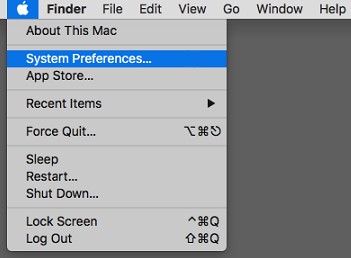
- Klicken Sie in der Desktop-Menüleiste auf das Apple-Symbol und wählen Sie dann Systemeinstellungen.
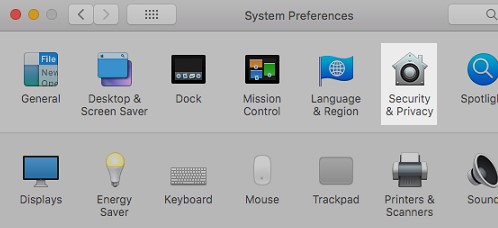
- Doppelklicken Sie im Menü "Systemeinstellungen " auf Sicherheit und Datenschutz.
- Wählen Sie auf der Registerkarte Datenschutz die Option Vollständiger Festplattenzugriff.
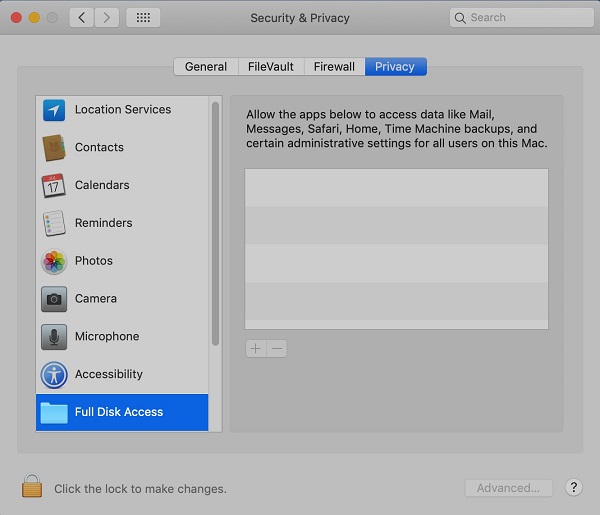
- Klicken Sie bei Bedarf auf das Vorhängeschloss-Symbol und geben Sie die Anmeldedaten für ein lokales Administratorkonto (keine Apple-ID) ein, um Änderungen zuzulassen.

- Klicken Sie auf die Schaltfläche + rechts neben dem hervorgehobenen Eintrag Vollständiger Festplattenzugriff.

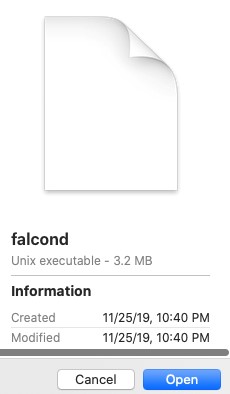
- Drücken Sie CMD + UMSCHALT + G und geben Sie ein
/Library/CS/falcond, und klicken Sie dann auf Los. - Wählen Sie
falcondund klicken Sie dann auf Öffnen.
- Beenden Sie die Sicherheits- und Datenschutzeinstellungen .
Nutzen Sie zur Kontaktaufnahme mit dem Support die internationalen Support-Telefonnummern von Dell Data Security.
Gehen Sie zu TechDirect, um online eine Anfrage an den technischen Support zu erstellen.
Zusätzliche Einblicke und Ressourcen erhalten Sie im Dell Security Community Forum.
Weitere Informationen
Videos
Betroffene Produkte
CrowdStrikeArtikeleigenschaften
Artikelnummer: 000125501
Artikeltyp: How To
Zuletzt geändert: 19 Apr. 2026
Version: 12
Antworten auf Ihre Fragen erhalten Sie von anderen Dell NutzerInnen
Support Services
Prüfen Sie, ob Ihr Gerät durch Support Services abgedeckt ist.