So identifizieren Sie die Version von Carbonite Endpoint
Zusammenfassung: Erfahren Sie, wie Sie die Version von Carbonite Endpoint identifizieren, indem Sie diese Schritt-für-Schritt-Anleitung befolgen.
Dieser Artikel gilt für
Dieser Artikel gilt nicht für
Dieser Artikel ist nicht an ein bestimmtes Produkt gebunden.
In diesem Artikel werden nicht alle Produktversionen aufgeführt.
Weisungen
Hinweis:
- Ab Mai 2020 hat Carbonite Endpoint das Ende des Verkaufs erreicht. Dieser Artikel wird durch Dell nicht mehr aktualisiert. Weitere Informationen finden Sie unter Produktlebenszyklus-Richtlinie (Ende des Supports/der Nutzungsdauer) für Dell Data Security. Wenn Sie Fragen zu alternativen Artikeln haben, wenden Sie sich an Ihren Vertriebsmitarbeiter oder wenden Sie sich an endpointsecurity@dell.com.
- Weitere Informationen zu aktuellen Produkten finden Sie unter Endpoint Security.
Wenn NutzerInnen die Version von Carbonite Endpoint kennen, können sie:
- bekannte Probleme zu ermitteln.
- Unterschiede der Benutzeroberfläche zu bestimmen.
- Systemanforderungen zu überprüfen.
Betroffene Produkte:
- Carbonite Endpoint
Betroffene Betriebssysteme:
- Windows
- Mac
Die Version kann auf dem Endpunkt oder der Administrationskonsole identifiziert werden. Klicken Sie auf die entsprechende Option, um weitere Informationen zu erhalten.
Endpunkt
Klicken Sie auf Windows oder Mac für Informationen zur Versionierung.
Windows
Die Produktversion bei Windows kann über folgende Methoden bestimmt werden:
- Benutzeroberfläche (UI)
- Installationsprogramm
Klicken Sie auf die gewünschte Methode für weitere Informationen.
UI
Das Produkt muss installiert und aktiviert werden, bevor Sie die Version bestimmen können.
- Doppelklicken Sie auf dem Windows Desktop auf Carbonite Endpoint.
 Hinweis:
- Alternativ kann über Windows Explorer auf Carbonite Endpoint zugegriffen werden unter
%SYSTEMDRIVE%\Program Files (x86)\Carbonite\Endpoint\DCProtect.exe. - In diesem Beispiel
%SYSTEMDRIVE%In diesem Beispiel ist %SYSTEMDRIVE% eine Windows Systemvariable für das Betriebssystem-Partitionslaufwerk.
- Alternativ kann über Windows Explorer auf Carbonite Endpoint zugegriffen werden unter
- Klicken Sie in der unteren linken Ecke der Carbonite Endpoint UI auf Info.

- Notieren Sie die Version. In diesem Beispiel ist 10.2.0.23 die Version.
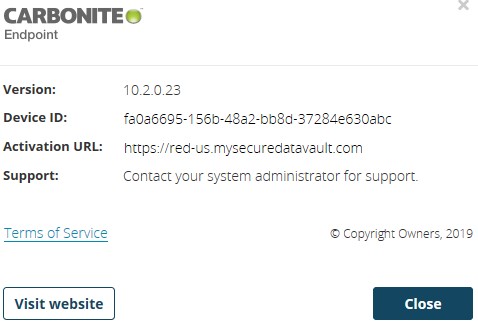 Die Version, die Geräte-IDund die Aktivierungs-URL können sich vom obigen Beispiel unterscheiden.
Installationsprogramm
- Suchen Sie DCProtectInstall.exe.
- Klicken Sie mit der rechten Maustaste auf DCProtectInstall.exe und wählen Sie Eigenschaften aus.
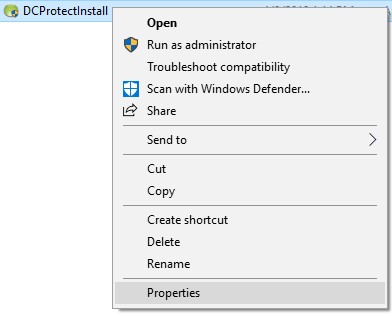
- Klicken Sie auf die Registerkarte Details.

- Notieren Sie sich die Produktversion. Im Beispiel ist die Produktversion 10.2.0.23.
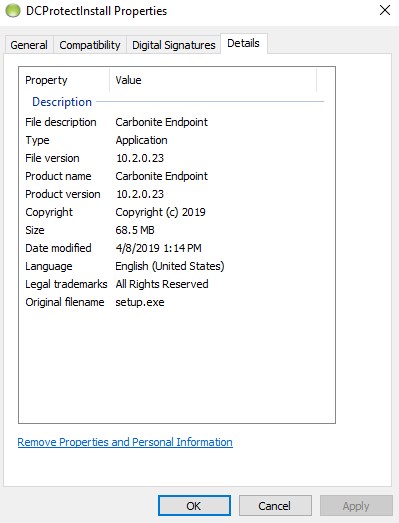 Die Produktversion kann sich in Ihrer Umgebung unterscheiden.
Mac
Das Produkt muss installiert und aktiviert werden, bevor Sie die Version bestimmen können.
- Klicken Sie in der Menüleiste auf Gehe zu und wählen Sie Programme.
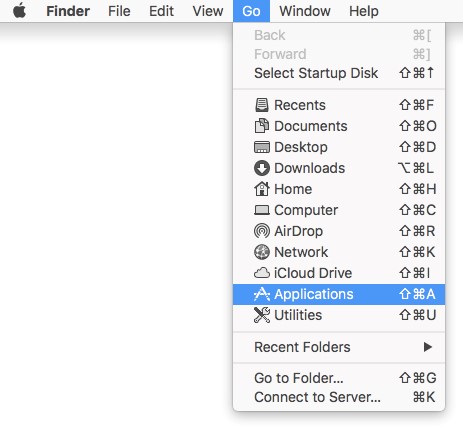
- Doppelklicken Sie im Menü „Programme“ auf Carbonite Endpoint.
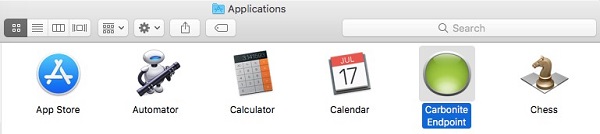
- Klicken Sie in der unteren linken Ecke der Carbonite Endpoint UI auf Info.

- Notieren Sie die Version. Im Beispiel ist die Version 10.2.0.23.
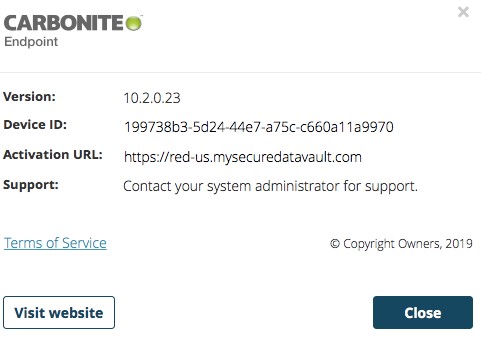 Die Version, die Geräte-IDund die Aktivierungs-URL können sich in Ihrer Umgebung unterscheiden.
Administration Console
- Navigieren Sie in einem Webbrowser zu 128.221.1.251.
https://red-[REGION].mysecuredatavault.com.
Hinweis:[REGION]= Region des Mandanten:USAmerikaEMEAEuropaAPACAsien-PazifikCAKanada
- Melden Sie sich bei der Verwaltungskonsole an.
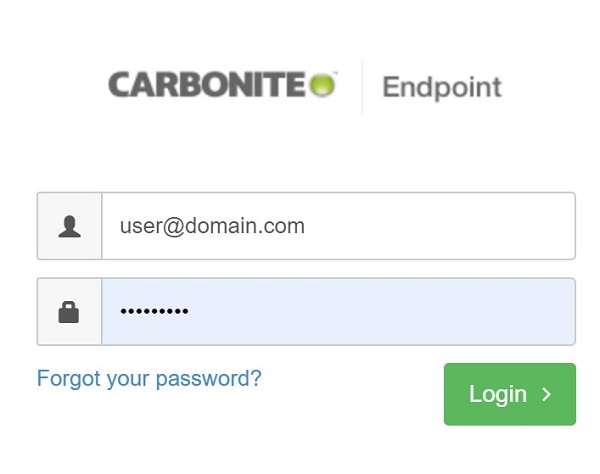 Wenn Sie sich nicht bei der Verwaltungskonsole anmelden können, wenden Sie sich an Ihren Produktadministrator oder Ihren Sales Agent.
 - Klicken Sie im Menü im linken Feld auf Geräte.
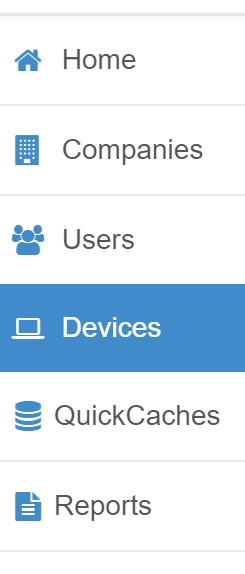
- Suchen Sie im Fenster „Geräte“ und klicken Sie dann auf den gewünschten Gerätenamen.
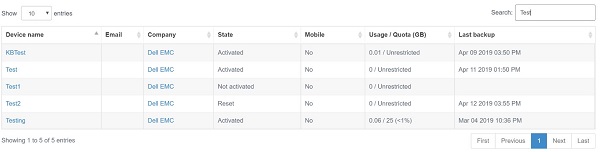 Hinweis:
- Der Gerätename stimmt möglicherweise nicht immer mit dem Computernamen überein.
- Alternativ kann sich das Gerät unter dem aktivierten Nutzer befinden.
- Die im Screenshot verwendeten Beispiele unterscheiden sich möglicherweise in Ihrer Umgebung.
- Notieren Sie sich die Client-Version. Im Beispiel ist die Client-Version 10.2.0.23.
 Die Client-Version kann in Ihrer Umgebung unterschiedlich sein.
Weitere Informationen
Videos
Betroffene Produkte
CarboniteArtikeleigenschaften
Artikelnummer: 000126103
Artikeltyp: How To
Zuletzt geändert: 10 Aug. 2026
Version: 15
Antworten auf Ihre Fragen erhalten Sie von anderen Dell NutzerInnen
Support Services
Prüfen Sie, ob Ihr Gerät durch Support Services abgedeckt ist.