De versie van CrowdStrike Falcon Sensor bepalen
Zusammenfassung: Ontdek hoe u de versie van CrowdStrike Falcon Sensor kunt identificeren voor probleemoplossingen, proceswijzigingen of systeemvereisten. Volg de stappen voor Windows, Mac of Linux.
Dieser Artikel gilt für
Dieser Artikel gilt nicht für
Dieser Artikel ist nicht an ein bestimmtes Produkt gebunden.
In diesem Artikel werden nicht alle Produktversionen aufgeführt.
Symptome
Als u weet dat de versie van CrowdStrike Falcon Sensor u in staat stelt om:
- Bekende problemen te identificeren
- Proceswijzigingen te begrijpen
- Inzicht in systeemvereisten
Betreffende producten:
- CrowdStrike Falcon Sensor
Betreffende besturingssystemen:
- Windows
- Mac
- Linux
Ursache
Niet van toepassing
Lösung
Klik op Windows, Mac of Linux voor instructies over het identificeren van de versie van CrowdStrike Falcon Sensor.
Opmerking:
- De CrowdStrike Falcon Sensor moet worden geïnstalleerd voordat u de versie identificeert. Voor informatie over het installatieproces raadpleegt u CrowdStrike Falcon Sensor installeren.
- Raadpleeg https://supportportal.crowdstrike.com/s/article/Checking-Falcon-Sensor-Version-Locally
voor meer informatie over het controleren van de CrowdStrike Falcon Sensor.
Windows
- Klik met de rechtermuisknop op het Menu Start van Windows en klik vervolgens op Uitvoeren.
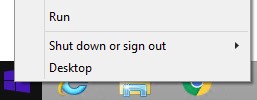
- Typ in de gebruikersinterface uitvoeren
cmden druk vervolgens op OK.
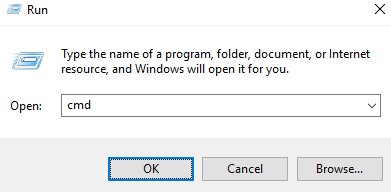
- Typ in de opdrachtprompt
"C:\Program Files\CrowdStrike\CSSensorSettings.exe" –versionen druk vervolgens op Enter.

- Leg de versie vast. In het voorbeeld is 7.04.17605.0 de versie.

Opmerking: De versie van uw sensor kan afwijken van de bovenstaande schermafbeelding.
Mac
- Zoek Terminal en dubbelklik vervolgens op Terminal.
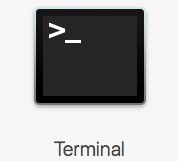
- Typ in Terminal
sysctl cs.versionen druk vervolgens op Enter.

- Leg de versie vast. In het voorbeeld is 4.18.8013.0 de versie.

Opmerking: De versie van uw sensor kan afwijken van de bovenstaande schermafbeelding.
Linux
- Open de Terminal op het gewenste eindpunt.
- Typ in Terminal
sudo /opt/CrowdStrike/falconctl -g --versionen druk vervolgens op Enter.

- Voer het wachtwoord van het sudo-account in en druk op Enter.
- Leg de versie vast. In het voorbeeld is 4.20.6602.0 de versie.

Opmerking: De versie van uw sensor kan afwijken van de bovenstaande schermafbeelding.
Als u contact wilt opnemen met support, raadpleegt u de internationale telefoonnummers voor support van Dell Data Security.
Ga naar TechDirect om online een aanvraag voor technische support te genereren.
Voor meer informatie over inzichten en hulpbronnen kunt u zich aanmelden bij het Dell Security Community Forum.
Weitere Informationen
Videos
Betroffene Produkte
CrowdStrikeArtikeleigenschaften
Artikelnummer: 000126120
Artikeltyp: Solution
Zuletzt geändert: 26 Jan. 2024
Version: 21
Antworten auf Ihre Fragen erhalten Sie von anderen Dell NutzerInnen
Support Services
Prüfen Sie, ob Ihr Gerät durch Support Services abgedeckt ist.