So erfassen Sie Netskope-Protokolle
Zusammenfassung: Hier finden Sie schrittweise Anleitungen zum Erfassen von Protokollen für Netskope unter Windows, Mac oder Android.
Dieser Artikel gilt für
Dieser Artikel gilt nicht für
Dieser Artikel ist nicht an ein bestimmtes Produkt gebunden.
In diesem Artikel werden nicht alle Produktversionen aufgeführt.
Weisungen
Der folgende Artikel enthält Details dazu, wie Sie Protokolle von Netskope-Clients erfassen können.
Betroffene Produkte:
- Netskope
Betroffene Betriebssysteme:
- Windows
- Mac
- Android
Klicken Sie auf Windows, Mac oder Android , um weitere Informationen zu erhalten.
Windows
Protokolle können über folgende Produkte erfasst werden:
- Benutzeroberfläche (UI)
- Befehlszeilenschnittstelle (CLI)
- Mandanten-Benutzeroberfläche
Klicken Sie auf die entsprechende Methode für weitere Informationen.
UI
- Melden Sie sich am betroffenen Endpunkt an.
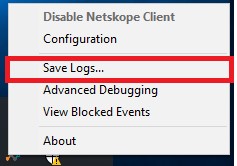
- Klicken Sie mit der rechten Maustaste im Systembereich auf das Netskope-Symbol und wählen Sie Save Logs aus.
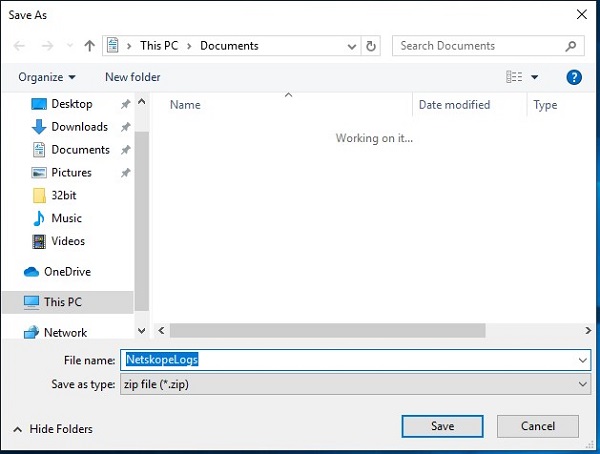
- Wählen Sie aus, wo das Protokollpaket gespeichert werden soll, und klicken Sie dann auf Save.
CLI
- Melden Sie sich am betroffenen Endpunkt an.
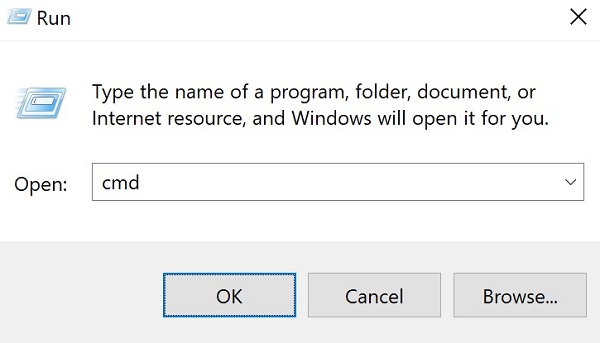
- Klicken Sie mit der rechten Maustaste auf das Startmenü von Windows und wählen Sie Ausführen aus.

- Geben Sie in der Benutzeroberfläche
cmdund drücken Sie dann STRG+UMSCHALT+EINGABETASTE. Dadurch wird die Eingabeaufforderung als Administrator ausgeführt.
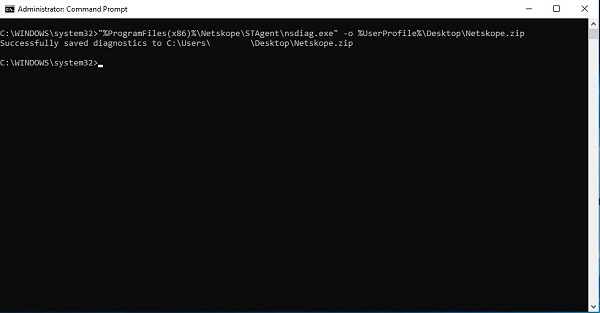
- Geben Sie in der Eingabeaufforderung
"%ProgramFiles(x86)%\Netskope\STAgent\nsdiag.exe" -o "%USERPROFILE%\Desktop\Netskope.zip"ein, und drücken Sie anschließend die Eingabetaste.
Mandanten-Benutzeroberfläche
Um erfolgreich Protokolle von der Mandanten-Benutzeroberfläche zu erfassen, muss für die Protokolle gegeben sein:
- Der betroffene Endpunkt, dieser muss eingeschaltet und ein gültiger Nutzer angemeldet sein.
- Der Hostname, der dem Dell Data Security ProSupport zur Verfügung gestellt werden soll.
- Die Nutzer-E-Mail-Adresse, die an den Dell Data Security ProSupport gesendet werden soll.
Warnung:
- Nur der Dell Data Security ProSupport hat Zugriff auf diese Protokolle.
- Sobald die Protokollerfassung gestartet wurde, kann es bis zu einer Stunde dauern, bis der Dell Support Zugriff auf die Protokolle erhält. Die Methoden Benutzeroberfläche und Befehlszeile werden gegenüber der Methode Mandanten-Benutzeroberflächen bevorzugt, um Verzögerungen zu vermeiden.
- Navigieren Sie in einem Webbrowser zur Netskope-Webkonsole:
- Rechenzentrum in den USA: https://[TENANT].goskope.com/
- Rechenzentrum in der EU: https://[TENANT].eu.goskope.com/
- Rechenzentrum in Frankfurt: https://[TENANT].de.goskope.com/
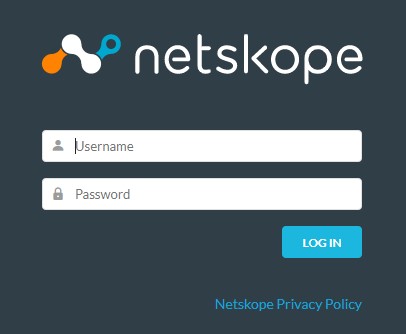
[TENANT] = der Mandantenname in Ihrer Umgebung. - Melden Sie sich an bei der Netskope-Webkonsole.
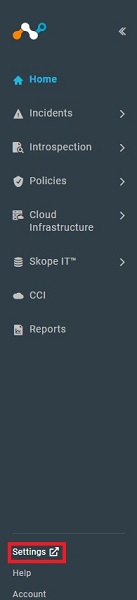
- Klicken Sie auf Settings.
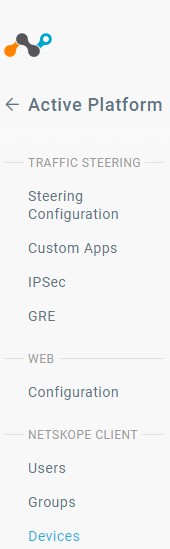
- Klicken Sie auf Active Platform.

- Klicken Sie auf Geräte.
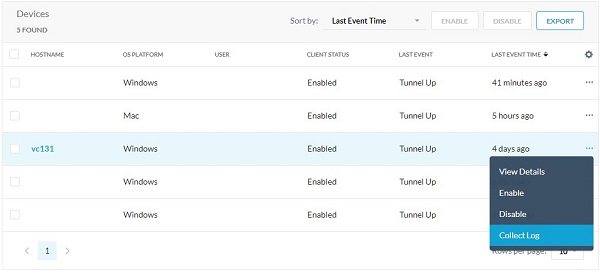
- Suchen Sie den betroffenen Endpunkt und wählen Sie das
...auf der rechten Seite und klicken Sie dann auf Protokoll erfassen.
 Hinweis: Die Geräteprotokolle werden innerhalb einer Stunde abgerufen und an das Netskope-Back-End gesendet. Nur der Dell Data Security ProSupport hat Zugriff auf diese Protokolle.
Mac
Protokolle können über folgende Produkte erfasst werden:
- Benutzeroberfläche (UI)
- Terminal
- Mandanten-Benutzeroberfläche
Klicken Sie auf die entsprechende Methode für weitere Informationen.
UI
- Melden Sie sich am betroffenen Endpunkt an.
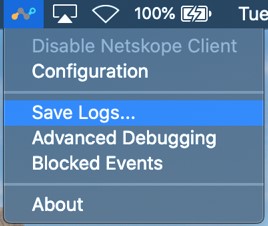
- Klicken Sie auf das Netskope-Symbol in der Menüleiste und klicken Sie dann auf Save Logs.
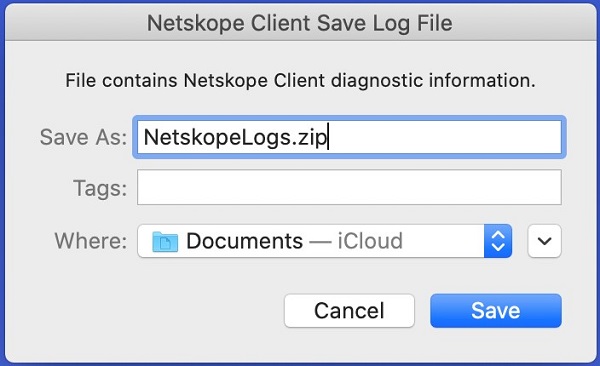
- Wählen Sie aus, wo das Protokollpaket gespeichert werden soll, und klicken Sie dann auf Save.
Terminal
- Melden Sie sich am betroffenen Endpunkt an.
- Klicken Sie im Apple-Menü auf Start und wählen Sie Dienstprogramme.
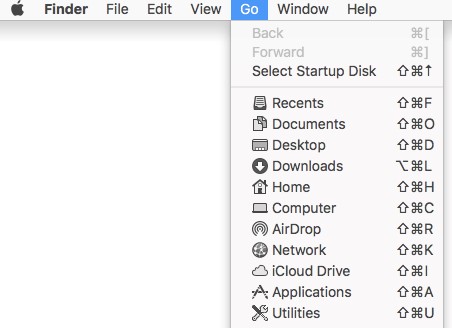
- Doppelklicken Sie auf Terminal.

- Geben Sie im Terminal
/Library/Application\ Support/Netskope/STAgent/nsdiag -o ~/Desktop/Netskope.zipein, und drücken Sie anschließend die Eingabetaste.

Mandanten-Benutzeroberfläche
Um erfolgreich Protokolle von der Mandanten-Benutzeroberfläche zu erfassen, muss für die Protokolle gegeben sein:
- Der betroffene Endpunkt, dieser muss eingeschaltet und ein gültiger Nutzer angemeldet sein.
- Der Hostname, der dem Dell Data Security ProSupport zur Verfügung gestellt werden soll.
- Die Nutzer-E-Mail-Adresse, die an den Dell Data Security ProSupport gesendet werden soll.
Warnung:
- Nur der Dell Data Security ProSupport hat Zugriff auf diese Protokolle.
- Sobald die Protokollerfassung gestartet wurde, kann es bis zu einer Stunde dauern, bis der Dell Support Zugriff auf die Protokolle erhält. Die Methoden Benutzeroberfläche und Befehlszeile werden gegenüber der Methode Mandanten-Benutzeroberflächen bevorzugt, um Verzögerungen zu vermeiden.
- Navigieren Sie in einem Webbrowser zur Netskope-Webkonsole:
- Rechenzentrum in den USA: https://[TENANT].goskope.com/
- Rechenzentrum in der EU: https://[TENANT].eu.goskope.com/
- Rechenzentrum in Frankfurt: https://[TENANT].de.goskope.com/
[TENANT] = der Mandantenname in Ihrer Umgebung. - Melden Sie sich an bei der Netskope-Webkonsole.
- Klicken Sie auf Settings.
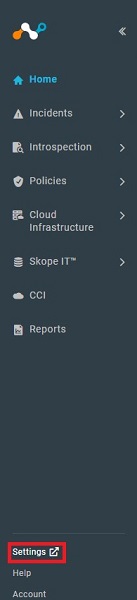
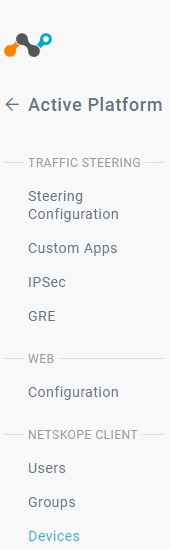
- Klicken Sie auf Active Platform.

- Klicken Sie auf Geräte.
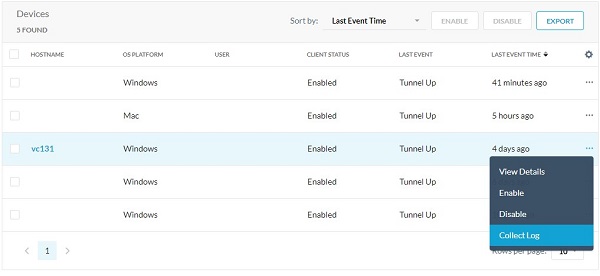
- Suchen Sie den betroffenen Endpunkt und wählen Sie das
...auf der rechten Seite und klicken Sie dann auf Protokoll erfassen.
 Hinweis: Die Geräteprotokolle werden innerhalb einer Stunde abgerufen und an das Netskope-Back-End gesendet. Nur der Dell Data Security ProSupport hat Zugriff auf diese Protokolle.
Android
Protokolle können über die App auf Android gesammelt werden.
- Öffnen Sie die Netskope-Client-App über das App-Startprogramm Ihres Geräts.
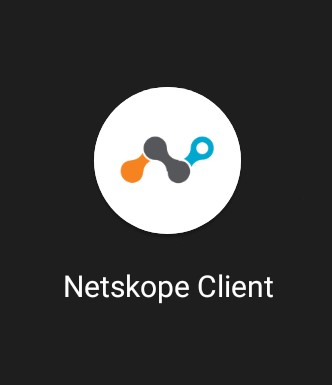
- Tippen Sie in der oberen rechten Ecke auf die Menü-Schaltfläche und tippen Sie dann auf Send Log.

- Das Freigabemenü Ihres Geräts wird angezeigt. Wählen Sie aus, wie Sie die Datei NetskopeLogs.zip senden möchten.
NetskopeLogs.zipDatei.
Weitere Informationen
Videos
Betroffene Produkte
NetskopeArtikeleigenschaften
Artikelnummer: 000126727
Artikeltyp: How To
Zuletzt geändert: 07 Aug. 2026
Version: 11
Antworten auf Ihre Fragen erhalten Sie von anderen Dell NutzerInnen
Support Services
Prüfen Sie, ob Ihr Gerät durch Support Services abgedeckt ist.