Cómo escanear un código QR o código de barras de la etiqueta de servicio
Zusammenfassung: Siga los pasos a continuación para utilizar su dispositivo móvil para escanear el código QR o el código de barras de la etiqueta de servicio en su dispositivo Dell. La etiqueta de servicio es la mejor manera de acceder a información específica sobre su dispositivo Dell. ...
Dieser Artikel gilt für
Dieser Artikel gilt nicht für
Dieser Artikel ist nicht an ein bestimmtes Produkt gebunden.
In diesem Artikel werden nicht alle Produktversionen aufgeführt.
Weisungen
Es posible que se encuentre con una situación en la que su producto Dell no funcione correctamente y no pueda acceder a nuestro sitio de soporte con él.
Con su dispositivo móvil, puede escanear el código QR o el código de barras de la etiqueta de servicio y utilizarlos para localizar la página de soporte del producto de su dispositivo. En la página de soporte del producto, se proporciona contenido de autoayuda, como tutoriales, controladores e información de garantía.
Paso 1: Busque el código QR de la etiqueta de servicio o el código de barras del producto para el que necesita soporte.
Por lo general, el código QR o el código de barras de la etiqueta de servicio se encuentran en la parte posterior o inferior de su producto Dell. Una etiqueta de servicio es un código de 7 caracteres que Dell utiliza para identificar su producto específico y le permite acceder a opciones de soporte personalizadas según las especificaciones técnicas y la garantía de su producto.
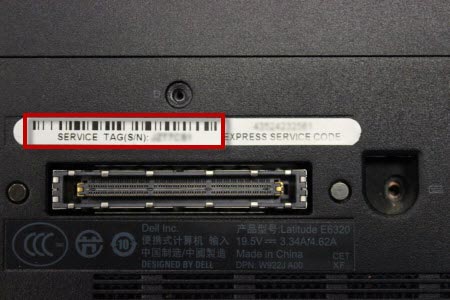
Figura 1: Ejemplo de un código de barras de etiqueta de servicio en la parte inferior de una laptop Dell.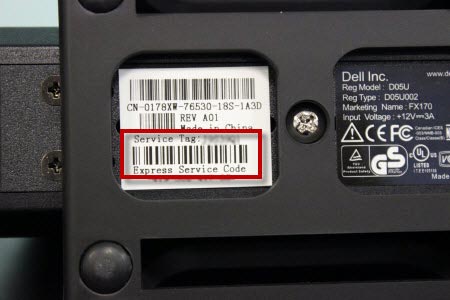
Figura 2: Ejemplo de un código de barras de etiqueta de servicio en la parte inferior de una estación de acoplamiento de Dell.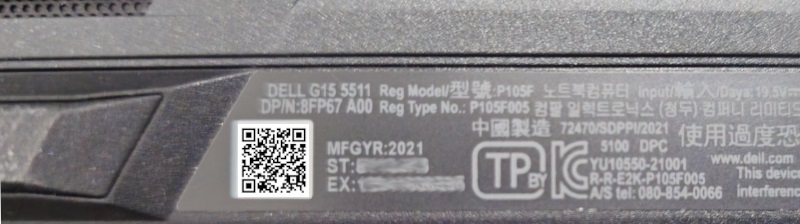
Figura 3: Ejemplo de un código QR de etiqueta de servicio en la parte inferior de una laptop Dell.
NOTA: Escanear el código QR que se muestra en la Figura 3 puede llevarlo al sitio de soporte de Dell después de encontrar la etiqueta de servicio.
NOTA: Para obtener información adicional, consulte la página de la biblioteca de soporte Busque la etiqueta de servicio o el número de serie.
Paso 2: Escanee el código QR o el código de barras de la etiqueta de servicio con la cámara del dispositivo.
- Asegúrese de tener una aplicación de escáner de código QR o código de barras en su dispositivo móvil. Si no hay un código QR o una aplicación de escáner de código de barras instalados en su dispositivo móvil, instale uno de una fuente confiable, como Apple App Store o Google Play Store.
- Abra la aplicación de código QR o escáner de código de barras en su dispositivo móvil y escanee el código QR o el código de barras.
- Una vez obtenida la etiqueta de servicio, cópiela para poder utilizarla en el sitio de soporte de Dell.
- Vaya a la página de soporte de Dell o escanee el código QR que se muestra en la Figura 3 y seleccione Abrir enlace.
- Una vez que se encuentre en la página del sitio de soporte de Dell, pegue la etiqueta de servicio en el cuadro debajo de Identificar su producto o buscar soporte y seleccione el tipo de soporte deseado.
Consejos para escanear correctamente el código QR o el código de barras de la etiqueta de servicio
- Asegúrese de que el código QR o el código de barras sean legibles en el producto. Es posible que el escaneo no pueda leer códigos de barras descoloridos, dañados o sucios.
- Asegúrese de que el dispositivo Dell se encuentre en un área bien iluminada.
- Cuando escanee, asegúrese de que el código QR o el código de barras estén enfocados.
Weitere Informationen
 ¿Fuera de garantía? No hay problema. Visite el sitio web Dell.com/support, ingrese su etiqueta de servicio de Dell y revise nuestras ofertas.
Nota: Las ofertas solo están disponibles para los clientes de computadoras personales de EE. UU., Canadá, Reino Unido, Francia, Alemania, China y Japón. No se aplica para equipos de servidor y almacenamiento.
Betroffene Produkte
Chromebox, Dell Pro Max Micro, Dell Pro Max Slim, Dell Pro Max Tower, Dell Pro Micro, Dell Pro Slim, Dell Pro Tower, Dell Slim, Dell Tower, Inspiron, Legacy Desktop Models, OptiPlex, XPS, G Series, Gateways & Embedded PCs, E Series, P Series
, S Series, SE Series, UltraSharp Premier (UP) Series, UltraSharp (U) Series, Dell Monitors, Dell Plus Monitors, Dell Pro Monitors, Dell Pro Plus Monitors, Dell Printers, MultiFunction Printers, Projectors & Accessories, TVs & Home Theater, Chromebook, G Series, Dell Plus, Dell Pro, Dell Pro Max, Dell Pro Plus, Dell Pro Premium, Inspiron, Latitude, Dell Pro Rugged, XPS, Legacy Laptop Models, D/Dock Expansion-Station, D/Port Advanced Port Replicator, Dell Compact Charging Cart - 36 Devices, Dell Dock WD15, Dell Dual Charge Dock HD22Q, Dell Dual Video USB3.0 Docking Station D1000, Dell EAPR2, Dell ESPR2, Dell Essential Charging Cart - 24 Devices - CT3021, Dell Mobile Computing Cart (Managed), Dell Mobile Computing Cart (Unmanaged), Dell Network Ready Charging Cart – 30 Devices, Dell Pro Max Micro XE FCM2250, Dell Pro Max Slim XE FCS1250, Dell Pro Max Tower T2 XE FCT2250, Dell Pro Max 16 XE MC16250, Dell Pro Micro Plus XE QBM1250, Dell Pro Slim Plus XE5 QBS1250, Dell Pro Tower Plus XE5 QBT1250, Dell Rugged Desk Dock, Dell SuperSpeed USB 3.0 Docking Station, Dell Thunderbolt Dock TB15, Dell Thunderbolt Dock TB16, Dell Precision Dual USB-C Thunderbolt Dock - TB18DC, Dell Universal Dock D6000, Dell Universal Dock - D6000S, Dell Universal Dock UD22, Dell Unmanaged Charging Cart – 30 Devices, Dell USB3.0 dock D3100, Dell Dock WD19, Dell Performance Dock - WD19DC, Dell Performance Dock – WD19DCS, Dell Dock – WD19S, Dell Thunderbolt Dock - WD19TB, Dell Thunderbolt Dock – WD19TBS, Dell Wireless Dock, Dell Wireless Docking Station WLD15, E-Port, E-Port Plus, Inspiron duo Audio Station, C/Dock Expansion Station, C/Port APR, Dell Thunderbolt Dock – WD22TB4
...
Artikeleigenschaften
Artikelnummer: 000130977
Artikeltyp: How To
Zuletzt geändert: 19 März 2026
Version: 10
Antworten auf Ihre Fragen erhalten Sie von anderen Dell NutzerInnen
Support Services
Prüfen Sie, ob Ihr Gerät durch Support Services abgedeckt ist.