Palvelutunnisteen QR-koodin tai viivakoodin skannaaminen
Zusammenfassung: Voit skannata Dell-laitteen palvelutunnuksen, QR-koodin tai viivakoodin mobiililaitteella seuraavien ohjeiden mukaisesti. Palvelutunnus on paras tapa käyttää Dell-laitteen tietoja.
Dieser Artikel gilt für
Dieser Artikel gilt nicht für
Dieser Artikel ist nicht an ein bestimmtes Produkt gebunden.
In diesem Artikel werden nicht alle Produktversionen aufgeführt.
Weisungen
Dell-tuote saattaa toimia oikein siinä määrin, että et pääse sillä tukisivustoomme.
Mobiililaitteella voit skannata palvelutunnisteen QR-koodin tai viivakoodin ja etsiä niiden avulla laitteesi tuotetukisivun. Tuotteen tukisivulla on itsepalvelusisältöä, kuten opetusohjelmia, ajureita ja takuutietoja.
Vaihe 1: Etsi sen tuotteen palvelutunniste, QR-koodi tai viivakoodi, jota varten tarvitset tukea.
Palvelutunnisteen QR-koodi tai viivakoodi on tavallisesti Dell-tuotteen takana tai pohjassa. Palvelutunnus on 7-merkkinen koodi, jonka avulla Dell tunnistaa tuotteen ja jonka avulla voit käyttää mukautettuja tukivaihtoehtoja tuotteen teknisten tietojen ja takuun perusteella.
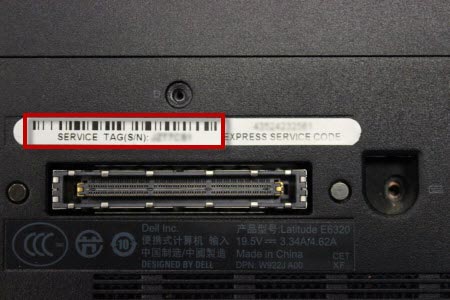
Kuva 1: Esimerkki Dell-kannettavan pohjassa olevasta palvelutunnisteen viivakoodista.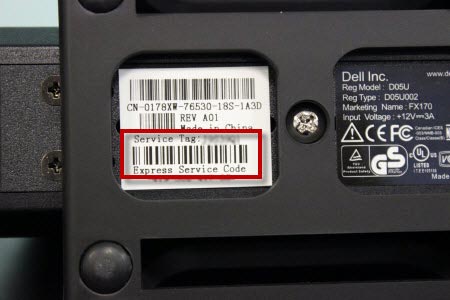
Kuva 2: Esimerkki Dell-telakointiaseman pohjassa olevasta palvelutunnisteen viivakoodista.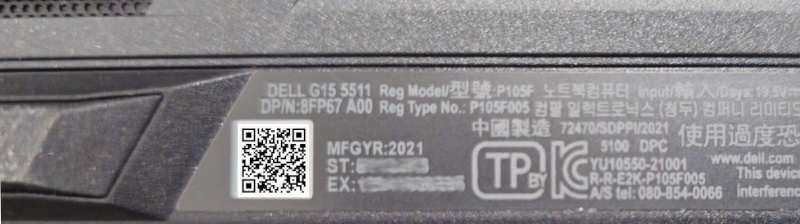
Kuva 3: Esimerkki Dell-kannettavan pohjassa olevasta palvelutunnuksen QR-koodista.
HUOMAUTUS: Kun skannaat kuvassa 3 näkyvän QR-koodin, siirryt palvelutunnisteen etsimisen jälkeen Dellin tukisivustoon.
HUOMAUTUS: Katso lisätietoja tukikirjaston sivulta Etsi palvelutunnus tai sarjanumero.
Vaihe 2: Skannaa palvelutunniste, QR-koodi tai viivakoodi laitteen kameralla.
- Varmista, että mobiililaitteessasi on QR-koodi tai viivakoodinlukijasovellus. Jos mobiililaitteeseen ei ole asennettu QR-koodi- tai viivakoodinlukijasovellusta, asenna sellainen luotettavasta lähteestä, kuten Applen App Storesta tai Google Play Storesta.
- Avaa QR-koodi tai viivakoodiskannerisovellus mobiililaitteessasi ja skannaa QR-koodi tai viivakoodi.
- Kun palvelutunnus on hankittu, kopioi se, jotta voit käyttää sitä Dellin tukisivustossa.
- Siirry Dellin tukisivulle tai skannaa kuvassa 3 näkyvä QR-koodi ja valitse Avaa linkki.
- Kun olet Dellin tukisivuston sivulla, liitä palvelutunnus kohdassa Tunnista tuotteesi tai Hae tukea -valintaruutuun ja valitse haluamasi tuen tyyppi.
Vinkkejä palvelutunnisteen QR-koodin tai viivakoodin hyvään tarkistukseen
- Varmista, että QR- tai viivakoodi on luettavissa tuotteessa. Skannaustyökalu ei välttämättä pysty lukemaan haalistuneita, vioittuneita tai likaisia viivakoodeja.
- Varmista, että Dell-laite on alueella, jossa on hyvä valo.
- Varmista skannauksen aikana, että QR- tai viivakoodi on tarkennettu.
Weitere Informationen
 Takuu päättynyt? Ei hätää. Siirry osoitteeseen Dell.com/support, anna Dell-palvelutunnisteesi ja katso tarjouksemme.
Huomautus: Tarjoukset ovat käytettävissä ainoastaan Yhdysvalloissa, Kanadassa, Yhdistyneessä kuningaskunnassa, Ranskassa, Saksassa, Kiinassa ja Japanissa (tietokoneasiakkaat). Ei koske palvelin- ja tallennustuotteita.
Betroffene Produkte
Chromebox, Dell Pro Max Micro, Dell Pro Max Slim, Dell Pro Max Tower, Dell Pro Micro, Dell Pro Slim, Dell Pro Tower, Dell Slim, Dell Tower, Inspiron, Legacy Desktop Models, OptiPlex, XPS, G Series, Gateways & Embedded PCs, E Series, P Series
, S Series, SE Series, UltraSharp Premier (UP) Series, UltraSharp (U) Series, Dell Monitors, Dell Plus Monitors, Dell Pro Monitors, Dell Pro Plus Monitors, Dell Printers, MultiFunction Printers, Projectors & Accessories, TVs & Home Theater, Chromebook, G Series, Dell Plus, Dell Pro, Dell Pro Max, Dell Pro Plus, Dell Pro Premium, Inspiron, Latitude, Dell Pro Rugged, XPS, Legacy Laptop Models, D/Dock Expansion-Station, D/Port Advanced Port Replicator, Dell Compact Charging Cart - 36 Devices, Dell Dock WD15, Dell Dual Charge Dock HD22Q, Dell Dual Video USB3.0 Docking Station D1000, Dell EAPR2, Dell ESPR2, Dell Essential Charging Cart - 24 Devices - CT3021, Dell Mobile Computing Cart (Managed), Dell Mobile Computing Cart (Unmanaged), Dell Network Ready Charging Cart – 30 Devices, Dell Pro Max Micro XE FCM2250, Dell Pro Max Slim XE FCS1250, Dell Pro Max Tower T2 XE FCT2250, Dell Pro Max 16 XE MC16250, Dell Pro Micro Plus XE QBM1250, Dell Pro Slim Plus XE5 QBS1250, Dell Pro Tower Plus XE5 QBT1250, Dell Rugged Desk Dock, Dell SuperSpeed USB 3.0 Docking Station, Dell Thunderbolt Dock TB15, Dell Thunderbolt Dock TB16, Dell Precision Dual USB-C Thunderbolt Dock - TB18DC, Dell Universal Dock D6000, Dell Universal Dock - D6000S, Dell Universal Dock UD22, Dell Unmanaged Charging Cart – 30 Devices, Dell USB3.0 dock D3100, Dell Dock WD19, Dell Performance Dock - WD19DC, Dell Performance Dock – WD19DCS, Dell Dock – WD19S, Dell Thunderbolt Dock - WD19TB, Dell Thunderbolt Dock – WD19TBS, Dell Wireless Dock, Dell Wireless Docking Station WLD15, E-Port, E-Port Plus, Inspiron duo Audio Station, C/Dock Expansion Station, C/Port APR, Dell Thunderbolt Dock – WD22TB4
...
Artikeleigenschaften
Artikelnummer: 000130977
Artikeltyp: How To
Zuletzt geändert: 19 März 2026
Version: 10
Antworten auf Ihre Fragen erhalten Sie von anderen Dell NutzerInnen
Support Services
Prüfen Sie, ob Ihr Gerät durch Support Services abgedeckt ist.