Slik skanner du en service-ID, QR-kode eller strekkode
Zusammenfassung: Følg trinnene nedenfor for å bruke den mobile enheten til å skanne service-ID-en, QR-koden eller strekkoden på Dell-enheten. Service-ID-en er den beste måten å få tilgang til spesifikk informasjon om Dell-enheten din på. ...
Dieser Artikel gilt für
Dieser Artikel gilt nicht für
Dieser Artikel ist nicht an ein bestimmtes Produkt gebunden.
In diesem Artikel werden nicht alle Produktversionen aufgeführt.
Weisungen
Du kan støte på en situasjon der Dell-produktet ditt ikke fungerer som det skal, slik at du ikke får tilgang til støttenettstedet vårt med det.
Ved hjelp av den mobile enheten kan du skanne service-ID-en, QR-koden eller strekkoden og bruke den til å finne produktstøttesiden for enheten. Siden for produktstøtte gir deg selvhjelpsinnhold, for eksempel opplæring, drivere og garantiinformasjon.
Trinn 1: Finn service-ID-en, QR-koden eller strekkoden til produktet du trenger støtte for.
Du finner vanligvis service-ID-en, QR-koden eller strekkoden på baksiden eller undersiden av Dell-produktet. En service-ID er en kode på 7 tegn som Dell bruker til å identifisere det bestemte produktet ditt, og som gir deg tilgang til tilpassede støttealternativer basert på de tekniske spesifikasjonene og garantien for produktet.
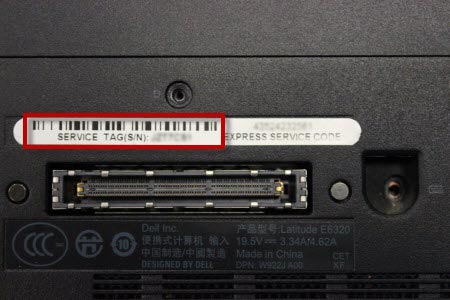
Figur 1: Eksempel på en strekkode for service-ID på undersiden av en bærbar Dell-PC.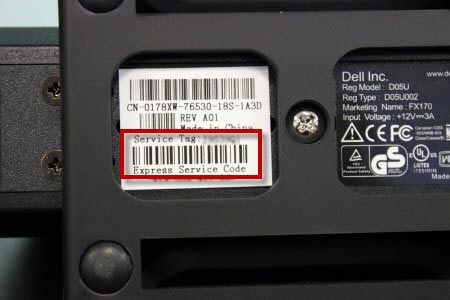
Figur 2: Eksempel på en strekkode for service-ID i undersiden av en Dell-dokkingstasjon.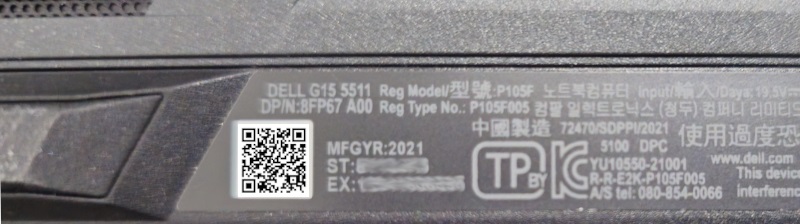
Figur 3: Eksempel på en service-ID QR-kode på undersiden av en bærbar Dell-PC.
MERK: Skanning av QR-koden i figur 3 kan ta deg til Dell Support-nettstedet etter at du har funnet service-ID-en.
MERK: Hvis du vil ha mer informasjon, kan du se siden Støttebibliotek Finn service-ID-en eller serienummeret.
Trinn 2: Skann service-ID-en, QR-koden eller strekkoden med kameraet på enheten.
- Sørg for at du har en QR-kode eller en strekkodeskannerapplikasjon på mobilenheten. Hvis en QR-kode eller strekkodeskannerapplikasjon ikke er installert på mobilenheten din, installerer du en fra en pålitelig kilde, for eksempel Apple App Store eller Google Play Store.
- Åpne QR-koden eller strekkodeskannerapplikasjonen på mobilenheten, og skann QR-koden eller strekkoden.
- Når service-ID-en er hentet, kopierer du den slik at den kan brukes på Dells nettsted for kundestøtte.
- Gå til Dell Support-siden , eller skann QR-koden i figur 3, og velg åpne kobling.
- Når du er på siden for Dells nettsted for kundestøtte, limer du inn service-ID-en i boksen under Identifiser produktet ditt eller søker etter kundestøtte, og velger ønsket type støtte.
Tips for å ta en god skanning av service-ID-en, QR-koden eller strekkoden
- Kontroller at QR-koden eller strekkoden er leselig på produktet. Skanningen vil kanskje ikke kunne lese nedtonede, skadede eller skitne strekkoder.
- Kontroller at Dell-enheten er i et område med god belysning.
- Når du skanner, må du sørge for at QR-koden eller strekkoden er i fokus.
Weitere Informationen
 Utløpt service? Ikke noe problem. Gå til nettstedet Dell.com/support, skriv inn service-ID-en din og se tilbudene våre.
Merk: Tilbudene er bare tilgjengelige for PC-kunder i USA, Canada, Storbritannia, Frankrike, Tyskland, Kina og Japan. Server og lagring er ikke aktuelt.
Betroffene Produkte
Chromebox, Dell Pro Max Micro, Dell Pro Max Slim, Dell Pro Max Tower, Dell Pro Micro, Dell Pro Slim, Dell Pro Tower, Dell Slim, Dell Tower, Inspiron, Legacy Desktop Models, OptiPlex, XPS, G Series, Gateways & Embedded PCs, E Series, P Series
, S Series, SE Series, UltraSharp Premier (UP) Series, UltraSharp (U) Series, Dell Monitors, Dell Plus Monitors, Dell Pro Monitors, Dell Pro Plus Monitors, Dell Printers, MultiFunction Printers, Projectors & Accessories, TVs & Home Theater, Chromebook, G Series, Dell Plus, Dell Pro, Dell Pro Max, Dell Pro Plus, Dell Pro Premium, Inspiron, Latitude, Dell Pro Rugged, XPS, Legacy Laptop Models, D/Dock Expansion-Station, D/Port Advanced Port Replicator, Dell Compact Charging Cart - 36 Devices, Dell Dock WD15, Dell Dual Charge Dock HD22Q, Dell Dual Video USB3.0 Docking Station D1000, Dell EAPR2, Dell ESPR2, Dell Essential Charging Cart - 24 Devices - CT3021, Dell Mobile Computing Cart (Managed), Dell Mobile Computing Cart (Unmanaged), Dell Network Ready Charging Cart – 30 Devices, Dell Pro Max Micro XE FCM2250, Dell Pro Max Slim XE FCS1250, Dell Pro Max Tower T2 XE FCT2250, Dell Pro Max 16 XE MC16250, Dell Pro Micro Plus XE QBM1250, Dell Pro Slim Plus XE5 QBS1250, Dell Pro Tower Plus XE5 QBT1250, Dell Rugged Desk Dock, Dell SuperSpeed USB 3.0 Docking Station, Dell Thunderbolt Dock TB15, Dell Thunderbolt Dock TB16, Dell Precision Dual USB-C Thunderbolt Dock - TB18DC, Dell Universal Dock D6000, Dell Universal Dock - D6000S, Dell Universal Dock UD22, Dell Unmanaged Charging Cart – 30 Devices, Dell USB3.0 dock D3100, Dell Dock WD19, Dell Performance Dock - WD19DC, Dell Performance Dock – WD19DCS, Dell Dock – WD19S, Dell Thunderbolt Dock - WD19TB, Dell Thunderbolt Dock – WD19TBS, Dell Wireless Dock, Dell Wireless Docking Station WLD15, E-Port, E-Port Plus, Inspiron duo Audio Station, C/Dock Expansion Station, C/Port APR, Dell Thunderbolt Dock – WD22TB4
...
Artikeleigenschaften
Artikelnummer: 000130977
Artikeltyp: How To
Zuletzt geändert: 19 März 2026
Version: 10
Antworten auf Ihre Fragen erhalten Sie von anderen Dell NutzerInnen
Support Services
Prüfen Sie, ob Ihr Gerät durch Support Services abgedeckt ist.