Einführung in die neuen Funktionen der Gaming-Laptops der X500 G-Serie
Zusammenfassung: Der folgende Artikel enthält Informationen zu einigen neuen Funktionen der Dell X500-Serie von Gaming-Laptops. Dies sind einige Funktionen von Dell, die speziell für die neueste Generation von Laptops der G-Serie entwickelt wurden. ...
Dieser Artikel gilt für
Dieser Artikel gilt nicht für
Dieser Artikel ist nicht an ein bestimmtes Produkt gebunden.
In diesem Artikel werden nicht alle Produktversionen aufgeführt.
Weisungen
Inhaltsverzeichnis:
- Dell GameShift
- Dell PowerShift
- Dell Smart Shift (für AMD-Laptops)
- Dell Lichtleiste (auf unterstützten Laptops)
Dell hat einige neue Funktionen in die Gaming-Laptops der x500-Serie eingeführt, um die Kundenerfahrung auf diesen Laptops zu verbessern.
Betreffende Produkte:
- Dell G3 3500-Gaminglaptop
- Dell G5 5500-Gaminglaptop
- Dell G5 SE 5505 Gaminglaptop (AMD)
Dell GameShift
GameShift ist ein Dienstprogramm von Dell, das eine One-Touch-Leistungsoptimierung bietet.
Um GameShift zu aktivieren, tippen Sie auf die dedizierte G-Funktionstaste (F7) oder aktivieren Sie sie im Alienware Command Center (AWCC) auf Ihrem Computer. AWCC zeigt ein blaues G-Symbol und eine Benachrichtigung wird angezeigt, um anzuzeigen, dass es aktiviert ist. Es versetzt die Kernkomponenten und die Kühlung dynamisch in den optimalen Zustand, um die beste Leistung zu erzielen.
Hinweis: Wenn GameShift während intensivem Gaming aktiviert ist, ist mit höheren Lüftergeräuschen zu rechnen. Dieses Produkt wurde gründlich getestet und entspricht den thermischen und akustischen technischen Daten. In Zeiten hoher Belastung und beim Spielen sind erhöhte Laptoptemperaturen und Lüftergeräusche zu erwarten.
Um GameShift zu deaktivieren, tippen Sie erneut auf die dedizierte G-Funktionstaste (F7). Alternativ können Sie GameShift in AWCC deaktivieren, wenn Sie den PC nicht zum Spielen verwenden. GameShift wird auch in folgenden Fällen deaktiviert:
- Versetzen des Laptops in den Energiesparmodus
- Starten Sie den Laptop neu
- GameShift war 24 Stunden in Folge aktiv
- Starte ein neues Spiel
- Beenden Sie das Spiel, das auf GameShift ausgeführt wurde.
- Ändern der Energiepläne oder der Temperaturprofile des Laptops
Anleitung für saubere Installation:
Alienware Command Center und Alienware OC Controls werden im Werk von Dell installiert. Nach einer Neuinstallation des Betriebssystems ist eine Neuinstallation von AWCC und Alienware OC Controls erforderlich, bevor Game Shift verwendet werden kann.
-
Rufen Sie die Seite Dell Treiber und Downloads für den Laptop auf:
-
Wählen Sie das Betriebssystem aus.
-
Wählen Sie unter Kategorie die Option Anwendung aus.
-
Suchen Sie die neueste AWCC-Anwendung.
-
Klicken Sie auf Herunterladen und speichern Sie die Datei auf Ihrem Laptop.
-
Suchen Sie die neueste Alienware OC Controls-Anwendung.
-
Klicken Sie auf Herunterladen und speichern Sie die Datei auf Ihrem Laptop.
-
Öffnen Sie den Datei-Explorer und navigieren Sie zum Speicherort, an dem die heruntergeladenen Dateien gespeichert sind.
-
Doppelklicken Sie auf die erste Einrichtungsdatei und befolgen Sie die Anweisungen auf dem Bildschirm, um die Installation abzuschließen.
-
Doppelklicken Sie auf die zweite Installationsdatei und befolgen Sie die Anweisungen auf dem Bildschirm, um die Installation abzuschließen.
-
Starten Sie Ihren Laptop neu und aktivieren Sie GameShift
Dell PowerShift
PowerShift ist ein Dienstprogramm von Dell, das die Leistung aufrechterhält und sich im Hintergrund Ihres Laptops befindet. PowerShift verhindert eine schnelle Entladung des Akkus bei Netzbetrieb. Es handelt sich um eine Backup- und präventive Funktion, die zu den standardmäßigen Energie- und Performanceprüfungen hinzugefügt wird.
PowerShift ist standardmäßig aktiviert und kann nicht deaktiviert werden. Er überwacht die Akkuleistung und wird bei extremen Bedingungen hoher Belastung beim Gaming ohne angeschlossenen Netzadapter aktiviert. Es überwacht die unzureichende Stromaufnahme des Netzadapters, wenn er angeschlossen ist. Außerdem wird geprüft, ob ein hoher Stromabfluss vorliegt, während der Adapter angeschlossen ist. Dies geschieht nur, wenn der Stromverbrauch des Laptops über der Nennleistung des Netzadapters liegt. Dies tritt auch auf, wenn der Akku beginnt, sich hybrid zu entladen, um das Gerät mit zusätzlicher Energie zu versorgen.
Häufig gestellte Fragen (FAQs):
- Was passiert, wenn der Akku nach dem Anschließen des Netzteils immer noch schnell leer wird?
- Bei angeschlossenem Netzadapter wird eine Akkuentladung von mehr als fünf Prozent erkannt. Überprüfen Sie den Funktionszustand des Akkus und des Netzadapters.
- Ist bei der Ausführung dieser Funktion mit Leistungseinbußen zu rechnen?
- Während unserer Benchmark-Validierung konnte keine Leistungseinbuße durch PowerShift festgestellt werden.
- Gibt es eine Anleitung zur Installation der Funktion?
- Installieren Sie die neueste Version des BIOS, die für den Laptop verfügbar ist. PowerShift ist in das BIOS EC integriert.
Hinweis: Weitere Informationen zum Aktualisieren des BIOS auf einem Dell Computer finden Sie im Dell Wissensdatenbankartikel: BIOS-Updatehandbuch
Dell Smart Shift (für AMD-Laptops)
Smart Shift ist eine AMD-Software, die die Leistungsverteilung zwischen Prozessor und Grafik dynamisch durchführt. Diese Funktion weist die Leistung dort zu, wo sie am meisten benötigt wird. Sie steigert automatisch die Leistung für verschiedene Anforderungen, einschließlich Spiele, Videobearbeitung und Produktivität.
Smart Shift ist im System-BIOS standardmäßig aktiviert. Es läuft automatisch im Hintergrund des Laptops. Das Deaktivieren von Smart Shift wird nicht unterstützt.
Hinweis: Smart Shift wird jedoch automatisch deaktiviert, wenn ein Sensorfehler erkannt wird oder wenn die Temperatur über 45 Grad Celsius (113 °F) steigt.
Überprüfen Sie den Zustand der Smart Shift-Sensoren in der Dell SupportAssist-Anwendung:
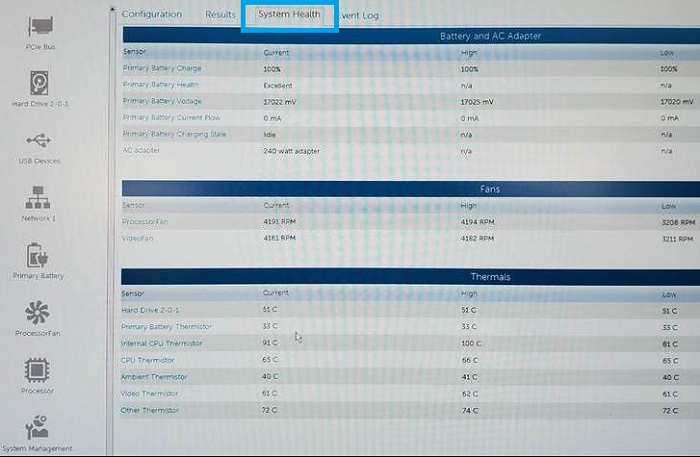
Benutzeroberfläche:
Befolgen Sie die von Dell empfohlene Best Practice, um Ihren Laptop auf der Support-Website mit den neuesten Treibern und Updates auf dem neuesten Stand zu halten. So bleibt Ihr Laptop mit der neuesten Benutzeroberfläche von AMD auf dem neuesten Stand.
Dell Lichtleiste (auf unterstützten Laptops)
Die Lichtleiste unterstützt 12-Zonen-Beleuchtung für Farbthemen, visuelle Effekte und Flair, auf die die Definitionen festgelegt sind.
Hinweis: Die Lichtleiste ist nur auf unterstützten Modellen verfügbar. Überprüfen Sie dies am Ort des Kaufs.
Die Lichtleiste wird über die AWCC-Anwendung aktiviert und gesteuert:
-
Öffnen Sie die AWCC-Anwendung.
-
Öffnen Sie FX.
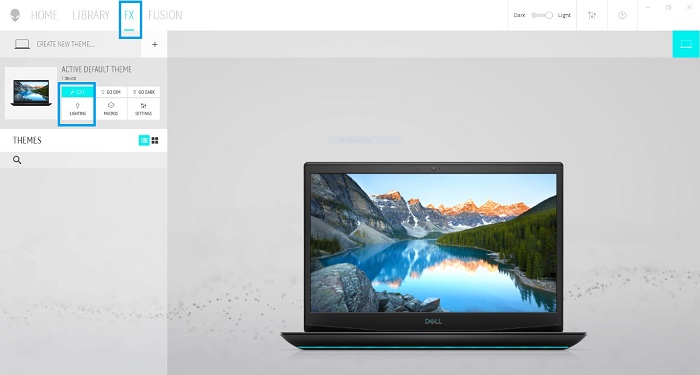 Hinweis: FX steuert auch die Tastaturbeleuchtung und die Tastaturfarben.
 -
Wählen Sie „Lighting (EDIT)“
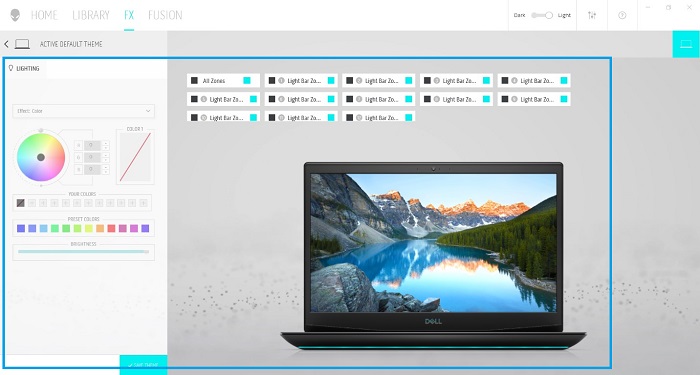
-
Die Lichtleiste unterstützt 12-Zonen-Beleuchtung für die Farbthemen, die benutzerdefiniert definiert werden.
Betroffene Produkte
Dell G3 15 3500, Dell G5 15 5500Artikeleigenschaften
Artikelnummer: 000132265
Artikeltyp: How To
Zuletzt geändert: 19 Apr. 2026
Version: 12
Antworten auf Ihre Fragen erhalten Sie von anderen Dell NutzerInnen
Support Services
Prüfen Sie, ob Ihr Gerät durch Support Services abgedeckt ist.