Önyükleme veya POST Hatasından Sonra Dell Bilgisayar veya Tablette BIOS'u Kurtarma
Zusammenfassung: Dell BIOS kurtarma rehberi: Önyükleme hatası, siyah ekran veya POST hatalarını düzeltin. Sabit sürücü ve USB kurtarma yöntemleri için kolay adım adım talimatlar.
Dieser Artikel gilt für
Dieser Artikel gilt nicht für
Dieser Artikel ist nicht an ein bestimmtes Produkt gebunden.
In diesem Artikel werden nicht alle Produktversionen aufgeführt.
Weisungen
BIOS kurtarma, Dell bilgisayarlardaki bozuk BIOS bellenimini geri yükler. Bilgisayarınız başlamıyorsa, siyah ekran görüntülüyorsa, yanıp sönen LED desenleri gösteriyorsa veya Açılışta Kendi Kendini Sınama (POST) işlemi başarısız oluyorsa bu prosedürü kullanın.
Not: BIOS kurtarma yalnızca BIOS/UEFI bellenimini etkiler. Verileriniz ve Windows yüklemeniz değişmeden kalır.
BIOS Kurtarma Aracı kullanılarak önyükleme sorunlarından nasıl kurtarma yapılır?
Süre: 03:49
Varsa, altyazı (altyazı) dil ayarları bu video oynatıcıdaki Ayarlar veya CC simgesi kullanılarak seçilebilir.
BIOS Kurtarma ne zaman kullanılır?
Dell bilgisayarınızda aşağıdaki belirtilerden herhangi biri varsa BIOS kurtarmayı kullanın:
- Açılıyor ancak başlatılmıyor veya önyükleme ekranını göstermiyor (POST yok)
- Başlangıçta Dell logosu olmayan siyah bir ekran gösteriyor
- LED ışıklarının düzenli olarak yanıp sönmesini gösterir (özellikle 3,6 veya 3,7 desenleri bozuk bir BIOS a işaret eder)
- BIOS bozuk" veya benzer hata mesajlarını görüntüler
- Önyükleme yapmadan sürekli olarak yeniden başlatılır
Aşağıdaki durumlarda BIOS kurtarmayı kullanmayın:
- Bilgisayarınız Windows'a normal şekilde önyükleme yapar. Bunun yerine standart BIOS güncelleme prosedürünü kullanın.
- Donanım hata mesajları görüyorsunuz. Bunun yerine tanılamayı çalıştırın.
- Bilgisayarınızda fiziksel hasar var veya sıvı döküldü.
Kurtarma yöntemlerini anlama
Dell bilgisayarlar iki BIOS kurtarma yöntemini destekler:
Yöntem 1: Sabit sürücüden kurtarma (Önerilen, önce bunu deneyin)
- Bilgisayarınızın sabit diskinde depolanan bir kurtarma dosyasını kullanır
- Hazırlık gerekmez
- Desteklenen sistemlerde varsayılan olarak etkindir
- En hızlı ve en kolay yöntem
Yöntem 2: USB sürücüsünden kurtarma (Yöntem 1 işe yaramazsa kullanın)
- USB sürücüsündeki bir kurtarma dosyasını kullanır
- Çalışır durumda bir bilgisayarda hazırlık gerektirir
- Sabit sürücü kurtarma işlemi başarısız olursa veya kullanılamıyorsa bu yöntemi kullanın
BIOS kurtarma özelliği çalışma şekli
BIOS kurtarma işlemini başlattığınızda:
- USB sürücüsü bağlıysa sistem önce USB sürücüsünü arar
- USB sürücüsü yoksa veya USB'de herhangi bir kurtarma dosyası bulunamazsa, sistem sabit sürücüyü arar
- Her iki konumda da kurtarma dosyası bulunamazsa kurtarma başarısız olur
Sistem, mevcut olduğunda ilk olarak USB'yi arasa da herhangi bir hazırlık gerektirmediğinden ilk olarak sabit sürücü kurtarmayı denemenizi öneririz. Yalnızca gerekiyorsa bir USB kurtarma sürücüsü oluşturun.
İhtiyacınız olanlar
Tüm cihazlar için:
- Pil, dizüstü bilgisayarlar için en az yüzde 25'e kadar şarj edilmiş durumda (tabletler için yüzde 50)
- AC adaptörü veya güç kablosu kurtarma sırasında bağlandı
Masaüstü bilgisayarlar ve hepsi bir arada aygıtlar için:
- Kablolu USB klavye (Bluetooth veya kablosuz klavyeler çalışmaz)
USB kurtarması için (gerekirse):
- İnternet erişimi olan başka bir çalışan bilgisayar
- Dell Servis Etiketiniz veya Ekspres Servis Kodunuz
- Boş USB flash sürücü (en az 2 GB)
Yöntem 1: BIOS'u sabit sürücüden kurtarın (Önerilen)
Önce bu yöntemi deneyin. En yeni Dell bilgisayarlarda, sabit sürücüde depolanan bir BIOS kurtarma dosyası vardır.
Not: Henüz bir USB sürücü oluşturmayın. Zaman kazanmak için önce sabit sürücü kurtarmayı deneyin.
Bilgisayarınız aşağıdaki koşulları karşılıyorsa sabit sürücü kurtarma çalışır:
- Orijinal fabrika sabit sürücüsüne sahiptir (değiştirilmemiş)
- İşletim sistemi yeniden yüklenmedi veya sürücü yeniden biçimlendirilmedi
- BIOS önyükleme modu UEFI olarak ayarlandı (Legacy değil)
- Sürücü, BitLocker ile şifrelenmemiştir veya bir BIOS sabit sürücü parolasına sahip değildir
Bu koşulların geçerli olup olmadığından emin değilseniz önce sabit sürücüyü kurtarmayı deneyin. İşlem, bir kurtarma dosyasının bulunup bulunmadığını gösterir.
1. Adım: BIOS Kurtarmayı Başlatın
Aşağıdan cihaz türünüzü bulun ve şu adımları izleyin:
Masaüstü veya Hepsi Bir Arada
- Hiçbir USB sürücünün takılı olmadığından emin olun
- Bilgisayarınızı açın
- Hemen Ctrl + Esc tuşlarını birlikte basılı tutun
- Kurtarma ekranını gördüğünüzde bırakın.
Hiçbir şey olmazsa, tekrar deneyin veya bilgisayarınızın BIOS Kurtarmayı destekleyip desteklemediğini kontrol edin.
Dizüstü Bilgisayarlar
- Hiçbir USB sürücünün takılı olmadığından emin olun
- Pilin en az %25 dolu olduğundan emin olun
- Güç kablosunu çıkarın
- Ctrl + Esc tuşlarını birlikte basılı tutun
- Anahtarları basılı tutarken güç kablosunu takın
- Alienware dizüstü bilgisayarlarda güç düğmesine bir kez basın.
- Kurtarma ekranını gördüğünüzde bırakın
Dizüstü bilgisayarın yerleşik klavyesini kullanmanız gerekir. Harici klavyeler çalışmıyor.
2. Adım: Kurtarma dosyasının bulunup bulunmadığını kontrol edin
Bilgisayarınız BIOS kurtarma işlemine önyükleme yaptıktan sonra ekranınıza bakın:
- Seçenekleri içeren bir kurtarma menüsü görürseniz 3. adıma geçin.
- "Kurtarma görüntüsü bulunamadı" mesajını görüyorsanız veya yalnızca yanıp sönen ışıklar varsa. Bilgisayarınızda kurtarma dosyası yok, BIOS'u USB sürücüden kurtarmayı deneyin.
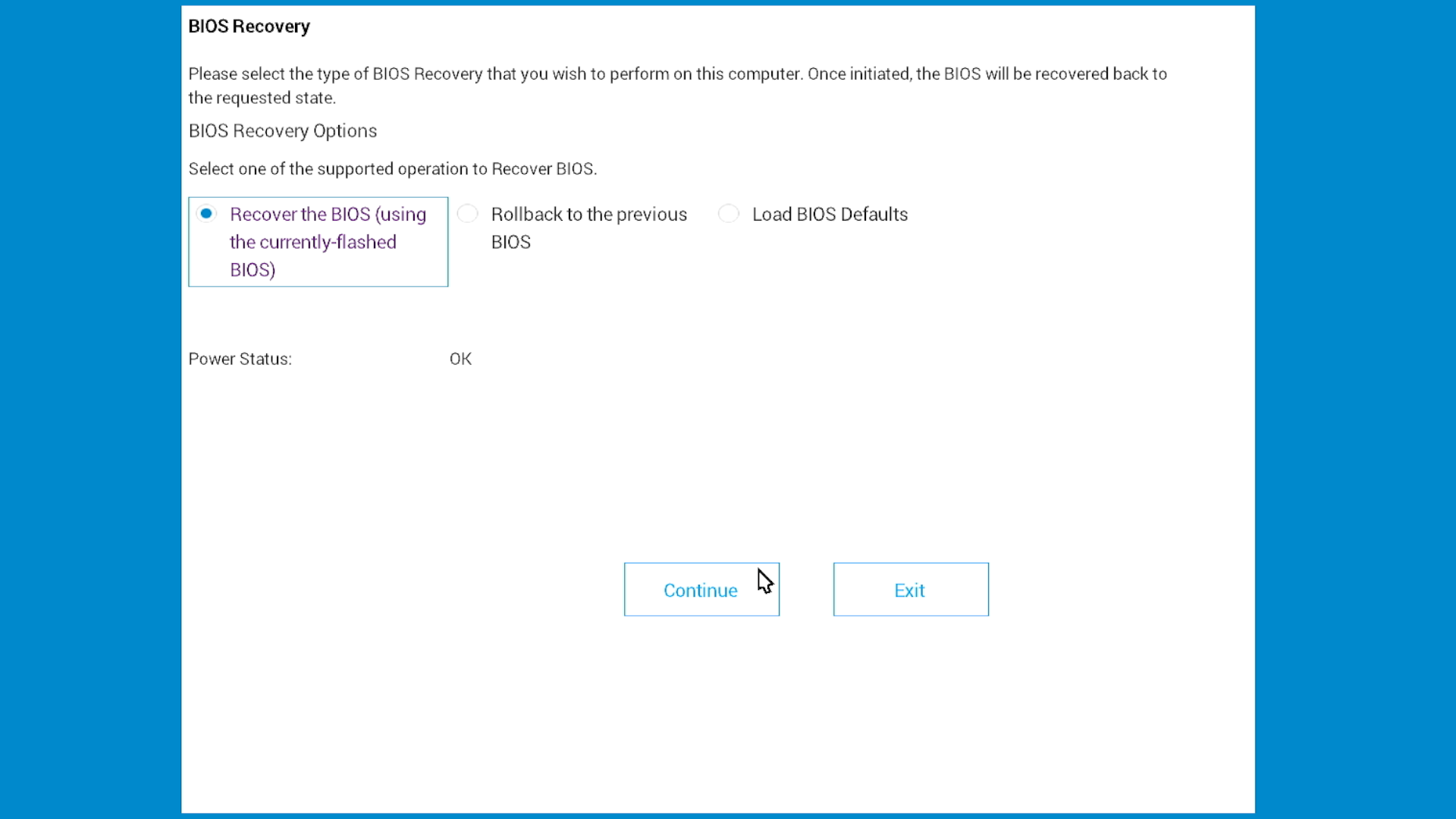
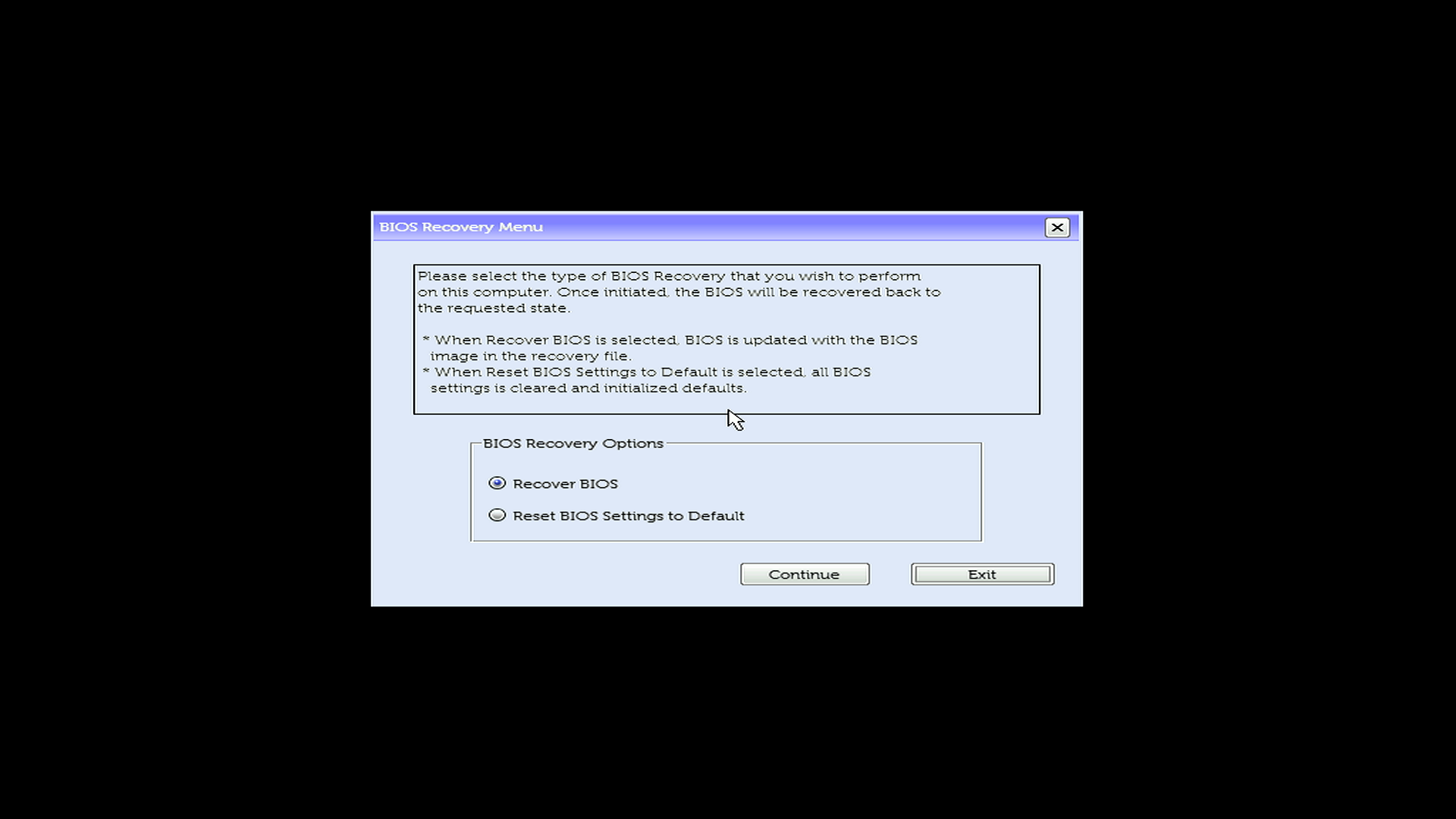
3. Adım: Kurtarma işlemini tamamlayın
Artık kurtarma menüsünü görediğinize göre:
- BIOS'u Kurtar'ı seçin ("BIOS'u Kurtar" da denebilir)
- Başlamak için Devam'ı seçin veya Enter tuşuna basın
- Bilgisayarınız kurtarılırken bekleyin. Bilgisayarınız birkaç kez yeniden başlatılacaktır, bu normaldir.
- Bilgisayarınızı kapatmayın
Bazı sistemlerde BIOS Kurulum ekranı gösterilebilir. Böyle bir durumda, çıkmak ve normal şekilde önyükleme yapmak için Esc tuşuna basın.
Yöntem 2: BIOS'u USB sürücüsünden kurtarma (Geri dönüş yöntemi)
Bu yöntemi yalnızca sabit sürücü kurtarma işlemi başarısız olduğunda veya kullanılamadığında kullanın.
USB kurtarma ne zaman kullanılır:
- Sabit sürücü kurtarma işlemi başarısız oldu ("Kurtarma görüntüsü bulunamadı" mesajı gösterildi)
- Sabit sürücü satın alındıktan sonra değiştirildi
- İşletim sistemi yeniden yüklendi veya sürücü yeniden biçimlendirildi
- BIOS önyükleme modu UEFI'den Eski olarak değiştirildi
- Sürücü şifreli veya BIOS sabit sürücü parolası var
USB kurtarma işlemine genel bakış
USB kurtarma sürücüsü oluşturmak ve kullanmak aşağıdaki adımları içerir:
- BIOS kurtarma dosyasını çalışır durumdaki bir bilgisayara indirme
- USB sürücüsünü FAT32 olarak biçimlendirme
- Kurtarma dosyasını USB sürücüsüne kopyalayın
- Etkilenen bilgisayarda BIOS'u kurtarmak için USB sürücüsünü kullanın
1. Adım: BIOS kurtarma dosyasını indirin
Bu adımları çalışır durumdaki bir bilgisayarda tamamlayın.
- Dell Drivers & Downloads sayfasına gidin.
- Bilgisayarınızı tanımlayın:
- Bilgisayarınızın otomatik olarak algılanması için Ürün Algıla öğesini seçin veya
- Çalışmayan bilgisayarınızın Servis Etiketini girin.
- Drivers & Downloads öğesini seçin.
- Category (Kategori) öğesi altından BIOS öğesini seçin.
- Modeliniz için en son BIOS güncelleştirmesini bulun ve BIOS dosyasını indirin.
BIOS dosyasını yeniden adlandırma
Windows'ta dosya uzantılarını göster
- Dosya Gezgini'ni açın. Dosya Gezgini'ni açmak için Windows tuşu + E tuşlarına basın.
- Görünüm menüsünde Dosya adı uzantıları'nı seçin.
Dosyayı BIOS_IMG.rcv olarak yeniden adlandırın
- BIOS dosyasını indirdiğiniz klasöre gidin. Örnek dosya adı: Latitude_5420_1.18.0.exe
- Dosyaya sağ tıklayın ve Yeniden Adlandır öğesini seçin.
- Dosya adının tamamını BIOS_IMG.rcv olarak değiştirin. Şunları yaptığınızdan emin olun:
- .exe uzantısı da dahil olmak üzere tüm dosya adını silin
- Yeni adı tam olarak gösterildiği gibi girin: BIOS_IMG.rcv
- Büyük harfler kullanın, alt çizgi ekleyin ve .rcv uzantısını kullanın
- Enter tuşuna basın.
- Uyarı iletişim kutusunda Evet'i seçin. Dosya artık BIOS_IMG.rcv olarak görünür.
2. Adım: USB sürücüsünü hazırlayın
USB sürücüsünü biçimlendirme
Bu adımları çalışır durumdaki bir bilgisayarda tamamlayın.
Not: Biçimlendirme, USB sürücüsündeki tüm verileri siler. Devam etmeden önce önemli dosyaları yedekleyin.
- USB sürücüsünü çalışan bilgisayara takın.
- Dosya Gezgini'ni açın. Dosya Gezgini'ni açmak için Windows tuşu + E tuşlarına basın.
- USB sürücüsüne sağ tıklayın ve ardından Biçimlendir öğesini seçin.
- Bu ayarları yapılandırın:
- Dosya sistemi: FAT32'yi seçin
- Disk bölümü etiketi: (İsteğe bağlı) BIOS_RECOVERY girin
- Hızlı Biçim: Bu onay kutusunu seçin
- Start öğesini seçin.
- Uyarı iletişim kutusunda Tamam öğesini seçin.
- Biçimlendirme tamamlandığında Tamam'ı seçin.
Kurtarma dosyasını USB sürücüsüne kopyalayın
- Dosya Gezgini'ni açın. Dosya Gezgini'ni açmak için Windows tuşu + E tuşlarına basın.
- BIOS_IMG.rcv dosyasını kaydettiğiniz klasöre gidin.
- Dosyayı kopyala. Dosyayı kopyalamak için sağ tıklayın ve ardından Kopyala'yı seçin veya Ctrl + C tuşlarına basın.
- Dosya Gezgini'nde USB sürücüsünü açın.
- Dosyayı yapıştırın. Dosyayı yapıştırmak için USB sürücü penceresine sağ tıklayın ve ardından Yapıştır öğesini seçin veya Ctrl + V tuşlarına basın.
Not: Dosya, herhangi bir klasörün içinde değil, USB sürücüsünün kök dizininde olmalıdır. - USB sürücüsünü çıkarın. Dosya Gezgini'nde USB sürücüsüne sağ tıklayın ve Çıkar'ı seçin.
3. Adım: USB sürücüsünden BIOS kurtarma işlemini başlatın
Artık bir USB kurtarma sürücünüz olduğuna göre, etkilenen bilgisayarınızda BIOS'u kurtarmak için bu sürücüyü kullanın.
Aşağıdan cihaz türünüzü bulun ve şu adımları izleyin:
Masaüstü veya Hepsi Bir Arada
- USB sürücüsünü bağlayın
- Bilgisayarınızı açın
- Hemen Ctrl + Esc tuşlarını birlikte basılı tutun
- Kurtarma ekranını gördüğünüzde bırakın.
Hiçbir şey olmazsa, tekrar deneyin veya bilgisayarınızın BIOS Kurtarmayı destekleyip desteklemediğini kontrol edin.
Dizüstü Bilgisayarlar
- USB sürücüsünü bağlayın
- Pilin en az %25 dolu olduğundan emin olun
- Güç kablosunu çıkarın
- Ctrl + Esc tuşlarını birlikte basılı tutun
- Anahtarları basılı tutarken güç kablosunu takın
- Alienware dizüstü bilgisayarlarda güç düğmesine bir kez basın.
- Kurtarma ekranını gördüğünüzde bırakın
Dizüstü bilgisayarın yerleşik klavyesini kullanmanız gerekir. Harici klavyeler çalışmıyor.
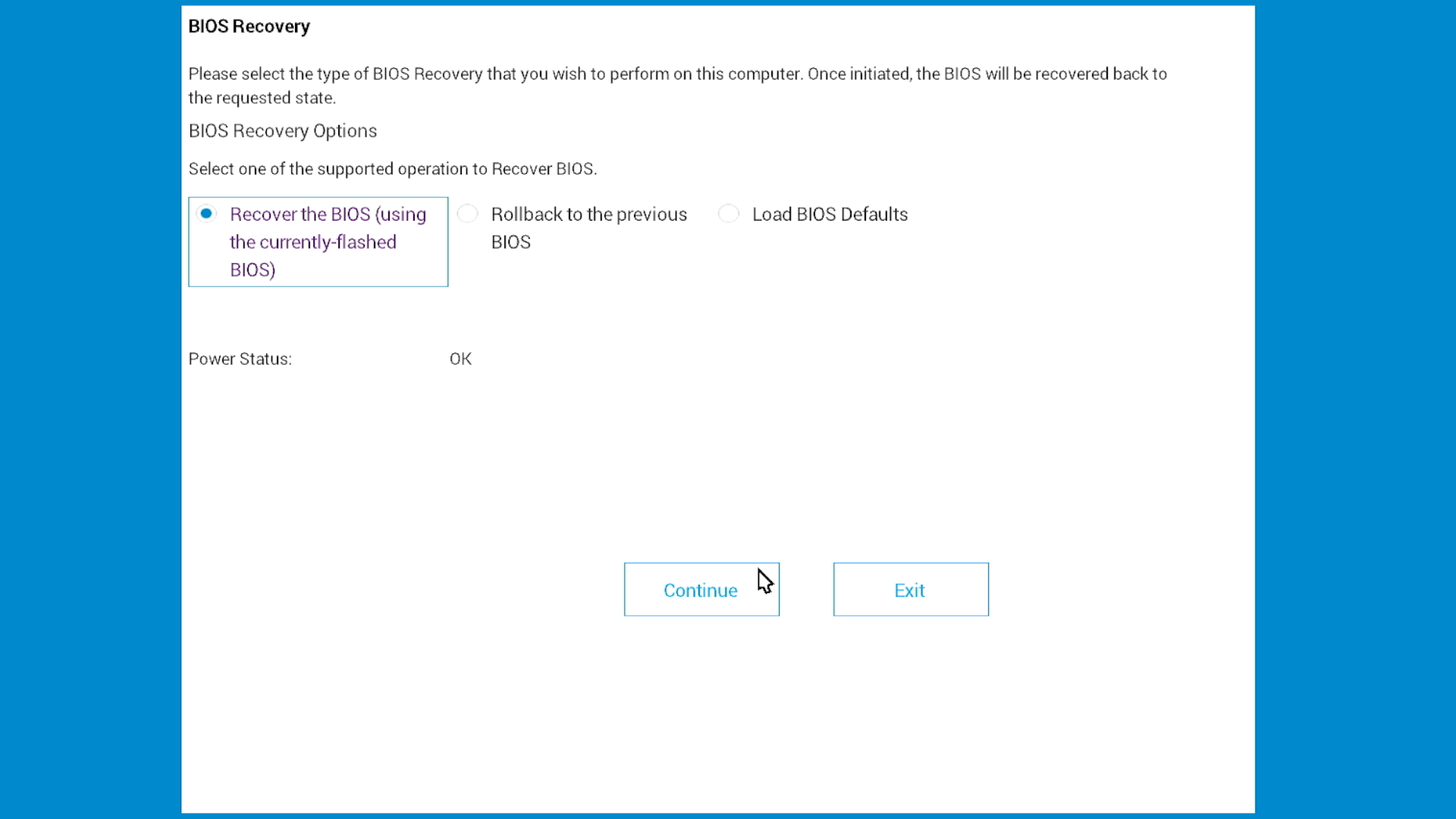
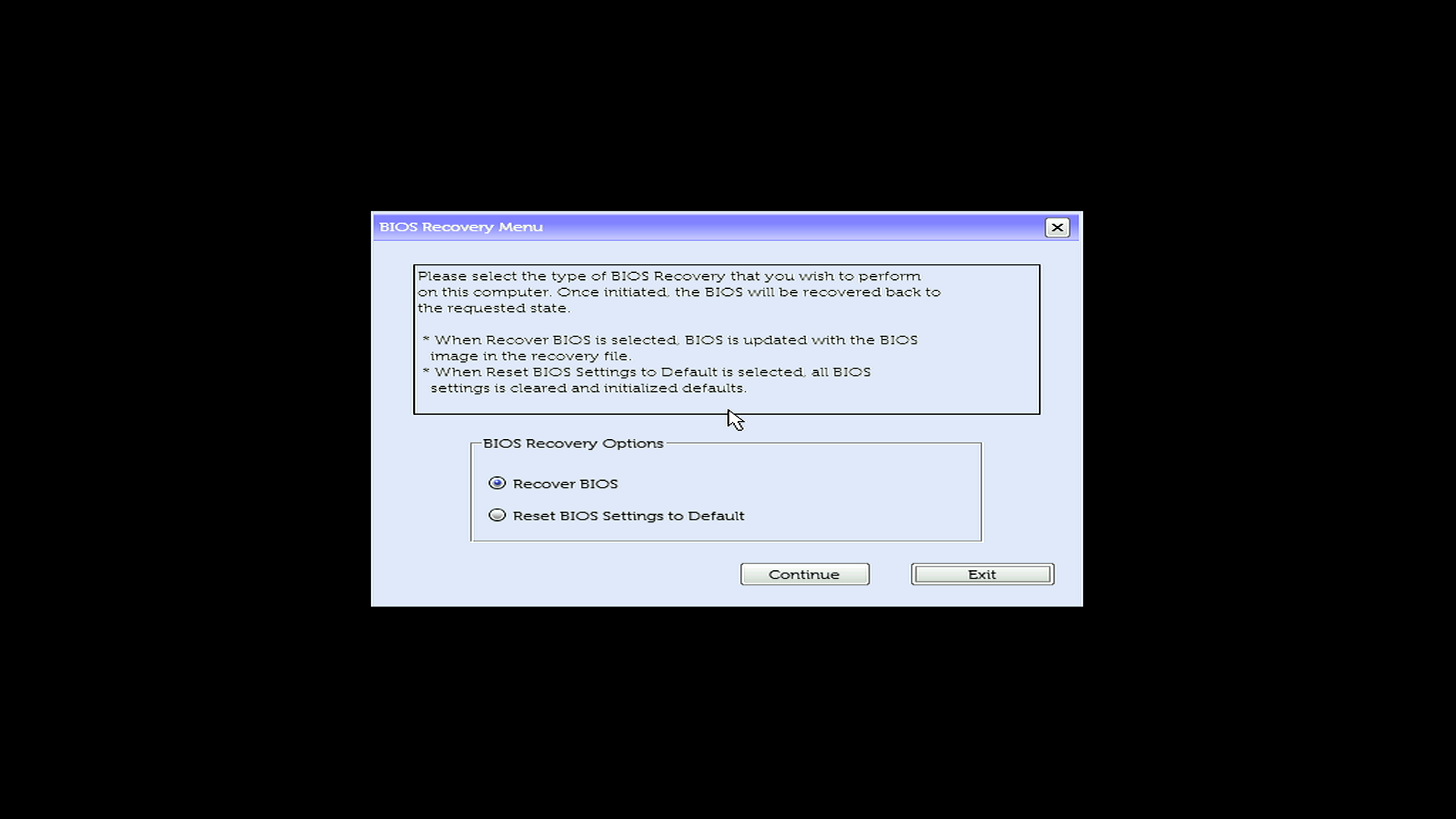
4. Adım: Kurtarma işlemini tamamlayın
Artık kurtarma menüsünü görediğinize göre:
- BIOS'u Kurtar'ı seçin ("BIOS'u Kurtar" da denebilir)
- Başlamak için Devam'ı seçin veya Enter tuşuna basın
- Bilgisayarınız kurtarılırken bekleyin. Bilgisayarınız birkaç kez yeniden başlatılacaktır, bu normaldir.
- Bilgisayarınızı kapatmayın
Not: Bazı sistemlerde BIOS Kurulum ekranı gösterilebilir. Böyle bir durumda, çıkmak ve normal şekilde önyükleme yapmak için Esc tuşuna basın.
Sistem Uyumluluğunu Kontrol Edin
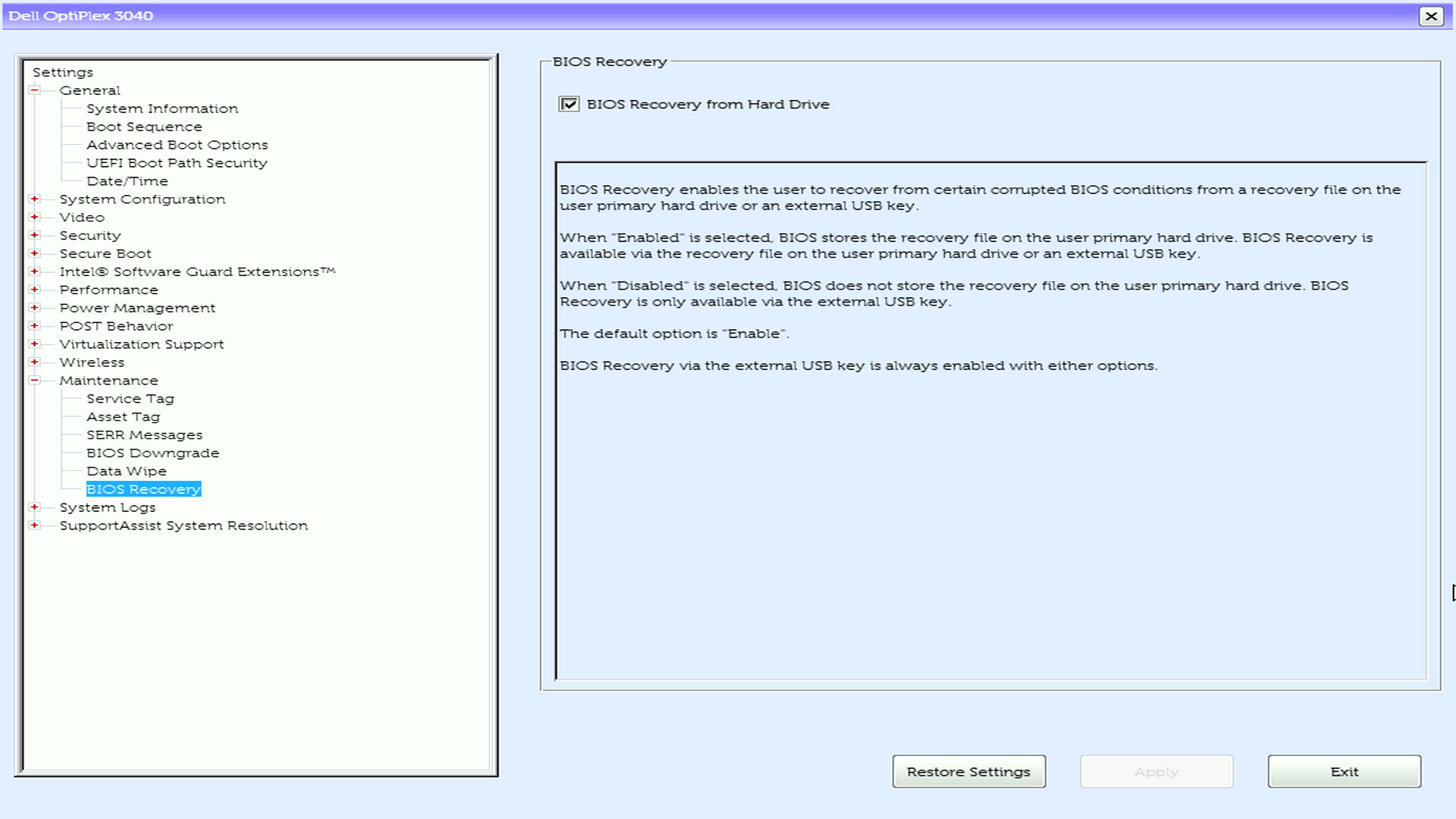
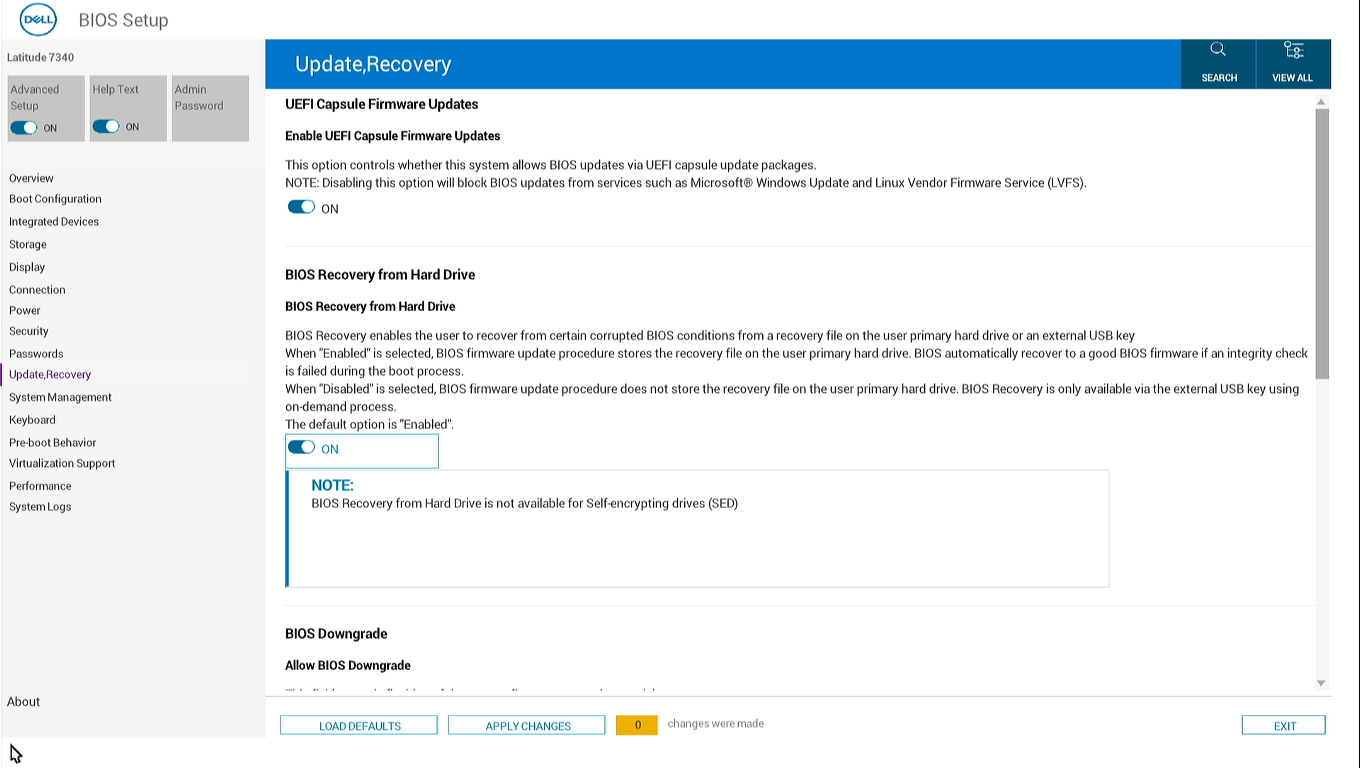
Sisteminizin BIOS kurtarmayı desteklediğini doğrulayın, aşağıdaki adımları uygulayın:
Bilgisayarınız başlatılabiliyorsa
- Bilgisayarınızı yeniden başlatın.
- Başlatma sırasında BIOS Kurulumu açılana kadar F2 tuşuna art arda basın.
- Sabit Sürücüden BIOS Kurtarma seçeneğini arayın.
Bu seçeneği bulursanız sisteminiz BIOS Kurtarma işlemini destekliyor demektir.
Bilgisayarınız başlatılamıyorsa
Bilgisayarınız aşağıdaki ölçütlerden herhangi birini karşılıyorsa muhtemelen BIOS Kurtarmayı destekliyordur:
- Aralık 2015 veya sonrasında üretilmiştir
- Intel 6. Nesil (Skylake) veya daha yeni birişlemciye sahiptir
Emin değilim? Bilgisayarınızın kullanım kılavuzunu kontrol edin.
BIOS kurtarma dosyasını sabit sürücünüze geri yükleyin
Aşağıdaki iki durumda da BIOS kurtarma dosyasını sabit sürücünüze geri yüklemeniz gerekebilir:
- Sabit sürücünüzde kurtarma dosyası olmadığı için USB kurtarmayı kullandıysanız veya
- Satın aldığınız teslimat yapılandırması "İşletim Sistemi Yok" olmalıdır (İşletim sistemi olmadan gönderilen sistemlerde kurtarma dosyası sabit sürücüye önceden yüklenmiş değildir)
Aşağıdaki adımları izleyerek geri yükleyebilirsiniz:
- Bilgisayarınızın artık normal şekilde başladığından ve Windows'a önyükleme yaptığından emin olun.
- Dell Drivers & Downloads sayfasından en yeni BIOS sürümünü indirin.
- BIOS güncellemesini (indirdiğiniz .exe dosyası) çalıştırın.
- Bitmesine izin ver.
Bu, kurtarma dosyasını sabit sürücünüze geri yükler, böylece bir dahaki sefere Yöntem 1 işe yarar.
BIOS kurtarma sorunlarını giderme
Sorun: Kurtarma ekranı görünmüyor
Şu adımları deneyin:
- Tuşları daha uzun süre basılı tutun: Ctrl + Esc tuşlarını 15-20 saniye yerine 30 saniye basılı tutmayı deneyin.
- Klavyenizi kontrol edin (yalnızca dizüstü bilgisayarlarda): Dizüstü bilgisayarın harici klavyesini değil, yerleşik klavyesini kullandığınızdan emin olun.
- Farklı USB bağlantı noktaları deneyin (yalnızca USB kurtarma): USB sürücüsünü farklı bir bağlantı noktasına takın. Mavi olanlardan (USB 3.0) önce siyah USB bağlantı noktalarını (USB 2.0) deneyin.
- USB dosyasını kontrol edin (yalnızca USB kurtarma):
- Dosyanın tam olarak şu şekilde adlandırıldığından emin olun: BIOS_IMG.rcv
- Bir klasörde değil, doğrudan USB sürücüsünde olduğundan emin olun
- USB sürücüsünün FAT32 olarak biçimlendirildiğinden emin olun
Sorun: "Kurtarma görüntüsü bulunamadı" görünüyor
Bu, kurtarma dosyasının sabit sürücünüzde olmadığı anlamına gelir. Bu, şu durumlarda olur:
- Sabit sürücü değiştirildi
- Windows yeniden yüklendi
- Sürücü yeniden biçimlendirildi
- Sürücü şifrelenmiştir (BitLocker)
Çözüm: Bunun yerine 2. Yöntemi (USB kurtarma) kullanın.
Sorun: Bilgisayar sürekli olarak yeniden başlatılıyor ancak kurtarma işlemi tamamlanmıyor
Emin ol:
- Güç kablosu tüm zaman boyunca takılı kaldı
- En az 15 dakika beklediniz
- Herhangi bir tuşa basmadınız veya bilgisayarı kapatmadınız
- USB kurtarma için: USB sürücüsü takılı kaldı
Yine de başarısız oluyorsa:
- Yeni bir kurtarma USB sürücüsü oluşturmayı deneyin.
- BIOS dosyasını yeniden indirin (bozulmuş olabilir).
- Farklı bir USB sürücüsü deneyin.
Bu adımları denedikten sonra kurtarma hala başarısız olursa anakartın değiştirilmesi gerekebilir. Onarım seçenekleri için Dell Teknik Destek ile iletişime geçin.
Sorun: LED ışıkları yanıp sönmeye devam ediyor
Yaygın LED desenleri:
- 3 kez yanıp söndükten sonra 6 kez yanıp söndü (tekrar): BIOS bozulması. Kurtarma işlemi bunu düzeltmelidir.
- 3 kez yanıp söndükten sonra 7 kez yanıp söndü (tekrar): BIOS/CPU hatası. BIOS kurtarmayı deneyin.
- 3 kez yanıp sönüyor, ardından 3 kez yanıp sönüyor (tekrar): BIOS Kurtarma görüntüsü bulunamadı. BIOS kurtarma dosyasını sabit sürücünüze geri yükleyin.
- 3 kez yanıp söndükten sonra 4 kez yanıp söndü (tekrar): BIOS Kurtarma görüntüsü bulundu ancak geçersiz. BIOS kurtarma dosyasını sabit sürücünüze geri yükleyin.
- Diğer desenler: BIOS bozulması değil, donanım arızası olabilir.
Ne yapalım:
- Tam yanıp sönme düzenini not edin.
- BIOS kurtarmayı deneyin.
- Kurtarma işleminden sonra yanıp sönme devam ederse sisteminizin kullanım kılavuzundaki hata kodunu arayın.
Kurtarma işleminden sonra BIOS ayarları yanlış
Kurtarma işleminden sonra BIOS ayarlarınız fabrika varsayılanlarına döner. Şunları değiştirmeniz gerekebilir:
Önyükleme sırası:
- BIOS Kurulumuna girmek için başlatma sırasında F2 tuşuna basın.
- Önyükleme Sırasına gidin.
- Sürücülerinizi istediğiniz sırada düzenleyin.
- Kaydedin ve çıkın.
Diğer yaygın ayarlar:
- Güvenli Önyükleme: Windows 11 veya 10 için etkinleştirin, bazı Linux sürümleri için devre dışı bırakın
- Sanallaştırma: VirtualBox, VMware veya Hyper-V kullanıyorsanız etkinleştirin
- SATA Modu: Daha önce RAID kullanmadığınız sürece AHCI olarak tutun
Sabit sürücü kurtarma bölümünü geri yükleme
Sabit sürücü kurtarma dosyası eksik olduğu için USB kurtarmayı kullandıysanız:
- Bilgisayarınızın Windows'a normal şekilde önyükleme yaptığından emin olun.
- BIOS'un UEFI önyükleme moduna (Legacy değil) ayarlandığını doğrulayın.
- En son BIOS güncelleştirmesini Dell Drivers & Downloads bölümünden indirin.
- BIOS güncelleme yardımcı programını (.exe dosyası) çalıştırın.
- Güncelleştirmenin tamamlanmasını bekleyin.
BIOS güncellemesi, kurtarma dosyasını otomatik olarak sabit sürücünüze geri yükleyerek gelecekte kullanmak üzere sabit sürücü kurtarmayı etkinleştirir.
Not: En son sürümde olsanız bile güncellemeyi çalıştırabilirsiniz. Bilgisayarınızın satın alınan yapılandırması "İşletim Sistemi Yok" ise, varsayılan olarak sabit sürücüde bir BIOS kurtarma dosyası olmayacaktır. Bu durumda, yukarıdaki "BIOS kurtarma dosyasını sabit sürücünüze geri yükleme" bölümünde yer alan adımları uygulayın.
Sık sorulan sorular
S: BIOS kurtarma verilerimi veya Windows yüklememi siler mi?
C: Hayır. BIOS kurtarma yalnızca BIOS bellenimini geri yükler. Tüm dosyalarınız, programlarınız ve Windows'unuz değişmeden kalır.
S: Önce sabit disk kurtarmayı mı yoksa USB kurtarmayı mı denemeliyim?
A: Her zaman önce sabit sürücü kurtarmayı deneyin. Daha hızlıdır, hazırlık gerektirmez ve orijinal sabit diskleri olan çoğu sistemde çalışır. Yalnızca sabit sürücü kurtarma işlemi başarısız olursa bir USB kurtarma sürücüsü oluşturun.
S: Daha önce yüklenen BIOS sürümünün aynısını mı kullanmam gerekir?
C: Hayır. Modeliniz için mevcut olan en son BIOS sürümünü indirin. Kurtarma işlemi herhangi bir sürümle çalışır.
S: Sabit sürücümü kurtarma işlemim başarısız oldu. Kurtarma dosyasını bir dahaki sefere nasıl geri yüklerim?
C: USB kullanarak başarıyla kurtardıktan sonra:
- BIOS'un UEFI önyükleme moduna ayarlandığından emin olun.
- Dell'den en yeni BIOS sürümünü indirin Drivers & Downloads.
- BIOS güncelleme yardımcı programını çalıştırın.
Güncelleme, kurtarma dosyasını otomatik olarak sabit sürücünüze geri yükler. Zaten en son sürümde olsanız bile güncellemeyi çalıştırabilirsiniz.
S: Yedek olarak önceden bir USB kurtarma sürücüsü oluşturabilir miyim?
C: Evet. Bilgisayarınız normal şekilde çalışırken bir USB kurtarma sürücüsü oluşturabilirsiniz. Güvenli bir yerde saklayın. BIOS'unuzu güncellediğinizde kurtarma dosyasını da güncelleyin.
S: BIOS kurtarma işleminden sonra Windows'u yeniden yüklemem gerekir mi?
C: Hayır. Windows ve tüm yazılımlar değişmeden kalır. Kurtarma işlemi tamamlandıktan sonra Windows normal şekilde önyüklenir. Önyükleme sırası gibi bazı BIOS ayarlarını yeniden yapılandırmanız gerekebilir.
S: BIOS kurtarma dosyası sabit sürücümde nerede saklanır?
Y: UEFI sistemlerde kurtarma dosyası, \EFI\Dell\BIOS\ konumundaki EFI Sistem Bölümü'nde (ESP) bulunur.
Bu bölüm Windows Dosya Gezgini'nden gizlenmiştir ve yaklaşık 100 MB ila 500 MB boyutundadır.
S: BR2 ve BR3 arasındaki fark nedir?
A: BIOS Kurtarma 2 (BR2):
- Yalnızca manuel kurtarma ( Ctrl + Esc tuşlarını kullanarak)
- Aralık 2015+ ve üzeri sistemlerde kullanılabilir
BIOS Kurtarma 3 (BR3):
- Manuel kurtarma ( Ctrl + Esc tuşlarını kullanarak)
- İsteğe bağlı önyüklemede otomatik kurtarma (etkinleştirilmelidir)
- Ağustos 2016+ ile başlayan sistemlerde kullanılabilir
Çoğu kullanıcı için fark önemli değildir. Her ikisi de aynı kurtarma prosedürlerini kullanır.
S: "NVRAM'i Sıfırla" nedir ve devre dışı bırakmalı mıyım?
C: NVRAM (Geçici Olmayan RAM), BIOS ayarlarınızı saklar. Kurtarma sırasında:
- NVRAM i Sıfırlama Etkin (varsayılan): Tüm BIOS ayarları fabrika varsayılanlarına geri döndürülür
- NVRAM i Sıfırla Devre Dışı: Geçerli BIOS ayarlarını korumaya çalışır
Öneri:
- İlk kurtarma denemesi: Ayarları korumak için NVRAM i Sıfırla seçeneğini devre dışı bırakın
- Kurtarma başarısız olursa: NVRAM Sıfırlamayı etkinleştirin (tam sıfırlama altta yatan sorunları çözebilir)
Not: Bu seçenek tüm sistemlerde gösterilmez.
S: Sabit sürücü kurtarma öneriliyorsa kurtarma neden önce USB'yi arıyor?
C: Bu, maksimum esneklik için tasarım gereğidir:
- USB bağlandığında: Sistem USB kullanır (sabit sürücü kurtarma dosyası olmayan sistemler için)
- USB bağlı değilken: Sistem sabit sürücüyü kullanır (daha hızlı, hazırlık gerekmez)
Arama sırası, kurtarmanın tüm senaryolarda çalışmasını sağlar. Bir USB sürücü bağlayıp bağlamayacağınızı siz belirlersiniz.
S: Aynı USB kurtarma sürücüsünü birden fazla Dell bilgisayarda kullanabilir miyim?
C: Hayır. Her USB kurtarma sürücüsü bir bilgisayar modeline özeldir. BIOS_IMG.rcv dosyası, kurtarmakta olduğunuz bilgisayarın tam modeliyle eşleşmelidir. Farklı modeller için ayrı USB kurtarma sürücüleri oluşturmanız gerekir.
S: BitLocker etkinse ne olur?
Y: BIOS kurtarma, BitLocker kurtarma modunu tetikleyebilir. İyileştikten sonra:
- BitLocker 48 haneli kurtarma anahtarınızı isteyecektir
- Sürücünüzün kilidini açmak için anahtarı girin
- Bundan sonra her şey normal çalışacak
Not: Kurtarmayı denemeden ÖNCE BitLocker kurtarma anahtarınızı bulun. Microsoft hesabınızı kontrol edin veya BT departmanınıza sorun.
S: Bir dizüstü bilgisayarda kurtarmayı tetiklemek için harici bir USB klavye kullanabilir miyim?
C: Hayır. Dizüstü bilgisayarlarda BIOS kurtarma işleminin başlatılması için entegre klavyenin kullanılması gerekir. Harici USB klavyeler ve Bluetooth klavyeler, dizüstü bilgisayarlarda kurtarmayı tetiklemek için çalışmaz. Masaüstü bilgisayarlar ve hepsi bir arada bilgisayarlarda harici kablolu USB klavyeler kullanılabilir.
S: 32 GB'den büyük bir USB sürücüyü nasıl biçimlendiririm?
Y: Windows, standart biçim iletişim kutusunu kullanarak 32 GB'den büyük sürücüleri FAT32 olarak biçimlendiremez. Bunun yerine PowerShell kullanın:
- Başlat öğesine sağ tıklayın, ardından Windows PowerShell (Yönetici) veya Terminal (Yönetici) öğesini seçin.
- User Account Control iletişim kutusunda Yes öğesini seçin.
- Komut istemine şu komutu girin:
format /FS:FAT32 X:X'i USB sürücünüzün harfiyle değiştirin. Sürücü harfini bulmak için Dosya Gezgini'ni kontrol edin.
Örnek:
format /FS:FAT32 D: - Enter tuşuna basın.
- İstendiğinde tekrar Enter tuşuna basın.
- Biçimlendirmenin tamamlanmasını bekleyin. Bu işlem birkaç dakika sürebilir.
- exit yazın ve Enter tuşuna basın.
S: "BIOS'u Kurtar" ve "BIOS Varsayılanlarını Yükle" arasındaki fark nedir?
C: İkisi aynı şey. Farklı Dell bilgisayarlarda aynı kurtarma seçeneği için farklı kelimeler kullanılır. Hangisini görüyorsanız seçin.
S: Bu, donanım sorunlarını çözecek mi?
C: Hayır. BIOS kurtarma yalnızca bozuk BIOS bellenimini düzeltir. Şunları düzeltmez:
- Arızalı RAM, sabit sürücü veya diğer donanım
- Anakart hasarı
- Kırık ekranlar veya klavyeler
Kurtarma işlemi başarıyla tamamlanır ancak sorunlar devam ederse muhtemelen bir donanım arızası yaşarsanız donanım tanılaması çalıştırın.
S: Dizüstü bilgisayarımın pili bitmiş. Yine de iyileşebilir miyim?
C: Evet, güç kablosu takılı olduğu sürece. Ancak, gücün kesilmesi durumunda en az %25 pil şarjına sahip olmak daha güvenlidir.
Weitere Informationen
Sık sorulan sorular
BIOS kurtarma hakkında sık sorulan sorulara verilen bazı yanıtları aşağıda bulabilirsiniz.
NOT: İçerikleri görmek için aşağıdan açmak istediğiniz bölümün başlığına tıklayın.
Aşağıdaki tabloda Dell tablet veya bilgisayarınızda hangi BIOS Kurtarma sürümünün mevcut olduğunu belirleme adımları açıklanmıştır:
| BIOS Kurtarma 1 | |||||||
|---|---|---|---|---|---|---|---|
| Dell bilgisayarınız Aralık 2015'ten önce gönderilmiş ve aşağıda listelenmişse BIOS Kurtarma 1'i destekler. | |||||||
| Alienware | Inspiron | Vostro | Latitude | OptiPlex | Precision | Tablet | XPS |
| Alienware X51 R3 | Inspiron 3059 Hepsi bir arada | Vostro 3250 / 3650 / 3653 | Latitude 3470 / 3570 | OptiPlex 3040 | Precision Mobile 3510 | Venue 10 Pro 5056 | XPS 12 9250 |
| Alienware Echo 13 R2 | Inspiron 3459 Hepsi bir arada | Vostro 5450 Hepsi bir arada | Latitude 3640 / 3560 | OptiPlex 3240 | Precision Mobile 5510 | Venue 8 Pro 5855 | XPS 13 9350 |
| Alienware Echo 15 R2 | Inspiron 5459 Hepsi bir arada | Vostro 3459 / 3559 | Latitude 5175 / 5179 | OptiPlex 5040 | Precision Mobile 7510 / 7710 | XPS 15 9550 | |
| Alienware Echo 17 R3 | Inspiron 7459 Hepsi bir arada | Vostro 5459 | Latitude 7370 | OptiPlex 7040 | Precision İş İstasyonu 3420 | XPS 8900 | |
| Inspiron 3158 / 3153 | Latitude E5270 | OptiPlex 7440 | Precision İş İstasyonu 3620 | ||||
| Inspiron 3250 / 3153 | Latitude E5470 | ||||||
| Inspiron 3459 / 3559 | Latitude E5570 | ||||||
| Inspiron 5457 / 5557 | |||||||
| Inspiron 5459 / 5559 / 5759 | |||||||
| Inspiron 7359 / 7353 | |||||||
| Inspiron 7559 | |||||||
| Inspiron 7568 | |||||||
| BIOS Kurtarma 2 | |||||||
| Aralık 2015'ten sonra gönderilmiş ve Intel SkyLake yonga setine sahip tüm Dell bilgisayarlar BIOS Kurtarma 2'yi destekler. | |||||||
| BIOS Kurtarma 3 | |||||||
| Ağustos 2016'dan sonra veya Intel Kaby Lake yonga seti ile gönderilmiş tüm Dell bilgisayarlar BIOS Kurtarma 3'ü destekler. | |||||||
NOT: Teknoloji ilerledikçe bu kurtarma seçenekleriyle ilgili daha fazla geliştirmenin sunulacağı revizyonlar yapılması beklenmektedir.
Bilgisayarınız çalışır durumdaysa Dell bilgisayarınızın BIOS kurtarmayı destekleyip desteklemediğini belirlemek için şu adımları uygulayın:
- Bilgisayarı yeniden başlatın.
- Bilgisayar, BIOS kurulumuna girene kadar klavyedeki F2 tuşuna birkaç kez basın.
- BIOS kurulumunda BIOS Recovery from Hard Drive (Sabit Sürücüden BIOS Kurtarma) seçeneğinin bulunması Dell bilgisayarınızın BIOS kurtarma 2'yi desteklediği anlamına gelir.
- BIOS kurulumunda BIOS Recovery from hard drive (Sabit Sürücüden BIOS Kurtarma) seçeneğinin etkin ve BIOS Auto-Recovery (BIOS Otomatik Kurtarma) alanının ayarlanabilir olması Dell bilgisayarınızın BIOS kurtarma 3'ü desteklediği anlamına gelir.
Bilgisayarınız çalışır durumda DEĞİLSE aşağıdakilerden birine uyup uymadığını kontrol edin: (Yukarıdaki cevapta yer alan tablodaki bir bilgisayar veya Aralık 2015'ten sonra üretilmiş ve Intel Skylake yonga setine sahip bir bilgisayar.) Bu koşulları karşılıyorsa bilgisayarınız BIOS kurtarma 2 özelliğini destekleyecektir ve BIOS kurtarma işlemi denenebilir.
Bilgisayarınız çalışır durumda DEĞİLSE aşağıdakilerden birine uyup uymadığını kontrol edin. (Yukarıdaki cevapta yer alan tablodaki bir bilgisayar, Ağustos 2016'dan sonra üretilmiş veya Intel Kaby Lake yonga setine sahip bir bilgisayar.) Bu koşulları karşılıyorsa bilgisayarınız BIOS kurtarma 3 özelliğini destekleyecektir ve BIOS kurtarma işlemi denenebilir.
NOT: Bu seçeneğin tanımı, Dell bilgisayarlarda bulunan farklı BIOS türleri arasında değişiklik gösterebilir. BIOS kurulumunda BIOS Recovery from Hard Drive (Sabit Sürücüden BIOS Kurtarma) seçeneğinin bulunması Dell bilgisayarın BIOS kurtarmayı desteklediği anlamına gelir.
Otomatik Kurtarma yalnızca BIOS Kurtarma 3'ü destekleyen bilgisayarlarda mümkündür. Sistemler, Otomatik Kurtarma etkinleştirilmiş halde teslim edilmez. Bu özelliği etkinleştirmek için aşağıdaki talimatları uygulayın.
NOT:
- Otomatik Kurtarma yalnızca sabit sürücüden BIOS Kurtarma'da mümkündür.
- Otomatik Kurtarma, USB Anahtarından BIOS Kurtarma'da mümkün değildir.
- Otomatik Kurtarma, USB sürücüsünde bir Kurtarma Görüntüsü aramaz.
- Otomatik Kurtarma, sabit sürücüden BIOS Kurtarma devre dışı olduğunda kullanılamaz.
- Otomatik Kurtarma yalnızca sabit sürücüde bir Kurtarma Görüntüsü arar.
- Otomatik Kurtarma, USB Anahtarından BIOS Kurtarma'da mümkün değildir.
- Bilgisayarı yeniden başlatın.
- Bilgisayar, BIOS kurulumuna girene kadar klavyedeki F2 tuşuna birkaç kez basın.
- BIOS kurulumunda Maintenance (Bakım) grubunu ve BIOS Recovery (BIOS Kurtarma) sayfasını bulun.
- Etkin olması gereken BIOS Recovery from hard drive (Sabit Sürücüden BIOS Kurtarma) alanını belirleyin. (Etkin değilse etkin olarak ayarlayın.)
- BIOS Auto-Recovery (BIOS Otomatik Kurtarma) alanında varsayılan olarak devre dışı olan ayarı etkinleştirin.
- Always perform Integrity check (Her zaman Bütünlük kontrolü uygula) alanını belirleyin ve varsayılan olarak devre dışı olan ayarı etkinleştirin.
Bu seçenek yapılandırıldığında, bilgisayar başlatılırken bir şeylerin ters gitmesi durumunda BIOS kurtarma sizin müdahaleniz olmadan otomatik olarak çalışır.
- BIOS kurtarmayı destekleyen bilgisayarlar için BIOS Kurtarma dosyası, önceden ESP/EFI Bölümü'ndeki bilgisayar Sabit Sürücüsüne (sabit sürücü) yerleştirilmiştir.
- BIOS Kurtarma dosyası sabit sürücüde YOKSA şunlardan biri söz konusu olabilir:
- Sabit sürücünüz fabrikadan çıktıktan sonra değiştirilmiştir.
- UEFI durumundaki BIOS'unuz Legacy boot (Eski önyükleme) olarak değiştirilmiştir.
- Fabrikadan aldıktan sonra bilgisayarınızın yeni bir görüntüsünü oluşturmuşsunuzdur.
- Bilgisayara yeni bir işletim sistemi yüklemiş ve sabit sürücüyü biçimlendirmişsinizdir.
- Bilgisayarınız çalışır durumdaysa BIOS'u yeniden yükselterek BIOS Kurtarma dosyasını tekrar sabit sürücüye ekleyebilirsiniz. (Bulunduğu revizyona yeniden yükseltme yapıyor olsanız da.) Bunun işe yaraması için BIOS'un UEFI'ye ayarlanması ve işletim sisteminin en azından Windows 7 64 bit veya daha yeni bir sürümde olması gerektiğini unutmayın.
- Bilgisayarınız çalışır durumda DEĞİLSE (ör. POST Yok veya Önyükleme Yok durumundaysa) ve BIOS Kurtarma dosyası sabit sürücünüzde yoksa BIOS Kurtarma dosyasını sabit sürücüye eklemek için BIOS'u yükseltmeyi deneyemezsiniz. Neyse ki bu durumda bile harici USB sürücüsündeki bir kurtarma dosyasını kullanabilirsiniz. Bilgisayarınızda bir Dell BIOS'unuz varsa aşağıdaki talimatları uygulayabilirsiniz ancak BIOS'unuz başka bir üretici tarafından sağlanmışsa kurtarma dosyasının kopyasını almak için Dell Teknik Destek ile iletişime geçmeniz gerekir. (Dell BIOS'u dokunmatik yüzeyin veya fare işaretçisinin çalışmaya devam etmesinden ve bilgilerin, ekranın sol tarafında bir ağaç biçiminde görünmesinden tanımlayabilirsiniz. Başka bir üretici tarafından sağlanan BIOS'ta genellikle ekranın üst kısmında, klavyeyi kullanarak gezinmenizi sağlayan bir menü çubuğu bulunur.)
- Dell BIOS'un Kurtarma dosyasını almak için Dell bilgisayarınızın Servis Etiketini kullanın ve BIOS.exe dosyasını Dell Drivers & Downloads (Sürücüler ve İndirmeler) web sitesinden indirin. Bu dosyayı indirmek için başka bir bilgisayar kullanıyorsanız etkilenen bilgisayarın servis etiketini kullandığınızdan emin olun.
- BIOS.exe dosyasını masaüstünüze kaydedin.
- Dosya adını ve dosya uzantısını değiştirerek dosyayı BIOS_IMG.rcv şeklinde yeniden adlandırın.
- Dosya uzantısını göremiyorsanız Windows Başlat simgesine gidin ve Klasör Seçenekleri yazın.
- Görünüm öğesine tıklayın ve BİLİNEN DOSYA TÜRLERİ İÇİN UZANTILARI GİZLE seçeneğinin işaretini kaldırıp Tamam'a tıklayın.
- Masaüstüne kaydedilen dosyaya sağ tıklayın; dosyanın .exe olan uzantısı artık görülebilir ve değiştirilebilir.
BIOS kurtarma işlemini gerçekleştirmek üzere bir harici USB sürücüsü oluşturmak için aşağıdakiler gereklidir:
- Çalışır durumda bir bilgisayar
- Boş bir USB sürücüsü
- Dell Drivers & Downloads (Sürücüler ve İndirmeler) web sitesinden bilgisayarınız veya tabletiniz için en yeni BIOS sürümünü indirin.
UYARI: USB sürücüsündeki tüm veriler silinecektir. Bir USB kurtarma anahtarı oluşturmadan önce USB sürücüsündeki dosya ve klasörleri kaydettiğinizden emin olun.
USB sürücüsü oluşturma:
- USB sürücüsünü bilgisayara takın.
- Dosya Gezgini'ni (Windows Gezgini olarak da bilinir) açmak için Windows + E tuşlarına basın.
- USB sürücüsü üzerine sağ tıklayın ve Biçimlendir seçeneğini belirleyin.
- Dosya bilgisayarınıFAT32 olarak değiştirin.
- Hızlı Biçimlendir seçeneğinin yanındaki kutuyu işaretleyin.
- USB sürücüsünü biçimlendirmeyi başlatmak için Başlat öğesine tıklayın.
- BIOS dosyasını USB sürücüsüne kopyalayın. Komut istemini yönetici modunda açın.
- Windows 10, Windows 8.1 veya Windows 8'de: Gelişmiş kullanıcı menüsü açmak için klavyede Windows + X tuşlarına basın ve Komut İstemi (Yönetici) seçeneğini belirleyin.
- Windows 7 veya Windows Vista'da Başlat düğmesine tıklayın ve arama kutusuna komut istemi yazın. Arama sonuçlarındaki cmd öğesine sağ tıklayın ve Yönetici olarak çalıştır seçeneğini belirleyin.
- Komut istemi penceresine
cd x:yazın ve ardından Enter tuşuna basın. BuradaxUSB sürücüsünün sürücü harfini temsil eder. USB sürücüsünün sürücü harfini Dosya Gezgini'nde (Windows Gezgini olarak da bilinir) bulabilirsiniz. - Şunu yazın:
dirArdından klavyede Enter tuşuna basın. İndirilen BIOS dosyasının adını göreceksiniz. - Şunu yazın:
ren xxxxx.exe BIOS_IMG.rcvve ardından Enter tuşuna basın. xxxxx adını, indirilen BIOS dosyasının adıyla değiştirin.NOT: xxxxx.exe ile BIOS_IMG.rcv arasına boşluk ekleyin.
NOT: Alienware veya XPS kullanıcıları için USB sürücüsünden kurtarma yöntemi en iyi seçenek olarak önerilir. Aşağıdakilerden birini yaşayanlar, Dell Knowledge Base makalesinde adım adım sorun giderme talimatlarını bulabilir: (Alienware R5, R6, R7, R8 veya XPS 8910, 8920, 8930 bilgisayarlarda 3, 6 veya 3, 7 açma kendi kendini sınama hatası LED yanıp sönme modeli.)
Bazı Dell bilgisayarlar ve tabletler, kurtarma işlemini başlatmadan önce BIOS ayarlarını saklama seçeneğine sahiptir. BIOS kurtarma 2 özelliğini başlattıktan sonra NVRAM sıfırlama seçeneği görüntülenirse bu seçeneği devre dışı bırakın ve mevcut BIOS ayarlarını saklayın:
Uyarı: Reset NVRAM (NVRAM Sıfırlama) seçeneği için varsayılan ayar Enabled (Etkin) olarak belirlenir. Bu işlem, tüm BIOS ayarlarını temizler. Bazı Dell bilgisayar veya tabletlerde Reset NVRAM (NVRAM Sıfırlama) seçeneği bulunmayabilir.
BIOS kurtarma görüntüsü için varsayılan arama konumu harici bir USB sürücüsüdür (varsa). USB sürücüsü yoksa birincil sabit disk sürücüsündeki kurtarma görüntüsü kullanılır.
NOT: Aşağıdakilerden biriyle karşılaşıyorsanız USB kurtarma anahtarı oluşturun: Birincil sabit disk sürücüsünde görüntü yok, bilgisayar POST Yok veya Önyükleme Yok sorunu yaşıyor.
Sabit Sürücü değiştirildikten sonra, BIOS Kurtarma özelliğiyle kullanıma sunulan bilgisayarlarda bu özelliği eski durumuna döndürmek için aşağıdakiler yapılmalıdır.
- BIOS, Eski Önyükleme olarak DEĞİL, UEFI olarak ayarlanmalıdır.
- İşletim Sistemi yeniden yüklenmeli ve Windows 7 64 bit veya Windows İşletim Sisteminin daha yeni bir revizyonu olmalıdır.
- En son revizyonda olsa bile, BIOS kullanılabilir en son revizyona tekrar yükseltilmelidir. (Bu işlem, EFI bölümünde Kurtarma Dosyası'nı oluşturur.)
NOT: Bazı eski Dell bilgisayarlar en yeni BIOS sürümüyle bile BIOS kurtarmayı desteklemeyebilir.
Sabit sürücüler şifrelenmişse veya BIOS'ta sabit sürücü parolası etkinleştirilmişse BIOS kurtarma 2 ve 3 desteklenmez. BIOS kurtarma kurulumu, sabit disk sürücüsünde kurtarma görüntüsünü aramaya çalışır ancak başarısız olur.
BIOS kurulumuna girebilmeniz durumunda sabit disk sürücüsüne ait parolayı devre dışı bırakmayı ve BIOS'u kurtarmayı deneyebilirsiniz.
BIOS Kurtarma özelliğiyle kullanıma sunulan bilgisayarlarda bu özelliği eski durumuna döndürmek için aşağıdaki adımları gerçekleştirin:
- BIOS, Eski Önyükleme olarak DEĞİL, UEFI olarak ayarlanmalıdır.
- İşletim Sistemi yeniden yüklenmeli ve Windows 7 64 bit veya Windows İşletim Sisteminin daha yeni bir revizyonu olmalıdır.
- En son revizyonda olsa bile, BIOS kullanılabilir en son revizyona tekrar yükseltilmelidir. (Bu işlem, EFI bölümünde Kurtarma Dosyası'nı oluşturur.)
NOT: Bazı eski Dell bilgisayarlar, bilgisayarınızda BIOS'un en yeni sürümü olsa bile BIOS kurtarmayı desteklemeyebilir.
Kurtarma işlemi esnasında herhangi bir hata ortaya çıkarsa BIOS kurtarma, sesli uyarılar veya LED göstergeler kullanır. BIOS kurtarma işlemi esnasında uyarı sesi duyuyorsanız veya LED'ler düzenli bir şekilde yanıp sönüyorsa şu adımları deneyin:
- Dell bilgisayarı veya tableti kapatın
- BIOS kurtarma işlemini yeniden başlatın.
- Uyarı seslerini duymaya devam ediyorsanız veya LED'ler düzenli bir şekilde yanıp sönmeye devam ediyorsa bir USB kurtarma anahtarı oluşturmayı deneyin.
- Kurtarma sürecini yine tamamlayamazsanız Dell Teknik Destek ile irtibata geçin.
 Bilgisayarınız garanti kapsamı dışında mı? Garanti Dışı destek için Dell.com/support web sitesine gidip Dell Servis Etiketinizi girerek tekliflerimizi inceleyin.
Betroffene Produkte
Alienware, Dell All-in-One, Dell Pro All-in-One, Dell Pro Max Micro, Dell Pro Max Slim, Dell Pro Max Tower, Dell Pro Micro, Dell Pro Slim, Dell Pro Tower, Dell Slim, Dell Tower, Inspiron, Legacy Desktop Models, OptiPlex, Vostro, XPS, G Series
, Chromebook, G Series, Alienware, Dell Laptops, Dell Plus, Dell Pro, Dell Pro Max, Dell Pro Plus, Dell Pro Premium, Inspiron, Latitude, Dell Pro Rugged, Vostro, XPS, Legacy Laptop Models, Latitude Tablets, Venue, XPS Tablets, Fixed Workstations, Mobile Workstations, Dell Pro Max Micro XE FCM2250
...
Artikeleigenschaften
Artikelnummer: 000132453
Artikeltyp: How To
Zuletzt geändert: 14 Juli 2026
Version: 31
Antworten auf Ihre Fragen erhalten Sie von anderen Dell NutzerInnen
Support Services
Prüfen Sie, ob Ihr Gerät durch Support Services abgedeckt ist.