Obnovení systému BIOS v počítači nebo tabletu Dell po spuštění nebo selhání testu POST
Zusammenfassung: Průvodce obnovením systému BIOS společnosti Dell: Oprava chyby při spouštění, černé obrazovce nebo chybách POST. Jednoduché podrobné pokyny pro metody obnovení pevného disku a USB.
Dieser Artikel gilt für
Dieser Artikel gilt nicht für
Dieser Artikel ist nicht an ein bestimmtes Produkt gebunden.
In diesem Artikel werden nicht alle Produktversionen aufgeführt.
Weisungen
Funkce BIOS Recovery obnovuje poškozený firmware systému BIOS v počítačích Dell. Tento postup použijte v případě, že se počítač nespustí, zobrazí se černá obrazovka, zobrazí se sekvence blikání kontrolek LED nebo selže test POST (Power-On Self-Test).
Poznámka: Obnovení systému BIOS má vliv pouze na firmware BIOS/UEFI. Vaše data a instalace systému Windows zůstanou beze změny.
Jak odstranit problémy se spouštěním pomocí nástroje BIOS Recovery Tool
Délka: 03:49
Pokud je k dispozici, lze jazyková nastavení titulků (titulků) zvolit pomocí ikony Nastavení nebo CC v tomto přehrávači videa.
Kdy použít nástroj BIOS Recovery
Pokud se v počítači Dell objeví některý z těchto příznaků, použijte nástroj obnovení systému BIOS:
- Zapne se, ale nespustí se nebo se nezobrazí spouštěcí obrazovka (neproběhl test POST)
- Při spuštění se zobrazí černá obrazovka bez loga Dell
- Zobrazuje sekvence blikání kontrolek LED (zejména vzory 3, 6 nebo 3, 7, které značí poškozený systém BIOS).
- Zobrazuje chybové zprávy "BIOS poškozen" nebo podobné chybové zprávy
- Nepřetržitě se restartuje bez spuštění.
Funkci obnovení systému BIOS nepoužívejte, pokud:
- Počítač spustí systém Windows běžným způsobem. Místo toho použijte standardní postup aktualizace systému BIOS.
- Zobrazí se chybové zprávy hardwaru. Spusťte diagnostiku.
- Počítač je fyzicky poškozen nebo se z něj rozlila tekutina.
Metody obnovení
Počítače Dell podporují dvě metody obnovení systému BIOS:
Metoda 1: Obnovení z pevného disku (doporučeno, zkuste nejprve toto)
- Používá soubor pro obnovení uložený na pevném disku počítače.
- Není nutná žádná příprava
- Ve výchozím nastavení povoleno na podporovaných systémech.
- Nejrychlejší a nejjednodušší metoda
Metoda 2: Obnovení z jednotky USB (použijte, pokud metoda 1 nefunguje)
- Používá soubor pro obnovení na jednotce USB
- Vyžaduje přípravu na funkčním počítači
- Tuto metodu použijte v případě, že obnovení pevného disku selže nebo není k dispozici
Jak funguje funkce obnovení systému BIOS
Když spustíte obnovení systému BIOS:
- Pokud je připojena jednotka USB, systém ji nejprve vyhledá
- Pokud není připojena žádná jednotka USB nebo na ní není nalezen žádný soubor pro obnovení, systém prohledá pevný disk
- Pokud žádný soubor pro obnovení není nalezen ani v jednom umístění, obnovení se nezdaří
I když systém nejprve prohledá zařízení USB, pokud je přítomno, doporučujeme nejprve vyzkoušet obnovení pevného disku , protože nevyžaduje žádnou přípravu. Jednotku USB pro obnovení vytvořte pouze v případě potřeby.
Co potřebujete
Pro všechna zařízení:
- Baterie nabitá alespoň na 25 % u notebooků (50 % u tabletů)
- Napájecí adaptér nebo napájecí kabel připojený během obnovy
Pro stolní počítače a počítače all-in-one:
- Kabelová klávesnice USB (Bluetooth ani bezdrátová klávesnice nefungují)
Pro obnovení USB (je-li potřeba):
- Další funkční počítač s přístupem na internet
- Výrobní číslo Dell nebo kód Express Service Code
- Prázdný USB flash disk (alespoň 2 GB)
Metoda 1: Obnovení systému BIOS z pevného disku (doporučeno)
Nejprve vyzkoušejte tuto metodu. Nejnovější počítače Dell již mají na pevném disku uložený soubor pro obnovení systému BIOS.
Poznámka: Zatím nevytvářejte jednotku USB. Chcete-li ušetřit čas, zkuste nejprve obnovit pevný disk.
Obnovení pevného disku funguje, pokud váš počítač splňuje tyto podmínky:
- Má původní tovární pevný disk (není vyměněný)
- Operační systém nebyl přeinstalován nebo jednotka nebyla přeformátována.
- Režim spouštění systému BIOS je nastaven na UEFI (nikoli Legacy).
- Disk není zašifrován pomocí nástroje BitLocker nebo nemá heslo k pevnému disku systému BIOS
Pokud si nejste jisti, zda tyto podmínky platí, zkuste nejprve obnovení pevného disku. Proces bude indikovat, zda nebyl nalezen soubor pro obnovení.
Krok 1: Spusťte nástroj BIOS Recovery
Níže vyhledejte typ svého zařízení a postupujte následovně:
Stolní počítač nebo zařízení All-in-One
- Ujistěte se, že nejsou připojeny žádné jednotky USB
- Zapněte počítač
- Ihned stiskněte a současně držte klávesy Ctrl + Esc
- Pusťte ho, až se zobrazí obrazovka pro obnovení.
Pokud se nic nestane, zkuste to znovu nebo zkontrolujte, zda váš počítač podporuje obnovení systému BIOS.
Notebooky
- Ujistěte se, že nejsou připojeny žádné jednotky USB
- Ujistěte se, že je baterie nabitá alespoň na 25 %
- Odpojení napájecího kabelu
- Stiskněte a současně podržte klávesy Ctrl + Esc .
- V ruce držte klíče a zapojte napájecí kabel
- U notebooků Dell stiskněte tlačítko napájení pouze jednou.
- Pusťte se, až uvidíte obrazovku obnovení
Je nutné použít vestavěnou klávesnici notebooku. Externí klávesnice nefungují.
Krok 2: Zkontrolujte, zda byl nalezen soubor pro obnovení
Jakmile se počítač spustí do obnovení systému BIOS, podívejte se na obrazovku:
- Pokud se zobrazí nabídka obnovení s možnostmi, pokračujte krokem 3.
- Pokud se zobrazí zpráva "No recovery image found " nebo jen blikající kontrolky, je možné, že se zobrazí zpráva "No recovery image found" nebo jen blikající kontrolky. Váš počítač nemá soubor pro obnovení, zkuste obnovit systém BIOS z jednotky USB.
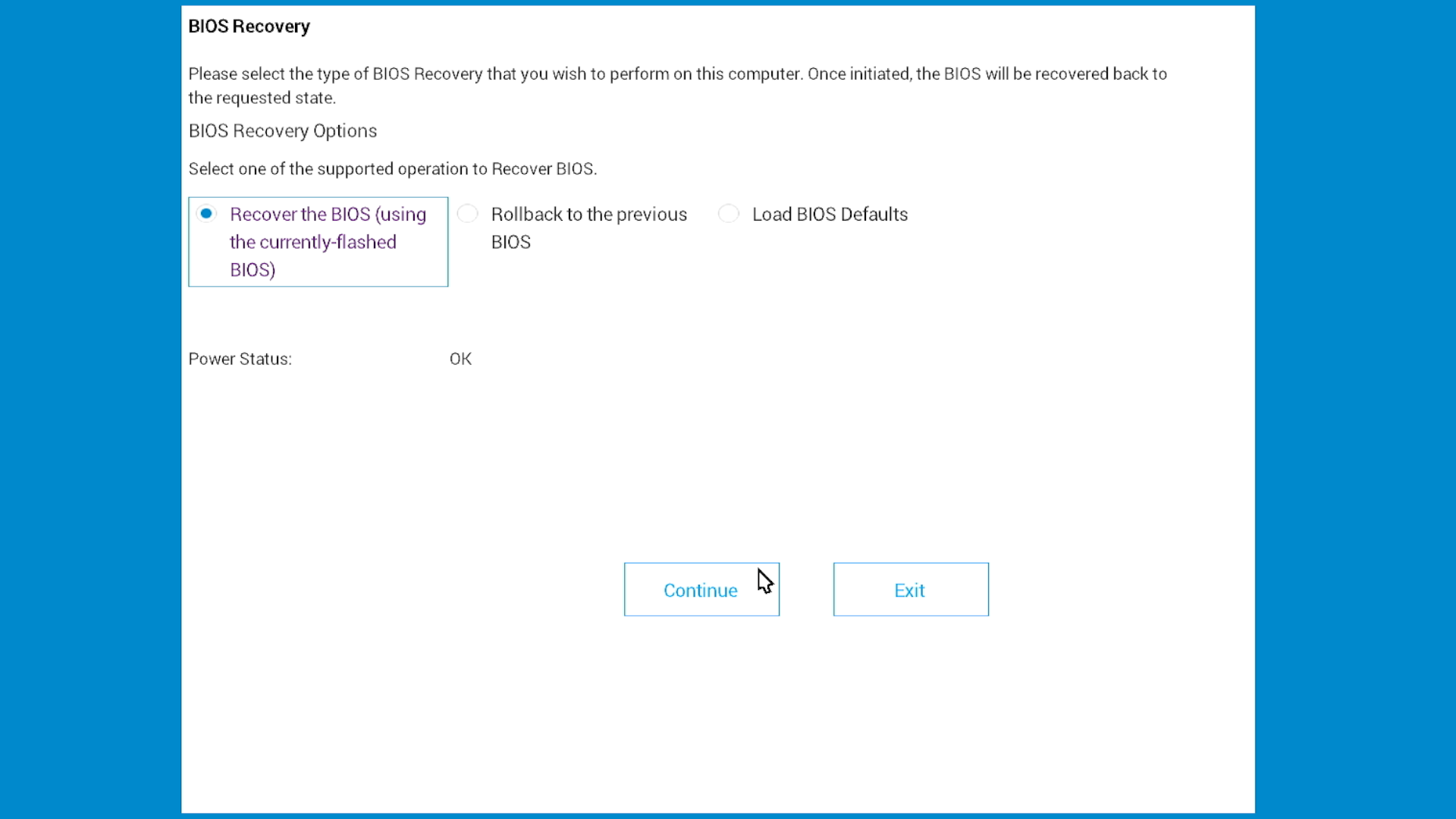
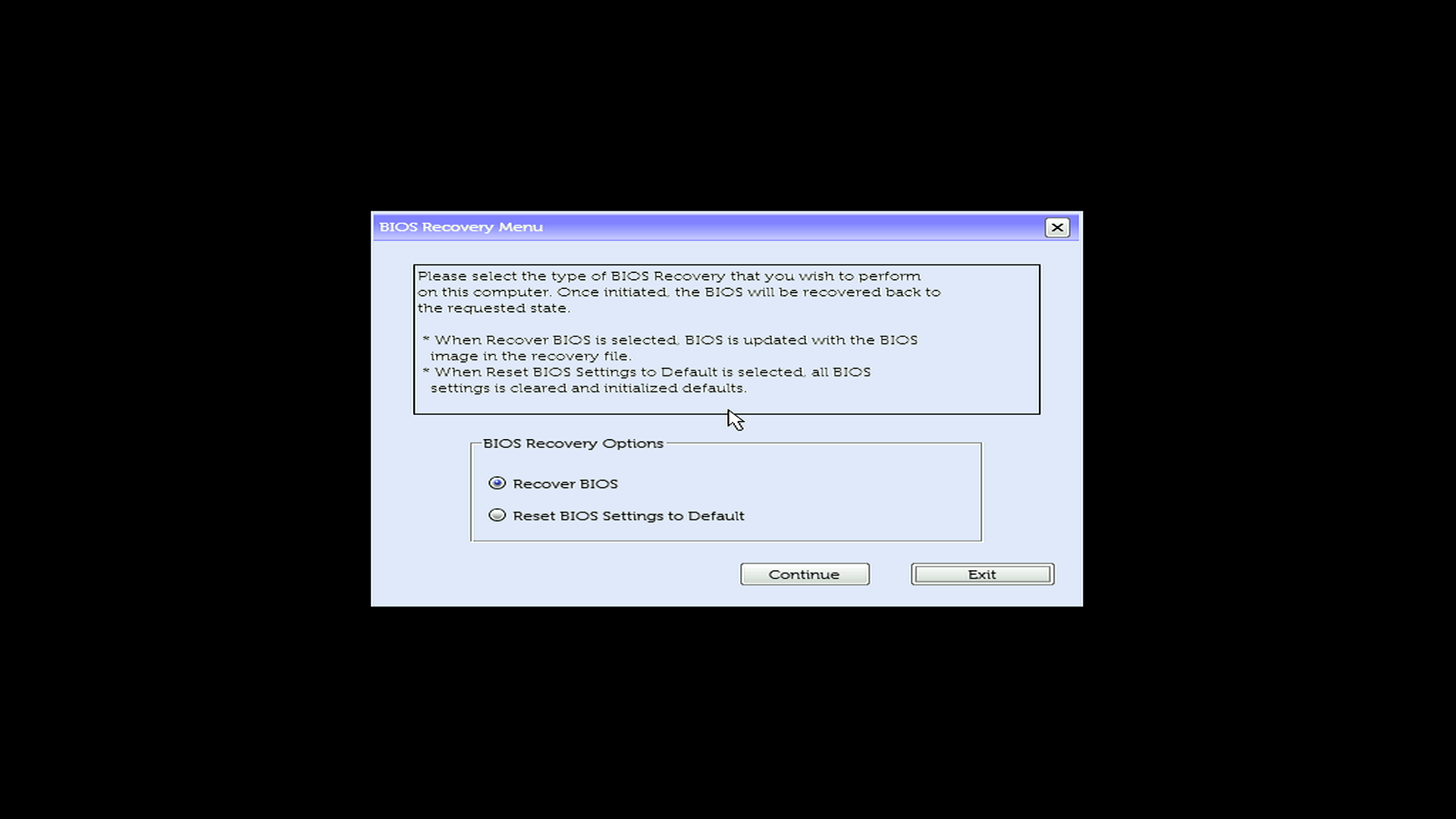
Krok 3: Dokončete obnovení
Nyní, když se zobrazí nabídka obnovení:
- Vyberte možnost Recover BIOS (může to být také "Recover the BIOS")
- Vyberte možnost Continue nebo začněte stisknutím klávesy Enter
- Počkejte, než se počítač obnoví. Počítač se několikrát restartuje, to je normální.
- Nevypínejte počítač
Na některých systémech se může zobrazit obrazovka nastavení systému BIOS. Pokud k tomu dojde, stisknutím klávesy Esc ukončete systém a spusťte systém běžným způsobem.
Metoda 2: Obnovení systému BIOS z jednotky USB (záložní metoda)
Tuto metodu použijte pouze v případě, že obnovení pevného disku selhalo nebo není k dispozici.
Kdy použít obnovení USB:
- Obnovení pevného disku se nezdařilo (zobrazila se zpráva "No recovery image found")
- Pevný disk byl po zakoupení vyměněn
- Operační systém byl přeinstalován nebo jednotka byla přeformátována.
- Režim spouštění systému BIOS byl změněn z UEFI na Legacy.
- Disk je zašifrovaný nebo má heslo pevného disku systému BIOS
Přehled procesu obnovení jednotky USB
Vytvoření a používání jednotky USB pro obnovení zahrnuje tyto kroky:
- Stažení souboru pro obnovení systému BIOS do funkčního počítače
- Naformátujte jednotku USB na FAT32
- Zkopírujte soubor pro obnovení na jednotku USB
- Pomocí jednotky USB obnovte systém BIOS na dotčeném počítači
Krok 1: Stáhněte soubor pro obnovení systému BIOS
Tyto kroky proveďte na funkčním počítači.
- Přejděte na stránku Ovladače a soubory Dell ke stažení.
- Určete svůj počítač:
- Chcete-li počítač rozpoznat automaticky, vyberte možnost Rozpoznat produkt , nebo
- Zadejte výrobní číslo vašeho nefunkčního počítače.
- Vyberte možnost Ovladače a soubory ke stažení.
- V části Kategorie vyberte možnost BIOS.
- Vyhledejte nejnovější aktualizaci systému BIOS pro svůj model a stáhněte soubor BIOS.
Přejmenování souboru systému BIOS
Zobrazit přípony souborů v systému Windows
- Otevřete Průzkumník souborů. Chcete-li otevřít Průzkumníka souborů, stiskněte klávesu Windows + E.
- V nabídce View (Zobrazení ) vyberte File name extensions ( Přípony názvů souborů).
Přejmenujte soubor na BIOS_IMG.rcv
- Přejděte do složky, kam jste stáhli soubor systému BIOS. Příklad názvu souboru: Latitude_5420_1.18.0.exe
- Klikněte pravým tlačítkem myši na soubor a vyberte možnost Přejmenovat.
- Změňte celý název souboru na BIOS_IMG.rcv. Nezapomeňte provést následující úkony:
- Smažte celý název souboru včetně přípony .exe
- Zadejte nový název přesně podle obrázku: BIOS_IMG.rcv
- Použijte velká písmena, zahrňte podtržítko a použijte příponu .rcv
- Stiskněte Enter.
- V dialogovém okně s upozorněním vyberte Ano. Soubor se nyní zobrazí jako BIOS_IMG.rcv.
Krok 2: Připravte jednotku USB
Naformátujte jednotku USB.
Tyto kroky proveďte na funkčním počítači.
Poznámka: Formátování smaže všechna data na jednotce USB. Než budete pokračovat, zálohujte všechny důležité soubory.
- Vložte jednotku USB do funkčního počítače.
- Otevřete Průzkumníka souborů. Chcete-li otevřít Průzkumníka souborů, stiskněte klávesu Windows + E.
- Klikněte pravým tlačítkem myši na jednotku USB a vyberte možnost Formátovat.
- Nakonfigurujte tato nastavení:
- Systém souborů: Vyberte možnost FAT32
- Jmenovka svazku: (Volitelné) Zadejte BIOS_RECOVERY
- Rychlé formátování: Zaškrtněte toto políčko.
- Vyberte Start.
- V dialogovém okně s upozorněním vyberte OK.
- Po dokončení formátování vyberte OK.
Zkopírujte soubor pro obnovení na jednotku USB
- Otevřete Průzkumníka souborů. Chcete-li otevřít Průzkumníka souborů, stiskněte klávesu Windows + E.
- Přejděte do složky, kam jste uložili soubor BIOS_IMG.rcv.
- Zkopírování souboru. Pokud chcete soubor zkopírovat, klikněte na něj pravým tlačítkem myši a vyberte Kopírovat nebo stiskněte Ctrl + C.
- V Průzkumníku souborů otevřete jednotku USB.
- Vložte soubor. Chcete-li soubor vložit, klikněte pravým tlačítkem myši do okna jednotky USB a vyberte možnost Vložit nebo stiskněte klávesy Ctrl + V.
Poznámka: Soubor musí být v kořenovém adresáři jednotky USB, nikoli v žádných složkách. - Vysuňte jednotku USB. V Průzkumníkovi souborů klikněte pravým tlačítkem myši na jednotku USB a vyberte možnost Vysunout.
Krok 3: Spusťte obnovení systému BIOS z jednotky USB
Pokud máte jednotku USB pro obnovení, použijte ji k obnovení systému BIOS na dotčeném počítači.
Níže vyhledejte typ svého zařízení a postupujte následovně:
Stolní počítač nebo zařízení All-in-One
- Připojte jednotku USB.
- Zapněte počítač
- Ihned stiskněte a současně držte klávesy Ctrl + Esc
- Pusťte ho, až se zobrazí obrazovka pro obnovení.
Pokud se nic nestane, zkuste to znovu nebo zkontrolujte, zda váš počítač podporuje obnovení systému BIOS.
Notebooky
- Připojte jednotku USB.
- Ujistěte se, že je baterie nabitá alespoň na 25 %
- Odpojení napájecího kabelu
- Stiskněte a současně podržte klávesy Ctrl + Esc .
- V ruce držte klíče a zapojte napájecí kabel
- U notebooků Dell stiskněte tlačítko napájení pouze jednou.
- Pusťte se, až uvidíte obrazovku obnovení
Je nutné použít vestavěnou klávesnici notebooku. Externí klávesnice nefungují.
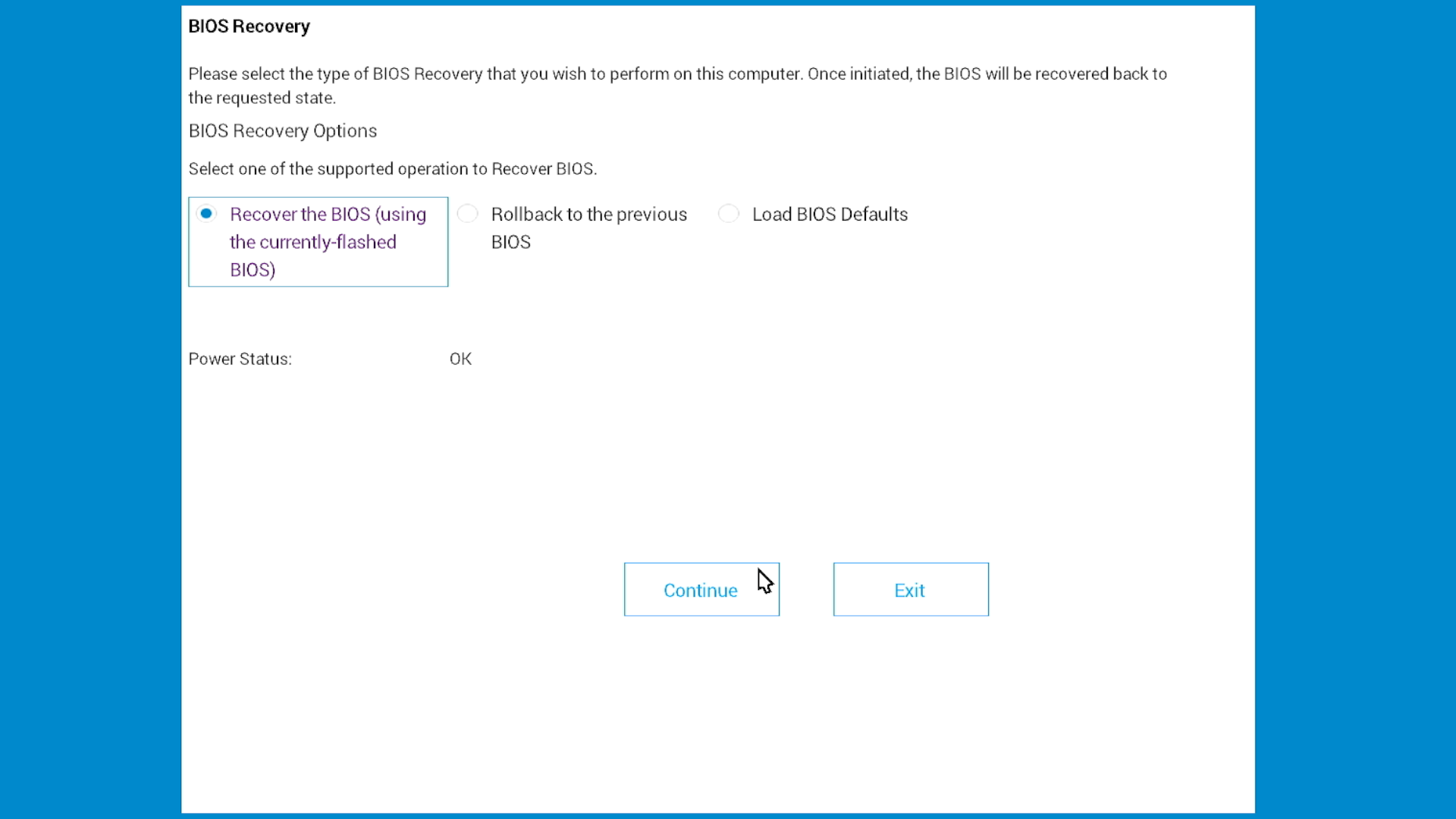
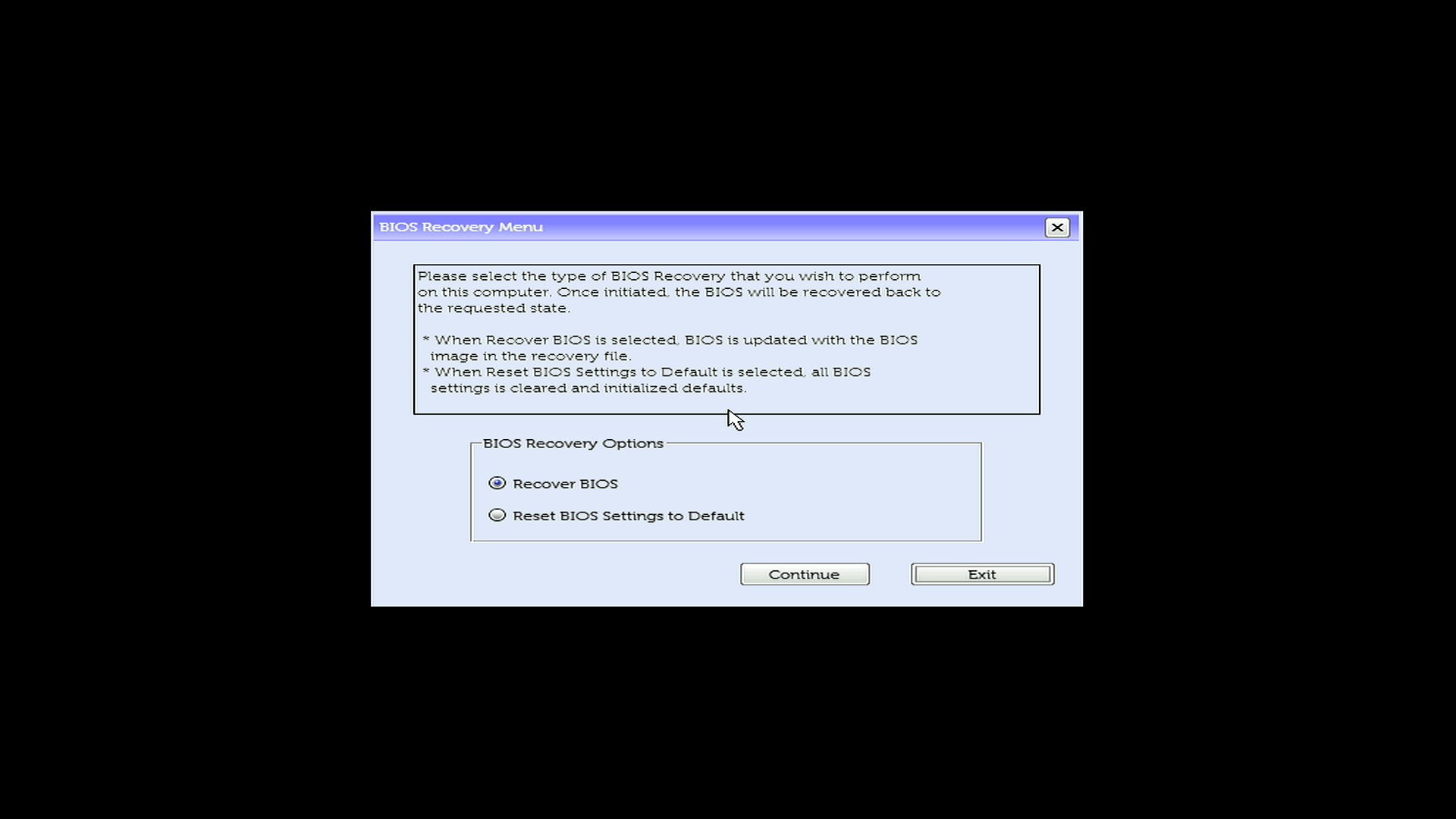
Krok 4: Dokončete obnovení
Nyní, když se zobrazí nabídka obnovení:
- Vyberte možnost Recover BIOS (může to být také "Recover the BIOS")
- Vyberte možnost Continue nebo začněte stisknutím klávesy Enter
- Počkejte, než se počítač obnoví. Počítač se několikrát restartuje, to je normální.
- Nevypínejte počítač
Poznámka: Na některých systémech se může zobrazit obrazovka nastavení systému BIOS. Pokud k tomu dojde, stisknutím klávesy Esc ukončete systém a spusťte systém běžným způsobem.
Kontrola kompatibility systému
Pokud chcete ověřit, zda váš systém podporuje obnovení systému BIOS, postupujte následovně:
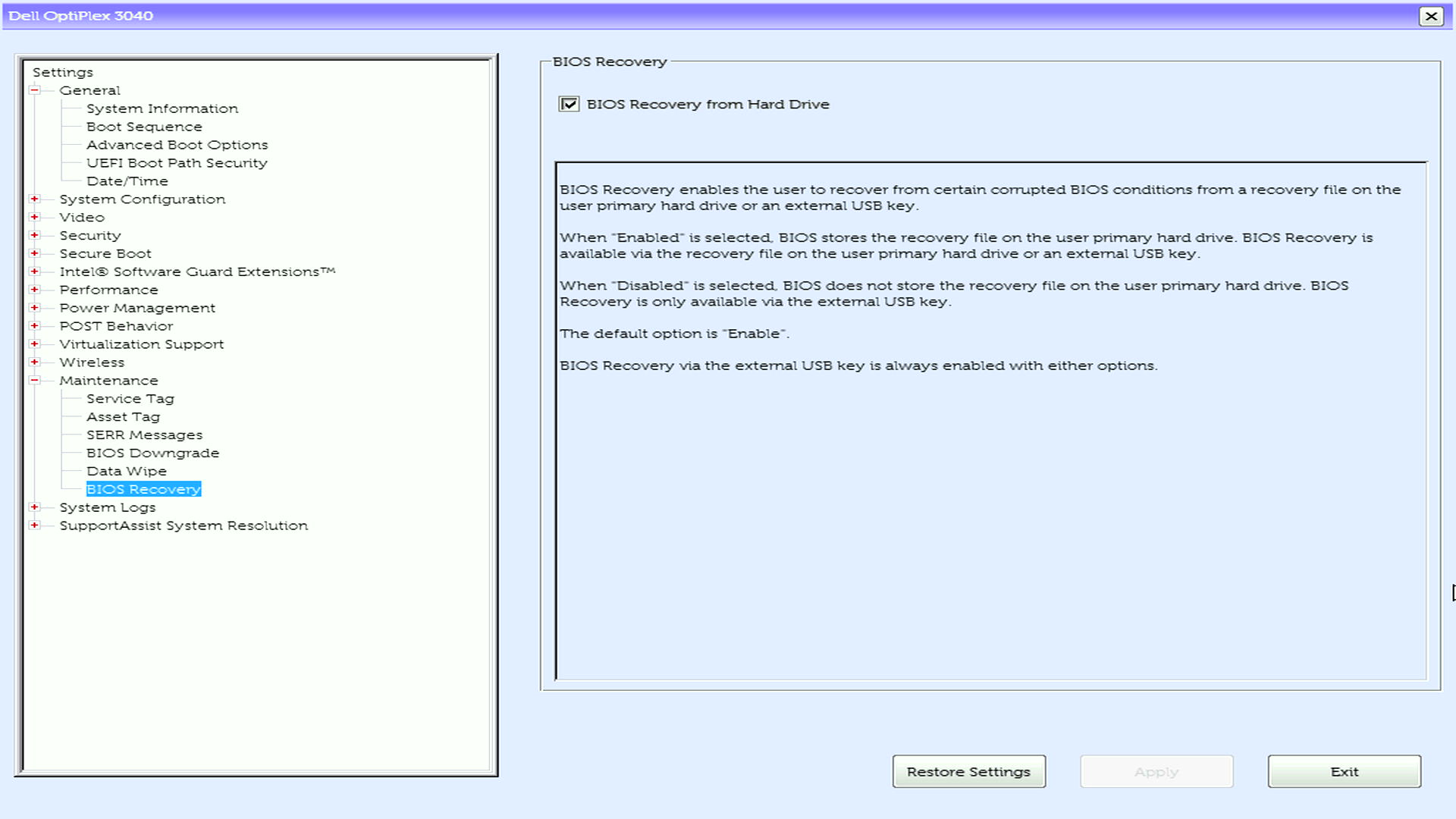
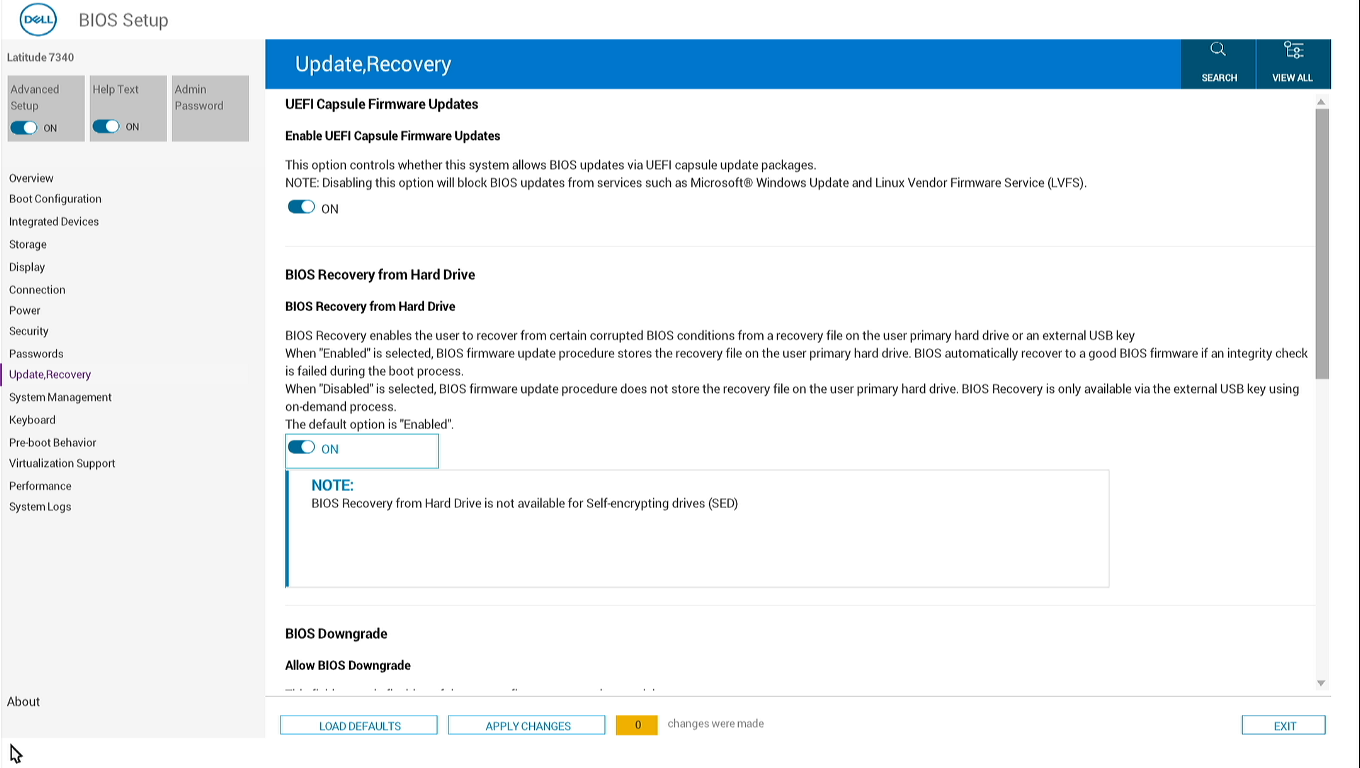
Pokud se počítač může spustit
- Restartujte počítač.
- Během spouštění opakovaně stiskněte klávesu F2 , dokud se neotevře nastavení systému BIOS.
- Vyhledejte možnost BIOS Recovery from Hard Drive .
Pokud tuto možnost najdete, váš systém podporuje funkci BIOS Recovery.
Když se počítač nedaří spustit
Pokud váš počítač splňuje některé z těchto kritérií, pravděpodobně podporuje nástroj BIOS Recovery:
- Vyrobeno v prosinci 2015 nebo později
- S procesorem Intel 6. generace (Skylake) nebo novějším.
Těžko říct? Podívejte se do příručky k počítači.
Obnovení souboru pro obnovení systému BIOS na pevný disk
V některé z těchto situací může být nutné obnovit soubor pro obnovení systému BIOS na pevný disk:
- Použili jste obnovení USB, protože pevný disk neměl soubor pro obnovení, nebo
- Zakoupená konfigurace pro dodání je "Bez operačního systému" (pro systémy dodávané bez operačního systému není na pevném disku předem nahrán soubor pro obnovení).
Můžete jej obnovit zpět pomocí následujících kroků:
- Zkontrolujte, že se počítač nyní spustí normálně a spustí se systém Windows.
- Stáhněte si nejnovější verzi systému BIOS ze stránky Ovladače a soubory ke stažení společnosti Dell .
- Spusťte aktualizaci systému BIOS (stažený soubor .exe).
- Nechte to dokončit.
Tím se obnoví soubor pro obnovení na pevný disk, takže příště bude fungovat metoda 1 .
Odstraňování problémů s obnovením systému BIOS
Problém: Obrazovka pro obnovení se nezobrazí
Vyzkoušejte následující postup:
- Držte klávesy déle: Zkuste podržet Ctrl + Esc po dobu 30 sekund namísto 15–20 sekund.
- Zkontrolujte klávesnici (pouze notebooky): Ujistěte se, že používáte vestavěnou klávesnici notebooku, nikoli externí klávesnici.
- Vyzkoušejte různé porty USB (pouze obnovení USB): Zapojte jednotku USB do jiného portu. Vyzkoušejte černé porty USB (USB 2.0) před modrými (USB 3.0).
- Zkontrolujte soubor USB (pouze obnovení USB):
- Ujistěte se, že je soubor pojmenován přesně: BIOS_IMG.rcv
- Ujistěte se, že je přímo na jednotce USB, nikoli ve složce
- Ujistěte se, že je jednotka USB naformátována jako FAT32
Problém: Zobrazí se zpráva "No recovery image found".
To znamená, že soubor pro obnovení není na pevném disku. K tomu dochází, když:
- Pevný disk byl vyměněn
- Systém Windows byl přeinstalován
- Jednotka byla přeformátována.
- Disk je zašifrován (BitLocker)
Řešení: Použijte místo toho metodu 2 (obnovení USB ).
Problém: Počítač se restartuje, ale obnova se nedokončí
Zjisti:
- Napájecí kabel zůstal po celou dobu zapojený
- Počkali jste alespoň 15 minut
- Nestiskli jste žádnou klávesu ani nevypnuli počítač
- Obnovení po USB: Jednotka USB zůstala připojená
Pokud stále selhává:
- Zkuste vytvořit novou jednotku USB pro obnovení.
- Znovu stáhněte soubor systému BIOS (mohl být poškozen).
- Zkuste použít jinou jednotku USB.
Pokud obnovení selže ani po vyzkoušení těchto kroků, může být nutné vyměnit základní desku. Možnosti opravy vám sdělí technická podpora společnosti Dell.
Problém: LED kontrolky stále blikají
Běžné vzory LED:
- 3 bliknutí, poté 6 bliknutí (opakování): Poškození systému BIOS. Tento problém by mělo vyřešit obnovení.
- 3 bliknutí, poté 7 bliknutí (opakuje se): Chyba systému BIOS/procesoru Zkuste obnovení systému BIOS.
- 3 bliknutí, poté 3 bliknutí (opakuje se): Obraz systému BIOS nebyl nalezen. Obnovte soubor pro obnovení systému BIOS na pevný disk.
- 3 bliknutí, poté 4 bliknutí (opakování): Obraz systému BIOS byl nalezen, ale je neplatný. Obnovte soubor pro obnovení systému BIOS na pevný disk.
- Další vzory: Může jít o selhání hardwaru, nikoli o poškození systému BIOS.
Co dělat:
- Poznamenejte si přesný vzor blikání.
- Zkuste obnovení systému BIOS.
- Pokud blikání pokračuje i po obnovení, vyhledejte chybový kód v uživatelské příručce k systému.
Po obnovení jsou nastavení systému BIOS nesprávná.
Po obnovení se nastavení systému BIOS vrátí na výchozí tovární nastavení. Může být nutné změnit:
Pořadí spouštění:
- Stisknutím klávesy F2 během spouštění přejděte do nastavení systému BIOS.
- Přejděte do nabídky Boot Sequence.
- Uspořádejte disky v požadovaném pořadí.
- Uložte změny a ukončete relaci.
Další běžná nastavení:
- Bezpečné spouštění: Povolit pro Windows 11 nebo 10, zakázat pro některé verze Linuxu
- Virtualizace: Povolit, pokud používáte VirtualBox, VMware nebo Hyper-V
- Režim SATA: Uchovávejte jako AHCI, pokud jste dříve nepoužívali pole RAID
Obnovení oddílu pevného disku pro obnovení
Pokud jste použili obnovení USB, protože chyběl soubor pro obnovení pevného disku:
- Ujistěte se, že se v počítači spustí systém Windows běžným způsobem.
- Ověřte, zda je systém BIOS nastaven na režim spouštění UEFI (nikoli na režim Legacy).
- Stáhněte si nejnovější aktualizaci systému BIOS z webu Ovladače a soubory Dell ke stažení.
- Spusťte nástroj aktualizace systému BIOS (.exe soubor).
- Nechte aktualizaci dokončit.
Aktualizace systému BIOS automaticky obnoví soubor pro obnovení na pevný disk, čímž umožní obnovení pevného disku pro budoucí použití.
Poznámka: Aktualizaci můžete spustit, i když už používáte nejnovější verzi. Pokud je počítač v zakoupené konfiguraci "Bez operačního systému", nebude mít ve výchozím nastavení na pevném disku soubor pro obnovení systému BIOS. V takovém případě postupujte podle kroků uvedených výše v části "Obnovení souboru pro obnovení systému BIOS na pevný disk".
Často kladené dotazy
Otázka: Vymaže obnovení systému BIOS moje data nebo instalaci systému Windows?
Odpověď: Ne. Funkce BIOS Recovery obnoví pouze firmware systému BIOS. Všechny vaše soubory, programy a systém Windows zůstanou beze změny.
Otázka: Mám nejprve zkusit obnovení pevného disku nebo USB obnovení?
Odpověď: Vždy se nejprve pokuste o obnovení pevného disku. Je rychlejší, nevyžaduje žádnou přípravu a funguje na většině systémů s originálními pevnými disky. Jednotku USB pro obnovení vytvořte pouze v případě, že obnovení pevného disku selže.
Otázka: Musím použít přesně stejnou verzi systému BIOS, která byla nainstalována dříve?
Odpověď: Ne. Stáhněte si nejnovější verzi systému BIOS dostupnou pro váš model. Proces obnovení funguje s libovolnou verzí.
Otázka: Obnova mého pevného disku selhala. Jak obnovit soubor pro obnovení pro příště?
Odpověď: Po úspěšném obnovení pomocí USB:
- Zkontrolujte, zda je systém BIOS nastaven na režim spouštění UEFI.
- Stáhněte si nejnovější verzi systému BIOS z webu Ovladače a soubory Dell ke stažení.
- Spusťte nástroj pro aktualizaci systému BIOS.
Aktualizace automaticky obnoví soubor pro obnovení na pevný disk. Aktualizaci můžete spustit, i když už máte nejnovější verzi.
Otázka: Mohu předem vytvořit jednotku USB pro obnovení jako zálohu?
Odpověď: Ano. Jednotku USB pro obnovení můžete vytvořit za běžného provozu počítače. Uschovejte jej na bezpečném místě. Při aktualizaci systému BIOS aktualizujte soubor pro obnovení.
Otázka: Musím po obnovení systému BIOS přeinstalovat systém Windows?
Odpověď: Ne. Systém Windows a veškerý software zůstávají nezměněny. Po dokončení obnovení se systém Windows spustí běžným způsobem. Může být nutné překonfigurovat některá nastavení systému BIOS, například pořadí spouštění.
Otázka: Kde je na pevném disku uložen soubor pro obnovu systému BIOS?
Odpověď: V systémech UEFI se soubor pro obnovení nachází v systémovém oddílu EFI (ESP) ve složce: \EFI\Dell\BIOS\
Tento oddíl je v Průzkumníkovi souborů systému Windows skrytý a má velikost přibližně 100 MB až 500 MB.
Otázka: Jaký je rozdíl mezi BR2 a BR3?
Odpověď: BIOS Recovery 2 (BR2):
- Pouze ruční obnovení (pomocí kombinace kláves Ctrl + Esc)
- K dispozici na systémech od prosince 2015+
Nástroj BIOS Recovery 3 (BR3):
- Ruční obnovení (pomocí kláves Ctrl + Esc)
- Volitelné automatické obnovení při spuštění systému (musí být povoleno)
- K dispozici v systémech od srpna 2016+
Pro většinu uživatelů rozdíl nevadí. Oba používají stejné postupy obnovy.
Otázka: Co je "Reset NVRAM" a měl bych jej zakázat?
Odpověď: NVRAM (Non-Volatile RAM) ukládá nastavení systému BIOS. Během rekonvalescence:
- Reset NVRAM Enabled (výchozí nastavení): Všechna nastavení systému BIOS se vrátí do výchozího továrního nastavení
- Resetování paměti NVRAM zakázáno: Pokus o zachování aktuálního nastavení systému BIOS
Doporučení:
- První pokus o obnovení: Zakažte resetování paměti NVRAM, aby se zachovala nastavení
- Pokud obnovení selže: Povolte resetování paměti NVRAM (základní problémy může vyřešit úplné resetování)
Poznámka: Tuto možnost nezobrazují všechny systémy.
Otázka: Proč obnova nejprve prohledá USB, pokud je doporučeno obnovení pevného disku?
Odpověď: Toto je navrženo pro maximální flexibilitu:
- Když je připojeno USB: Systém používá USB (pro systémy bez souboru pro obnovení pevného disku)
- Když není připojeno USB: Systém využívá pevný disk (rychleji, bez nutnosti přípravy)
Pořadí hledání zajišťuje, že obnovení funguje ve všech scénářích. Určujete, která metoda se použije, zda připojíte jednotku USB.
Otázka: Mohu použít stejnou jednotku USB pro obnovení na více počítačích Dell?
Odpověď: Ne. Každá jednotka USB pro obnovení je specifická pro určitý model počítače. Soubor BIOS_IMG.rcv musí přesně odpovídat modelu počítače, který obnovujete. Pro různé modely je nutné vytvořit samostatné jednotky USB pro obnovení.
Otázka: Co když je BitLocker povolen?
Odpověď: Obnovení systému BIOS může aktivovat režim obnovení nástroje BitLocker. Po zotavení:
- Nástroj BitLocker vás požádá o 48místný obnovovací klíč
- Zadáním klíče odemkněte disk
- Poté bude vše fungovat normálně
Poznámka: PŘED pokusem o obnovení si obnovovací klíč nástroje BitLocker ověřte. Zkontrolujte svůj účet Microsoft nebo se zeptejte oddělení IT.
Otázka: Mohu použít externí klávesnici USB ke spuštění obnovení na notebooku?
Odpověď: Ne. Notebooky musí k zahájení obnovení systému BIOS používat integrovanou klávesnici. Externí klávesnice USB a klávesnice Bluetooth nefungují při spouštění obnovení notebooků. Stolní počítače a počítače All-in-One mohou používat externí kabelové klávesnice USB.
Otázka: Jak naformátuji jednotku USB větší než 32 GB?
Odpověď: Systém Windows nemůže formátovat disky větší než 32 GB na systém souborů FAT32 pomocí dialogového okna standardního formátu. Místo toho použijte PowerShell:
- Klikněte pravým tlačítkem na Start a vyberte Windows PowerShell (správce) nebo Terminál (správce).
- V dialogovém okně Řízení uživatelských účtů vyberte Ano.
- Na výzvu zadejte tento příkaz:
format /FS:FAT32 X:Nahraďte X písmenem jednotky USB. Chcete-li zjistit písmeno jednotky, zkontrolujte Průzkumník souborů.
Příklad:
format /FS:FAT32 D: - Stiskněte Enter.
- Po zobrazení výzvy stiskněte znovu Enter .
- Počkejte na dokončení formátování. Může to trvat několik minut.
- Zadejte příkaz exit a stiskněte klávesu Enter.
Otázka: Jaký je rozdíl mezi funkcemi "Recover BIOS" a "Load BIOS Defaults"?
Odpověď: Jsou to ty samé věci. Různé počítače Dell označují stejnou možnost obnovení různými slovy. Vyberte tu, kterou vidíte.
Otázka: Vyřeší to problémy s hardwarem?
Odpověď: Ne. Nástroj BIOS Recovery opravuje pouze poškozený firmware systému BIOS. Neopraví to:
- Selhání paměti RAM, pevného disku nebo jiného hardwaru
- Poškození základní desky
- Rozbité obrazovky nebo klávesnice
Pokud obnovení proběhne úspěšně, ale problémy přetrvávají, pravděpodobně došlo k selhání hardwaru, spusťte diagnostiku hardwaru.
Otázka: Baterie mého notebooku je vybitá. Mohu se ještě zotavit?
Odpověď: Ano, pokud je zapojen napájecí kabel. Je však bezpečnější mít baterii nabitou alespoň na 25 % pro případ přerušení napájení.
Weitere Informationen
Často kladené dotazy
Zde jsou odpovědi na některé často kladené dotazy ohledně obnovení systému BIOS.
POZNÁMKA: Obsah zobrazíte kliknutím na níže uvedenou část, kterou chcete otevřít.
Následující tabulka vás provede procesem zjištění verze nástroje BIOS Recovery, se kterou byl váš tablet nebo počítač Dell dodán:
| BIOS Recovery 1 | |||||||
|---|---|---|---|---|---|---|---|
| Pokud byl váš počítač Dell odeslán před prosincem 2015 a je uvedený níže, podporuje verzi BIOS Recovery 1. | |||||||
| Alienware | Inspiron | Vostro | Latitude | OptiPlex | Precision | Tablet | XPS |
| Alienware X51 R3 | Inspiron 3059 All-in-one | Vostro 3250/3650/3653 | Latitude 3470/3570 | OptiPlex 3040 | Precision Mobile 3510 | Venue 10 Pro 5056 | XPS 12 9250 |
| Alienware Echo 13 R2 | Inspiron 3459 All-in-one | Vostro 5450 All-in-one | Latitude 3640/3560 | OptiPlex 3240 | Precision Mobile 5510 | Venue 8 Pro 5855 | XPS 13 9350 |
| Alienware Echo 15 R2 | Inspiron 5459 All-in-one | Vostro 3459/3559 | Latitude 5175/5179 | OptiPlex 5040 | Precision Mobile 7510/7710 | XPS 15 9550 | |
| Alienware Echo 17 R3 | Inspiron 7459 All-in-one | Vostro 5459 | Latitude 7370 | OptiPlex 7040 | Precision Workstation 3420 | XPS 8900 | |
| Inspiron 3158/3153 | Latitude E5270 | OptiPlex 7440 | Precision Workstation 3620 | ||||
| Inspiron 3250/3153 | Latitude E5470 | ||||||
| Inspiron 3459/3559 | Latitude E5570 | ||||||
| Inspiron 5457/5557 | |||||||
| Inspiron 5459/5559/5759 | |||||||
| Inspiron 7359/7353 | |||||||
| Inspiron 7559 | |||||||
| Inspiron 7568 | |||||||
| BIOS Recovery 2 | |||||||
| Jakýkoli počítač Dell dodaný po prosinci 2015 s čipovou sadou Intel SkyLake podporuje verzi BIOS Recovery 2. | |||||||
| BIOS Recovery 3 | |||||||
| Jakýkoli počítač Dell dodaný po srpnu 2016 s čipovou sadou Intel Kaby Lake podporuje verzi BIOS Recovery 3. | |||||||
POZNÁMKA: Očekává se, že se zdokonalováním této technologie vzniknou další verze s dalšími vylepšeními těchto možností obnovení.
Pokud je váš počítač v provozuschopném stavu a chcete zjistit, zda podporuje obnovení systému BIOS, proveďte následující kroky:
- Restartujte počítač.
- Opakovaně stiskněte klávesu F2, dokud se nespustí systém BIOS.
- Pokud v nastavení systému BIOS naleznete možnost BIOS Recovery from Hard Drive, počítač Dell podporuje nástroj BIOS Recovery 2.
- Pokud povolíte možnost BIOS Recovery from hard drive a v nastavení systému BIOS lze nastavit pole BIOS Auto-Recovery, počítač Dell podporuje nástroj funkci BIOS Recovery 3.
Pokud počítač NENÍ v provozuschopném stavu, zkontrolujte, zda odpovídá jednomu z následujících bodů: (Počítač v tabulce ve výše uvedené nabídce nebo počítač byl vyroben po prosinci 2015 a je vybaven čipovou sadou Intel Skylake.) V takovém případě by váš počítač měl podporovat funkci BIOS Recovery 2, a můžete se tak pokusit o obnovení počítač BIOS.
Pokud počítač NENÍ v provozuschopném stavu, zkontrolujte, zda odpovídá jednomu z následujících stavů. (Počítač v tabulce ve výše uvedené nabídce, pokud byl vyroben po srpnu 2016 nebo je vybaven čipovou sadou Intel Kaby Lake.) V takovém případě by váš počítač měl podporovat funkci BIOS Recovery 3, a můžete se tak pokusit o obnovení počítač BIOS.
POZNÁMKA: Popis této možnosti se může mírně lišit v závislosti na typu systému BIOS v počítači Dell. Pokud je v systému BIOS uvedena možnost BIOS Recovery from Hard Drive, počítač Dell podporuje obnovení systému BIOS.
Automatické obnovení je možné pouze u počítačů, které podporují funkci BIOS Recovery 3. Při dodání není automatické obnovení v počítačích aktivováno. Chcete-li tuto funkci povolit, postupujte podle následujících pokynů.
POZNÁMKA:
- Automatické obnovení je pouze k dispozici s možností BIOS Recovery from Hard Drive.
- Automatické obnovení není k dispozici s možností BIOS Recovery from USB Key.
- Automatické obnovení nevyhledává bitovou kopii pro obnovení na jednotce USB.
- Automatické obnovení se zakáže, pokud je zakázána možnost BIOS Recovery from Hard Drive.
- Automatické obnovení vyhledává bitovou kopii pouze na pevném disku.
- Automatické obnovení není k dispozici s možností BIOS Recovery from USB Key.
- Restartujte počítač.
- Opakovaně stiskněte klávesu F2, dokud se nespustí systém BIOS.
- Vyhledejte skupinu Maintenance a stránku BIOS Recovery v nastavení systému BIOS.
- Najděte pole BIOS Recovery from Hard Drive, které je třeba povolit. (Pokud není, nastavte jej na hodnotu Enabled.)
- Změňte pole BIOS Auto-Recovery z výchozího stavu Disabled na Enabled.
- Vyhledejte pole Always perform Integrity check a změňte výchozí stav Disabled na Enabled.
Při této konfiguraci funkce obnovení systému BIOS automaticky obnoví systém BIOS bez vašeho zásahu, pokud při spouštění počítače dojde k problémům.
- U počítačů, které podporují obnovení systému BIOS, se soubor nástroje BIOS Recovery již nachází na pevném disku počítače v oddílu ESP/EFI.
- Pokud soubor nástroje BIOS Recovery na pevném disku NENALEZNETE, možná jste:
- vyměnili pevný disk nainstalovaný při výrobě,
- přepnuli systém BIOS z režimu spouštění UEFI na režim spouštění Legacy,
- již do počítače zavedli bitovou kopii poté, co jste ji obdrželi od výrobce,
- nainstalovali do počítače nový operační systém a naformátovali pevný disk.
- Pokud je počítač v provozuschopném stavu, můžete přidat soubor BIOS Recovery zpět na pevný disk opětovným nahráním systému BIOS. (i když znovu použijete stejnou verzi, která je nahrána). Nezapomeňte, že pro tento úkon musí být systém BIOS nastaven do režimu UEFI a použitý operační systém musí být minimálně Windows 7 (64bitový) nebo novější verze.
- Pokud počítač NENÍ v provozuschopném stavu, například neproběhl test POST či spuštění systému a na pevném disku se nenachází soubor nástroje BIOS Recovery, nebude možné aktualizovat systém BIOS a následně přidat soubor nástroje BIOS Recovery na pevný disk. Naštěstí lze i za těchto okolností použít soubor pro obnovení na externí jednotce USB. Pokud máte v počítači systém Dell BIOS, můžete postupovat podle níže uvedených pokynů. Jestliže se však jedná o systém BIOS dodaný jiným výrobcem, bude nutné kontaktovat podporu společnosti Dell a získat kopii souboru pro obnovení. (Pokud je stále funkční ukazatel dotykové podložky nebo myši, můžete systém Dell BIOS rozpoznat podle informací ve formátu stromové struktury na levé straně obrazovky. Systém BIOS dodávaný jiným výrobcem je zpravidla opatřen pruhem nabídek podél horního okraje obrazovky, které lze procházet pomocí klávesnice.)
- K získání souboru pro obnovení systému Dell BIOS stačí použít výrobní číslo vašeho počítače Dell a stáhnout soubor BIOS.exe ze stránek společnosti Dell Ovladače a soubory ke stažení. Pokud ke stažení tohoto souboru používáte jiný počítač, je nutné zadat výrobní číslo dotčeného počítače.
- Uložte soubor BIOS.exe na plochu.
- Přejmenujte soubor na BIOS_IMG.rcv změnou názvu a přípony souboru.
- Pokud se přípona souboru nezobrazuje, přejděte na ikonu nabídky Start systému Windows a zadejte výraz Možnosti složky.
- Klikněte na kartu Zobrazení, zrušte zaškrtnutí políčka SKRÝT PŘÍPONU SOUBORŮ ZNÁMÝCH TYPŮ a klikněte na tlačítko OK.
- Klikněte pravým tlačítkem myši na soubor uložený na ploše, nyní uvidíte příponu souboru .exe a bude možné ji změnit.
Pro vytvoření externí jednotky USB za účelem obnovení systému BIOS budete potřebovat následující:
- Funkční počítač
- Prázdná jednotka USB
- Stáhněte si nejnovější verzi systému BIOS pro váš počítač nebo tablet Dell z webové stránky Ovladače a soubory ke stažení.
VÝSTRAHA: Veškerá data na jednotce USB budou vymazána. Před vytvořením jednotky USB pro obnovení se ujistěte, že jste si z ní uložili všechny soubory a složky.
Vytvoření jednotky USB:
- Připojte jednotku USB k počítači.
- Stisknutím kláves Windows a E spusťte aplikaci Průzkumník souborů (označovanou také jako Průzkumník Windows).
- Pravým tlačítkem myši klikněte na jednotku USB a poté klikněte na možnost Formátovat.
- Změňte nastavení Systém souborů na možnost FAT32.
- Zaškrtněte políčko vedle možnosti Rychlé formátování.
- Spusťte formátování jednotky USB kliknutím na tlačítko Spustit.
- Zkopírujte soubor systému BIOS na jednotku USB. Spusťte Příkazový řádek v režimu správce.
- V systému Windows 10, Windows 8.1 a Windows 8 – Stisknutím kláves Windows a X na klávesnici otevřete nabídku Power User a vyberte možnost Příkazový řádek (Správce).
- V systému Windows 7 a Windows Vista – Klikněte na tlačítko Start a do pole pro vyhledávání napište výraz příkazový řádek. Ve výsledcích vyhledávání klepněte pravým tlačítkem myši na položku cmd a poté vyberte příkaz Spustit jako správce.
- V okně příkazového řádku zadejte příkaz
cd x:a stiskněte Enter.xpředstavuje písmeno jednotky USB. Písmeno přidělené jednotce USB naleznete v Průzkumníkovi souborů (označovanému také jako Průzkumník Windows). - Zadáním
dira stiskněte klávesu Enter. Měli byste si prohlédnout název staženého souboru systému BIOS. - Zadáním
ren xxxxx.exe BIOS_IMG.rcva stiskněte Enter. Znaky xxxxx nahraďte názvem staženého souboru systému BIOS.POZNÁMKA: Nezapomeňte uvést mezeru mezi částí xxxxx.exe a BIOS_IMG.rcv.
POZNÁMKA: Pro majitele systémů Alienware a XPS se jako nejlepší možnost doporučuje metoda obnovení z jednotky USB. V následujícím článku znalostní databáze Dell najde podrobné pokyny k odstraňování problémů každý, kdo se potýká s některým z následujících problémů: (Sekvence blikání kontrolky LED při zapnutí automatického testu 3, 6 nebo 3, 7 na počítači Alienware R5, R6, R7, R8 nebo XPS 8910, 8920, 8930.)
Některé počítače a tablety Dell umožňují před zahájením procesu obnovení zachovat nastavení systému BIOS. Vyberte možnost Disable NVRAM Reset, pokud se zobrazí po spuštění funkce BIOS Recovery 2 a je nutné zachovat aktuální nastavení systému BIOS:
Varování: Možnost Reset NVRAM je ve výchozím nastavení nastavena na hodnotu Enabled. Tím se vymažou veškerá nastavení systému BIOS. Některé počítače a tablety Dell nemusí možností Reset NVRAM disponovat.
Výchozím umístěním pro vyhledání bitové kopie pro obnovení systému BIOS je externí jednotka USB (pokud je připojena). Pokud jednotka USB není připojena, použije se bitová kopie pro obnovení uložená na primárním pevném disku.
POZNÁMKA: Jednotku USB pro obnovení vytvořte, pokud platí některý z následujících scénářů: Na primárním pevném disku není k dispozici žádná bitová kopie, v počítači neproběhl test POST nebo neproběhlo spuštění systému.)
Po výměně pevného disku je k obnovení možností nástroje BIOS Recovery v počítačích, které tyto možnosti po dodání nabízely, potřebné splnit následující podmínky.
- Systém BIOS musí být nastaven na spouštění UEFI, NIKOLI na spouštění Legacy.
- Je třeba přeinstalovat operační systém Windows 7 (64bitový) nebo novější verzi operačního systému Windows.
- Je potřeba aktualizovat systém BIOS na nejnovější dostupnou verzí, i když je již nejnovější verze nainstalována. (Tím se vytvoří soubor pro obnovení v oddílu EFI.)
POZNÁMKA: Některé starší počítače Dell nemusí podporovat obnovení systému BIOS ani tehdy, když používají nejnovější verzi systému BIOS.
U šifrovaných pevných disků nebo u pevného disku s povoleným heslem v systému BIOS není nástroj BIOS Recovery 2 a 3 podporován. Nastavení obnovení systému BIOS se pokusí vyhledat bitovou kopii pro obnovení na pevném disku, ale nakonec se mu to nezdaří.
Pokud se do nastavení systému BIOS dostanete, můžete zkusit zakázat používání hesla pevného disku a systém BIOS obnovit.
Chcete-li obnovit možnosti nástroje BIOS Recovery v počítačích, které tyto možnosti po dodání nabízely, proveďte následující kroky:
- Systém BIOS musí být nastaven na spouštění UEFI, NIKOLI na spouštění Legacy.
- Je třeba přeinstalovat operační systém Windows 7 (64bitový) nebo novější verzi operačního systému Windows.
- Je potřeba aktualizovat systém BIOS na nejnovější dostupnou verzí, i když je již nejnovější verze nainstalována. (Tím se vytvoří soubor pro obnovení v oddílu EFI.)
POZNÁMKA: Některé starší počítače Dell nemusí podporovat obnovení systému BIOS ani tehdy, když mají nainstalovanou nejnovější verzi systému BIOS.
Nástroj pro obnovení systému BIOS používá indikaci prostřednictvím zvukových signálů nebo diod LED v případě, že během procesu obnovení dojde k chybám. Pokud během procesu obnovení systému BIOS zaznívají z počítače zvukové signály nebo diody LED blikají v určité sekvenci, vyzkoušejte následující postup:
- Vypněte počítač nebo tablet Dell.
- Znovu spusťte proces obnovení systému BIOS.
- Pokud z počítače stále zaznívají zvukové signály nebo blikají diody LED v určité sekvenci, zkuste vytvořit klíč USB pro obnovení.
- Pokud stále nejste schopni dokončit proces obnovení, kontaktujte technickou podporu společnosti Dell.
 Vypršela vašemu počítači záruka? Pokud potřebujete pozáruční podporu, navštivte web Dell.com/support, zadejte výrobní číslo Dell a prohlédněte si naše nabídky.
Betroffene Produkte
Alienware, Dell All-in-One, Dell Pro All-in-One, Dell Pro Max Micro, Dell Pro Max Slim, Dell Pro Max Tower, Dell Pro Micro, Dell Pro Slim, Dell Pro Tower, Dell Slim, Dell Tower, Inspiron, Legacy Desktop Models, OptiPlex, Vostro, XPS, G Series
, Chromebook, G Series, Alienware, Dell Laptops, Dell Plus, Dell Pro, Dell Pro Max, Dell Pro Plus, Dell Pro Premium, Inspiron, Latitude, Dell Pro Rugged, Vostro, XPS, Legacy Laptop Models, Latitude Tablets, Venue, XPS Tablets, Fixed Workstations, Mobile Workstations, Dell Pro Max Micro XE FCM2250
...
Artikeleigenschaften
Artikelnummer: 000132453
Artikeltyp: How To
Zuletzt geändert: 14 Juli 2026
Version: 31
Antworten auf Ihre Fragen erhalten Sie von anderen Dell NutzerInnen
Support Services
Prüfen Sie, ob Ihr Gerät durch Support Services abgedeckt ist.